

Mejora el Rendimiento de tu Android

Si tu teléfono Android empieza a ir más lento de lo habitual, tarda en abrir las aplicaciones, se queda colgado al navegar por internet o simplemente notas que ya no responde con la fluidez de antes, no estás solo. Es una de las quejas más comunes entre los usuarios de Android, y la buena noticia es que en la mayoría de los casos no hace falta cambiar de móvil para recuperar la velocidad perdida. Con unas cuantas acciones bien aplicadas, puedes devolverle a tu dispositivo gran parte del rendimiento original e incluso, en algunos casos, dejarlo funcionando mejor de lo que recordabas. La clave está en entender qué procesos están consumiendo los recursos de tu teléfono y cómo puedes liberarlos sin sacrificar las funciones que realmente utilizas.
⭐ Índice de contenido
-
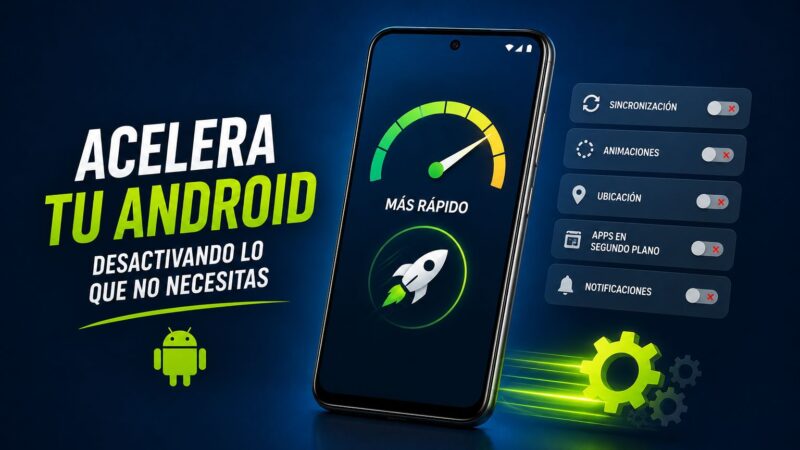
Trucos prácticos y configuraciones esenciales para acelerar tu teléfono Android y devolverle la fluidez que tenía cuando lo compraste
- Libera espacio en el almacenamiento interno
- Limpia las cachés de las aplicaciones
- Gestiona las aplicaciones en segundo plano
- Reduce o desactiva las animaciones del sistema
- Mantén el sistema operativo actualizado
- Reinicia el teléfono regularmente
- Desactiva el bloatware preinstalado
- Vigila las apps que consumen más batería
- Usa un lanzador ligero si tu móvil es antiguo
- Revisa la salud de la batería
- Activa el modo de ahorro de datos y limita el sincronizado
- Considera un restablecimiento de fábrica como última opción
- Sigue leyendo sobre Android
Trucos prácticos y configuraciones esenciales para acelerar tu teléfono Android y devolverle la fluidez que tenía cuando lo compraste
Antes de meterte de lleno en cambios profundos, conviene tener claro que el rendimiento de un Android depende de muchos factores: la cantidad de memoria RAM disponible, el espacio libre en el almacenamiento interno, el número de aplicaciones que se ejecutan en segundo plano, las animaciones del sistema, el estado de la batería e incluso la versión de Android que tengas instalada. Atender a cada uno de estos puntos de manera ordenada te va a permitir notar mejoras inmediatas sin tener que recurrir a soluciones extremas como el formateo completo o el cambio de terminal.
Libera espacio en el almacenamiento interno
Uno de los principales culpables del bajo rendimiento es tener el almacenamiento del teléfono casi al límite. Cuando el espacio libre baja del 15% o 20% de la capacidad total, el sistema operativo comienza a moverse con dificultad porque necesita ese espacio para gestionar archivos temporales, cachés y operaciones internas. Para liberar espacio, empieza por desinstalar las aplicaciones que ya no usas. Es habitual tener decenas de apps instaladas que abrimos una vez al año o que probamos y olvidamos. Ve a Ajustes, entra en Aplicaciones y revisa el listado completo, desinstalando todo lo que no aporte valor real. Después, ataca la galería: las fotos y vídeos son los grandes ocupantes del almacenamiento. Sube a Google Fotos o a tu servicio en la nube preferido las imágenes que quieras conservar y borra del teléfono las que ya estén respaldadas. Vacía también la papelera de Google Fotos y de la galería, porque muchos usuarios no saben que las fotos borradas siguen ocupando espacio durante semanas. Por último, revisa la carpeta de Descargas: documentos antiguos, archivos APK, PDFs que ya consultaste y que no necesitas más.
Limpia las cachés de las aplicaciones
Las apps acumulan datos temporales (cachés) que pueden llegar a ocupar varios gigas si no se controlan. WhatsApp, Instagram, TikTok, YouTube o el navegador Chrome son especialmente voraces. Para limpiar la caché de cada app, entra en Ajustes, Aplicaciones, selecciona la app concreta, pulsa en Almacenamiento y elige Borrar caché. No te asustes: borrar caché no elimina tus datos importantes ni tus inicios de sesión, solo los archivos temporales que la aplicación puede regenerar cuando los necesite. Hazlo con las apps que más espacio ocupen y notarás una mejora inmediata en la velocidad general del sistema.
Gestiona las aplicaciones en segundo plano
Muchas aplicaciones siguen funcionando aunque tú creas que las has cerrado, consumiendo memoria RAM y batería. Ve a Ajustes, Aplicaciones, y revisa cuáles tienen permisos para ejecutarse en segundo plano. Aplicaciones de redes sociales, mensajería y noticias suelen ser las más activas. Para las que no necesitas que te avisen constantemente, restringe el uso de batería en segundo plano o desactiva las notificaciones que no aportan valor. Cada app que dejes de mantener activa en segundo plano son recursos que tu móvil podrá dedicar a lo que realmente estás usando en ese momento.
Reduce o desactiva las animaciones del sistema
Este es uno de los trucos menos conocidos pero más efectivos. Android utiliza animaciones suaves para las transiciones entre pantallas, la apertura de apps y los menús. Estas animaciones son visualmente agradables pero consumen recursos y, sobre todo, generan la sensación de lentitud aunque el teléfono esté procesando rápido. Para reducirlas o desactivarlas, primero tienes que activar las opciones de desarrollador: ve a Ajustes, Información del teléfono y pulsa siete veces seguidas sobre Número de compilación. Aparecerá un mensaje confirmando que ya eres desarrollador. Vuelve a Ajustes, busca Opciones de desarrollador y dentro encontrarás tres ajustes: Escala de animación de ventana, Escala de animación de transición y Escala de duración del animador. Cámbialos todos de 1x a 0,5x para acelerar las transiciones, o ponlos a Desactivada si quieres una sensación de velocidad casi instantánea. El cambio es radical y notarás tu móvil mucho más ágil.
Mantén el sistema operativo actualizado
Aunque a veces dé pereza, las actualizaciones de Android suelen incluir mejoras de rendimiento, parches de seguridad y optimizaciones que aprovechan mejor el hardware. Ve a Ajustes, Sistema, Actualización del sistema y comprueba si tienes alguna pendiente. Lo mismo con las apps de Google Play: actualizar las apps a sus últimas versiones suele incluir optimizaciones que aprovechan mejor los recursos disponibles.
Reinicia el teléfono regularmente
Parece un consejo demasiado simple, pero reiniciar el móvil al menos una vez por semana hace maravillas. Durante el reinicio el sistema cierra procesos colgados, libera memoria RAM acumulada, limpia archivos temporales del sistema y arranca con todos los recursos disponibles. Si tu costumbre es dejar el teléfono siempre encendido durante semanas, prueba a reiniciarlo y nota la diferencia.
Desactiva el bloatware preinstalado
La mayoría de fabricantes incluyen aplicaciones preinstaladas que muchas veces no usamos: juegos promocionales, apps de servicios duplicados, herramientas que no necesitamos. Si no puedes desinstalarlas directamente, al menos desactívalas para que dejen de ejecutarse y de actualizarse en segundo plano. Ve a Ajustes, Aplicaciones, selecciona la app y pulsa Desactivar. La app desaparecerá del cajón de aplicaciones y dejará de consumir recursos.
Vigila las apps que consumen más batería
Una batería que se gasta rápidamente suele ser síntoma de que hay alguna aplicación consumiendo recursos en exceso, y eso afecta directamente al rendimiento. Entra en Ajustes, Batería, y revisa qué apps están en cabeza del consumo. Si alguna te sorprende (porque casi no la usas pero está en los primeros puestos), entra en sus permisos y restringe su actividad en segundo plano. Esto no solo mejorará la duración de la batería sino también la velocidad general del teléfono.
Usa un lanzador ligero si tu móvil es antiguo
Si tu Android tiene varios años y notas que la interfaz del fabricante va lenta, instalar un lanzador (launcher) más ligero puede darle nueva vida. Opciones como Nova Launcher, Niagara Launcher o Microsoft Launcher son ligeras, personalizables y muchas veces más rápidas que la capa de personalización del fabricante. Pruébalas y decide cuál se adapta mejor a tu forma de usar el móvil.
Revisa la salud de la batería
Una batería degradada puede provocar que el procesador del teléfono trabaje a menos frecuencia para evitar apagones, lo que se traduce en lentitud general. Si tu teléfono tiene varios años y la batería se descarga mucho más rápido que antes, valora si vale la pena sustituirla en un servicio técnico. Es una intervención relativamente económica y puede hacer que tu móvil parezca nuevo.
Activa el modo de ahorro de datos y limita el sincronizado
Las aplicaciones que sincronizan datos constantemente (correo, redes sociales, fotos en la nube) consumen recursos sin que te des cuenta. En Ajustes puedes configurar la sincronización para que sea menos frecuente o solo cuando estés conectado a wifi. Esto libera capacidad de proceso y mejora la fluidez general.
Considera un restablecimiento de fábrica como última opción
Si has probado todo lo anterior y el rendimiento sigue siendo malo, un restablecimiento de fábrica es la opción nuclear. Borra todo y deja el teléfono como si saliera de la caja, eliminando cualquier residuo acumulado por años de uso. Antes de hacerlo, asegúrate de respaldar todos tus datos importantes en la nube o en otro dispositivo. Después del restablecimiento, ve instalando solo las aplicaciones que realmente necesitas, y notarás un Android funcionando con la velocidad del primer día.
Accesibilidad en Android: cómo activarla, quitarla y protegerte

Optimiza el consumo de datos móviles en tu Android con estos consejos

Consejos para elegir la mejor tarjeta SD para tu Android

Cómo saber qué suscripciones tengo activas en mi celular y cancelarlas

Trucos para mejorar la recepción de señal en tu dispositivo Android
Mi celular está lento y se traba: por qué y cómo arreglarlo
Subir
Deja una respuesta