

Configura controles parentales en Android para proteger a tus hijos
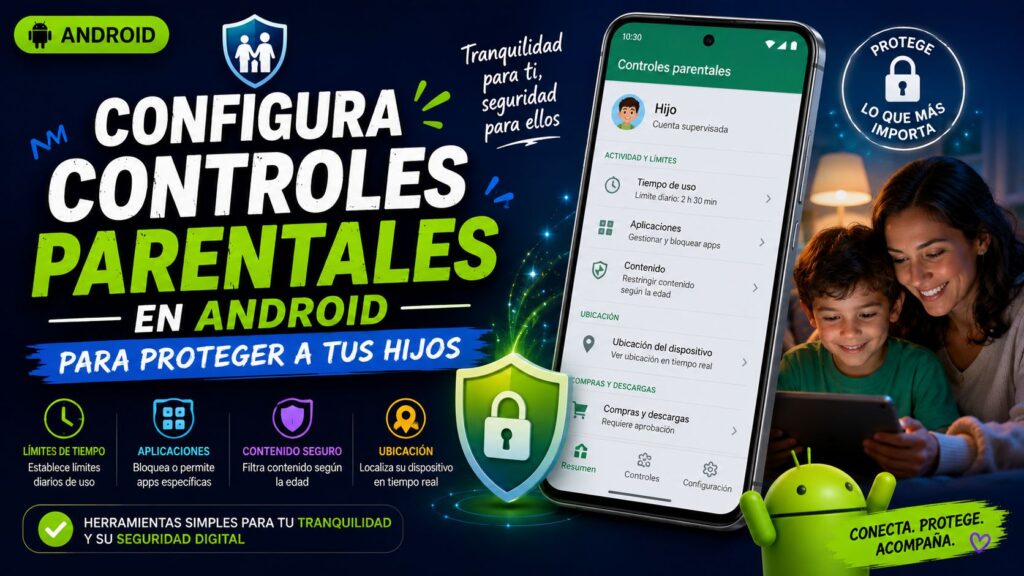
En la era digital, los niños tienen acceso a dispositivos móviles desde una edad muy temprana. Como padres, es esencial asegurarse de que los más pequeños puedan navegar de manera segura y adecuada en internet. Afortunadamente, los dispositivos Android ofrecen varias herramientas de control parental que permiten restringir el acceso a contenido inapropiado, administrar el tiempo de pantalla y controlar las aplicaciones que los niños pueden usar. En este artículo, te explicaremos paso a paso cómo configurar controles parentales en Android para proteger a tus hijos.
⭐ Índice de contenido
- ¿Por qué es importante configurar controles parentales en Android?
- Habilitar el control parental en Google Play Store
- Configurar Google Family Link
- Restringir el contenido en YouTube Kids
- Bloquear sitios web inapropiados
- Controlar el tiempo de uso del dispositivo
- Activar el modo restringido en Google Chrome
- Bloquear compras en Google Play
- Usar aplicaciones de terceros para mayor control
- Consejos adicionales para la seguridad digital de los niños
- Sigue leyendo sobre Android
¿Por qué es importante configurar controles parentales en Android?
Hoy en día, los dispositivos Android permiten a los niños acceder a una gran cantidad de contenido en línea. Sin un control adecuado, podrían estar expuestos a:
- Contenido inapropiado, como violencia, drogas o pornografía.
- Redes sociales y ciberacoso, donde podrían interactuar con personas desconocidas.
- Gastos inesperados, ya que muchos juegos incluyen compras dentro de la aplicación.
- Tiempo de pantalla excesivo, que podría afectar su desarrollo y bienestar.
Configurar controles parentales en Android te permite proteger a tus hijos y asegurarte de que usen su dispositivo de manera segura y responsable.
Habilitar el control parental en Google Play Store
La Play Store de Google ofrece una función integrada de control parental que restringe el acceso a aplicaciones y contenido no adecuado para menores.
Pasos para activarlo:
- Abre la Google Play Store en el dispositivo de tu hijo.
- Pulsa en tu perfil (icono en la esquina superior derecha).
- Selecciona Configuración > Familia > Control parental.
- Activa la opción de Control parental.
- Crea un PIN para evitar que los niños cambien la configuración.
- Selecciona el tipo de contenido que quieres restringir (aplicaciones, juegos, películas, música y libros).
Esto garantizará que solo puedan descargar contenido apropiado según la edad configurada.
Configurar Google Family Link
Google Family Link es una aplicación gratuita diseñada para ayudar a los padres a monitorear y gestionar el uso de dispositivos Android por parte de sus hijos.
Cómo configurar Family Link:
- Descarga Google Family Link en tu dispositivo y en el de tu hijo.
- Abre la aplicación y sigue las instrucciones para vincular la cuenta de Google de tu hijo a la tuya.
- Configura las opciones de control parental:
- Aprobar o bloquear aplicaciones antes de que se instalen.
- Establecer límites de tiempo de pantalla.
- Ver la ubicación del dispositivo de tu hijo en tiempo real.
Con Google Family Link, puedes asegurarte de que tu hijo usa su dispositivo de manera segura y equilibrada.
Restringir el contenido en YouTube Kids
Si tus hijos ven videos en YouTube, es recomendable usar YouTube Kids, una versión segura de YouTube con contenido filtrado.
Pasos para configurar YouTube Kids:
- Descarga e instala YouTube Kids desde la Play Store.
- Inicia sesión con tu cuenta de Google y crea un perfil para tu hijo.
- Configura las preferencias de contenido según la edad del niño.
- Habilita la opción de búsqueda restringida para evitar contenido inapropiado.
También puedes desactivar la búsqueda para limitar el contenido solo a videos revisados por YouTube Kids.
Bloquear sitios web inapropiados
Para evitar que tu hijo acceda a sitios web no aptos para su edad, puedes usar Google SafeSearch.
Cómo activar SafeSearch:
- Abre Google en el navegador de tu hijo.
- Ve a Configuración de Búsqueda.
- Activa la opción SafeSearch para filtrar contenido explícito.
Además, puedes usar aplicaciones como Qustodio o Norton Family para bloquear sitios web específicos.
Controlar el tiempo de uso del dispositivo
Limitar el tiempo de pantalla es clave para la salud digital de los niños. En Android, puedes hacer esto con Google Family Link.
Cómo establecer límites de tiempo:
- Abre la aplicación Family Link.
- Selecciona el dispositivo de tu hijo.
- Ve a Tiempo de pantalla y ajusta los límites diarios.
- Puedes establecer un horario de descanso para bloquear el dispositivo a ciertas horas.
Esto ayuda a fomentar buenos hábitos digitales.
Activar el modo restringido en Google Chrome
Para evitar el acceso a contenido no deseado, puedes activar el modo restringido en Chrome.
Pasos para activarlo:
- Abre Google Chrome.
- Ve a Configuración > Privacidad y seguridad.
- Activa la opción Modo restringido.
Bloquear compras en Google Play
Evita gastos inesperados bloqueando las compras en Google Play.
Cómo hacerlo:
- Abre la Play Store y ve a Configuración.
- Selecciona Autenticación > Requerir autenticación para compras.
- Activa la opción Para todas las compras.
Usar aplicaciones de terceros para mayor control
Si buscas un control parental más avanzado, considera apps como:
- Qustodio: Monitoreo de actividad y bloqueo de apps.
- Norton Family: Filtros de contenido y control de tiempo de uso.
- Kidslox: Bloqueo remoto y gestión de tiempo de pantalla.
Consejos adicionales para la seguridad digital de los niños
- Habla con tus hijos sobre seguridad en internet.
- Anima a que usen dispositivos en espacios comunes.
- Enséñales a no compartir información personal.
- Supervisa periódicamente sus actividades en línea.
Configurar controles parentales en Android es esencial para proteger a los niños en el mundo digital. Con herramientas como Google Family Link, YouTube Kids y SafeSearch, puedes asegurarte de que naveguen de manera segura. Además, establecer límites de tiempo y restringir contenido inapropiado ayuda a fomentar buenos hábitos digitales. La seguridad de tus hijos en internet está en tus manos, así que tómate el tiempo para configurar estos controles y ofrecerles una experiencia más segura en la web.
También te puede interesar Guía para principiantes sobre cómo usar Google Play Store
Pasar WhatsApp a otro celular sin perder los chats
Guía para principiantes sobre cómo usar Google Play Store
Cómo utilizar el modo ahorro de energía en Android eficazmente

Tutorial para manejar múltiples cuentas de usuario en Android

Aprende a cambiar la batería de tu Android con seguridad
Configura tu correo electrónico en Android con este tutorial completo
Subir
Deja una respuesta