
- Universo Android
- Tutoriales
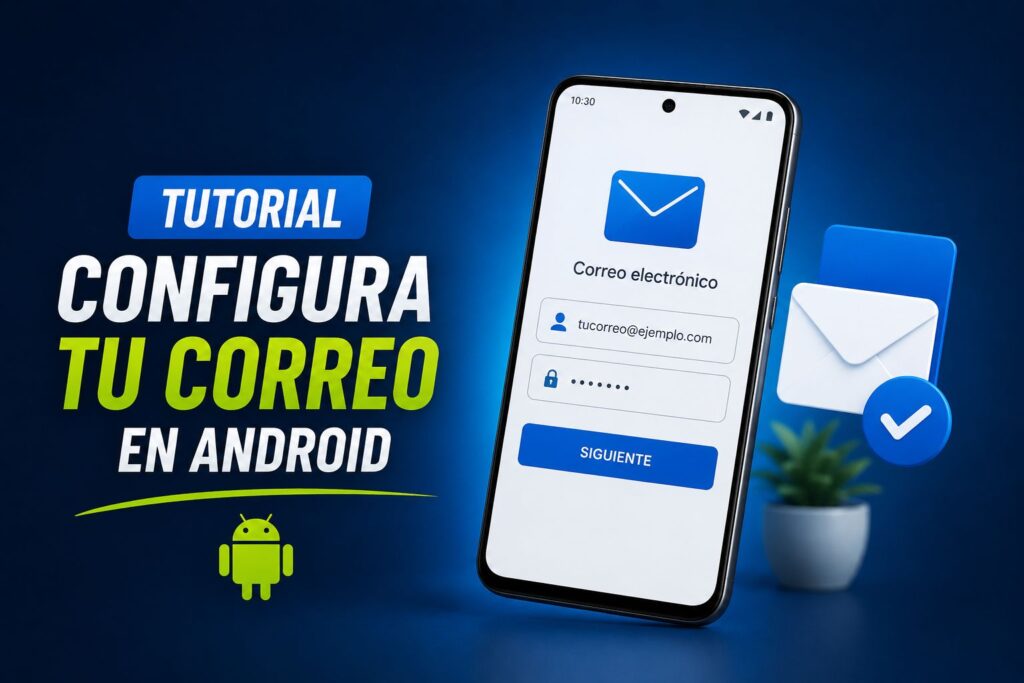
- Configura tu correo electrónico en Android con este tutorial completo
Configura tu correo electrónico en Android con este tutorial completo
⭐ Índice de contenido
-
La guía definitiva paso a paso para tener tu email perfectamente configurado
- Las opciones principales: Gmail, Outlook y apps de fabricante
- Configurar tu cuenta de Gmail
- Añadir otra cuenta a Gmail
- Configuración manual IMAP/POP3
- Cuentas de empresa con Exchange
- Outlook como app principal
- Configurar firmas profesionales
- Configurar notificaciones inteligentes
- Sincronización: cuándo y cuánto
- Modo offline y borradores
- Categorizar y etiquetar correos
- Bandejas de entrada inteligentes
- Búsqueda avanzada
- Plantillas y respuestas rápidas
- Adjuntos y almacenamiento en la nube
- Cifrado y privacidad
- Configurar respuesta automática
- Gestión de spam y filtros
- Múltiples cuentas en perfiles distintos
- Sincronización de contactos y calendario
- Soluciones cuando algo no funciona
- Contraseñas específicas para apps
- Apps alternativas que merecen mención
- Optimizar batería y consumo de datos
- Configurar correo para entornos profesionales
- Confía en universoandroid.site para más tutoriales
- Sigue leyendo sobre Android
La guía definitiva paso a paso para tener tu email perfectamente configurado
Configurar el correo electrónico en Android parece sencillo pero esconde más complejidad de la que imaginas. Entre cuentas de Gmail, cuentas de empresa, cuentas profesionales personalizadas, configuración IMAP/POP3, sincronización inteligente y mil ajustes más, muchos usuarios acaban con sus correos configurados de manera básica perdiéndose montones de funcionalidades útiles. En este tutorial completo voy a explicarte paso a paso cómo configurar tu correo electrónico en Android para sacarle el máximo partido, ya sea para uso personal o profesional. Si quieres dominar tu email desde el móvil y no depender solo del ordenador, esta guía te va a resultar muy útil.
Las opciones principales: Gmail, Outlook y apps de fabricante
Antes de empezar a configurar, conviene elegir qué app de correo vas a usar como principal. Tienes varias opciones. Gmail es la app oficial de Google y la opción más usada en Android. Está optimizada para cuentas de Gmail pero también funciona con otras cuentas IMAP. Outlook de Microsoft es excelente alternativa, especialmente si usas cuentas de Microsoft o de empresa con Exchange. La app de correo del fabricante (Samsung Email, Mi Mail de Xiaomi, etc.) viene preinstalada en muchos móviles y funciona bien. Y existen alternativas independientes como Spark, Edison Mail, BlueMail o K-9 Mail con funciones específicas. Mi recomendación: usa Gmail para cuentas de Google, Outlook para cuentas Microsoft/empresa, y considera alternativas solo si las anteriores no te convencen.
Configurar tu cuenta de Gmail
Empezamos por lo más básico. Tu cuenta de Google ya viene configurada de fábrica cuando inicias el móvil por primera vez, pero conviene revisar y optimizar los ajustes. Abre la app de Gmail y entra. Pulsa sobre tu foto de perfil arriba a la derecha, y selecciona "Configuración". Elige la cuenta que quieres configurar. Aquí puedes ajustar muchas opciones: cómo mostrar la lista de correos (con o sin vista previa, con avatar de remitente o no), las notificaciones (todas, solo importantes, ninguna), las acciones por gesto (cuando deslizas un correo a izquierda o derecha), la firma personal que aparece al final de tus correos, la respuesta automática para vacaciones, y las opciones de sincronización para decidir cuántos días de correo descargar.
Añadir otra cuenta a Gmail
Una de las ventajas de Gmail es que puedes gestionar múltiples cuentas desde la misma app, incluso de proveedores distintos. Para añadir otra cuenta, en la pantalla principal de Gmail pulsa sobre tu foto de perfil y selecciona "Añadir otra cuenta". Te ofrecerá opciones: Google (otra cuenta de Gmail), Outlook/Hotmail/Live (cuentas Microsoft), Yahoo (cuentas Yahoo), iCloud (Apple), Exchange (cuentas corporativas) o "Otro" para configuración manual con cualquier servidor IMAP/POP3. Selecciona el proveedor adecuado y sigue las instrucciones. Para cuentas Google y Microsoft normalmente solo tienes que introducir email y contraseña. Para otras puede requerir más configuración.
Configuración manual IMAP/POP3
Si tu cuenta de correo es de un proveedor no listado o de empresa con servidor propio, tendrás que configurarla manualmente con datos IMAP o POP3. La diferencia: IMAP sincroniza los correos entre todos tus dispositivos (recomendado), mientras que POP3 descarga los correos al dispositivo y los puede borrar del servidor (obsoleto para la mayoría de casos). Para configuración IMAP necesitas el servidor entrante (algo como imap.tuproveedor.com), el puerto (normalmente 993 con SSL), tu usuario y contraseña. Para el servidor saliente (SMTP) algo como smtp.tuproveedor.com, puerto 587 o 465 con SSL/TLS, mismo usuario y contraseña. Tu proveedor de email tiene esta información en su web de soporte.
Cuentas de empresa con Exchange
Si tu trabajo usa Microsoft Exchange (muy común en empresas medianas y grandes), la configuración es ligeramente diferente. Selecciona "Exchange" en lugar de IMAP. Necesitarás tu email, contraseña y el servidor Exchange (tu departamento IT te lo dará). Los datos del servidor suelen tener formato outlook.office365.com o servidor.empresa.com. Las cuentas Exchange ofrecen sincronización completa incluyendo calendario, contactos y tareas, no solo correo. Es muy completo para uso profesional.
Outlook como app principal
Si tu cuenta principal es Microsoft o tu empresa usa Exchange, considera usar Outlook como app principal. Descárgala desde Google Play. La configuración inicial es muy sencilla: introduces tu email y contraseña, y la app detecta automáticamente el tipo de cuenta. Outlook tiene algunas funciones únicas: bandeja de entrada "Enfocada" que separa correos importantes de los menos importantes, calendario integrado, gestión de archivos adjuntos con OneDrive, y muy buen rendimiento. Para usuarios de Microsoft 365 es probablemente la mejor opción.
Configurar firmas profesionales
Una buena firma de correo es importante para uso profesional. En Gmail, ve a Ajustes - tu cuenta - Firma móvil. Escribe tu firma incluyendo tu nombre, cargo, empresa, teléfono y, si quieres, web o redes sociales. En Outlook, ve a Ajustes - Firma. Permite firmas con más formato (negrita, enlaces) que Gmail. Para uso profesional, conviene tener firma consistente con tu identidad. Una buena firma incluye nombre completo, cargo, empresa, teléfono profesional, web/LinkedIn opcional, pero sin imágenes ni firmas muy cargadas que pueden quedar mal en el destinatario.
Configurar notificaciones inteligentes
Las notificaciones de correo pueden volverte loco si no las gestionas bien. En Gmail puedes elegir entre notificar todos los correos, solo los importantes (la IA decide cuáles), o ninguno. Para uso profesional, "Importantes" suele ser buena opción porque filtra spam y newsletters. También puedes configurar categorías y solo notificar las que te interesen (primarias, sociales, promociones, etc.). En Outlook puedes configurar notificaciones específicas para la bandeja "Enfocada" o para todas. Y en ambas puedes silenciar correos específicos o conversaciones específicas que sean ruido.
Sincronización: cuándo y cuánto
La sincronización afecta a la batería y los datos móviles. En Ajustes de la cuenta puedes configurar cuándo sincroniza (siempre, push instantáneo, cada 15 minutos, cada hora, manualmente) y cuánto historial mantener en el móvil (los últimos 7 días, 30 días, todo). Para uso normal, push instantáneo con 30 días de historial es buena combinación. Si tu batería sufre, cambia a sincronización cada hora. Si tienes muchísimo correo, limita el historial para no saturar el almacenamiento.
Modo offline y borradores
Una de las funciones útiles es poder trabajar sin conexión. Gmail descarga automáticamente los últimos correos para verlos sin internet, y permite redactar correos que se enviarán cuando recuperes conexión. Esto es útil en aviones, metro o zonas con mala cobertura. Asegúrate de que la sincronización offline está activada en Ajustes para que esto funcione.
Categorizar y etiquetar correos
Gmail usa etiquetas en lugar de carpetas tradicionales (aunque puedes pensar en ellas como carpetas). Crea etiquetas para organizar tus correos: "Trabajo", "Personal", "Facturas", "Viajes", lo que necesites. En el móvil puedes aplicar etiquetas seleccionando correos y eligiendo "Etiquetas". También puedes crear filtros automáticos desde la versión web que apliquen etiquetas automáticamente según remitente, palabras clave, etc. Esto se sincroniza con el móvil. Outlook usa carpetas tradicionales, con concepto similar pero implementación distinta.
Bandejas de entrada inteligentes
Tanto Gmail como Outlook ofrecen bandejas inteligentes que organizan correos automáticamente. La bandeja "Enfocada" de Outlook separa los importantes de los menos importantes. Las categorías de Gmail (Principal, Social, Promociones, Notificaciones, Foros) organizan los correos según tipo. Estas funciones reducen ruido en tu bandeja principal mostrándote primero lo que realmente importa. Vale la pena dedicar tiempo a entrenarlas mientras aprendes cuáles correos van a qué categoría.
Búsqueda avanzada
Una habilidad infrautilizada es la búsqueda avanzada de correo. En Gmail puedes usar operadores como "from:nombre" para correos de alguien específico, "has:attachment" para correos con adjuntos, "older_than:6m" para correos más antiguos de 6 meses, "subject:palabra" para asunto específico. Estas búsquedas funcionan también en móvil aunque el lenguaje sea menos intuitivo. Outlook tiene función similar con su propia sintaxis. Saber buscar bien transforma cómo gestionas el correo: encuentras lo que necesitas en segundos.
Plantillas y respuestas rápidas
Si envías muchos correos similares, las plantillas te ahorran tiempo. En Gmail puedes activarlas en Ajustes (avanzados, en la versión web pero se sincronizan al móvil). Creas plantillas con respuestas o introducciones frecuentes y luego las insertas con un toque. Outlook tiene "Respuestas rápidas" con función similar. Especialmente útil para uso profesional donde repites información a clientes o compañeros.
Adjuntos y almacenamiento en la nube
Para enviar adjuntos pesados, integra tu correo con la nube. Gmail está integrado con Google Drive: si adjuntas algo más grande que el límite, automáticamente lo sube a Drive y envía un enlace. Outlook hace lo mismo con OneDrive. Esto te permite enviar prácticamente cualquier tamaño de archivo, mantiene tu bandeja ligera, y los destinatarios siempre tienen acceso. Configura los permisos del enlace según necesidad (cualquiera con el enlace, solo destinatarios específicos, etc.).
Cifrado y privacidad
Para correos sensibles, considera cifrado. Gmail tiene "Modo confidencial" que añade caducidad, prohíbe reenviar y puede exigir SMS para abrir. Outlook tiene funciones similares en versiones empresariales. Para máximo cifrado real (end-to-end), considera apps como ProtonMail o Tutanota que cifran los correos verdaderamente. Para uso personal normalmente no es necesario, pero para información sensible vale la pena conocer las opciones.
Configurar respuesta automática
Cuando vayas de vacaciones o no puedas atender correo, configura respuesta automática. En Gmail está en Ajustes - tu cuenta - "Respuesta automática". Escribes mensaje que se enviará a quien te escriba, indicas fechas de inicio y fin, y opcionalmente puedes limitar solo a contactos conocidos. En Outlook está en Ajustes con función similar. Avisar de tu ausencia evita preocupaciones de quien te escribe y deja clara tu disponibilidad.
Gestión de spam y filtros
Aunque los filtros automáticos son buenos, personalizar puede mejorar resultados. En Gmail marca como spam los correos no deseados que se cuelan, así entrena al algoritmo. Crea filtros para clasificar automáticamente correos según remitente o asunto. Para newsletters que ya no quieres, ve al correo y busca el enlace de "darse de baja" que es obligatorio en correos legítimos. Para spam abusivo, considera crear filtros que envíen directamente a papelera.
Múltiples cuentas en perfiles distintos
Si gestionas muchas cuentas, considera usar perfiles de usuario de Android para separar trabajo y personal (como expliqué en otro tutorial). Esto permite tener entornos completamente separados con sus propias cuentas, contactos y configuración. Es solución más drástica que tener todas las cuentas en la misma app, pero mantiene perfecta separación.
Sincronización de contactos y calendario
Configurar el correo también afecta a contactos y calendario en muchos casos. Las cuentas Google sincronizan contactos y eventos automáticamente. Las cuentas Exchange también incluyen contactos profesionales y calendario corporativo. Asegúrate de que en Ajustes - Cuentas - tu cuenta están activadas las sincronizaciones que quieres (correo, contactos, calendario, tareas, drive, etc.). Mantener todo sincronizado entre tu móvil y tus otros dispositivos transforma la productividad.
Soluciones cuando algo no funciona
Si tu correo deja de funcionar, prueba estas soluciones. Verificar conexión a internet (Wi-Fi o datos). Forzar sincronización manualmente desde la app. Cerrar sesión y volver a iniciar la cuenta. Borrar caché de la app de correo en Ajustes - Aplicaciones - Gmail/Outlook - Almacenamiento. Verificar contraseña porque algunos servicios la cambian o exigen contraseñas específicas para apps. Comprobar configuración del servidor si es cuenta personalizada. Como última opción, eliminar la cuenta y volver a añadirla suele resolver problemas persistentes.
Contraseñas específicas para apps
Algunas cuentas (especialmente Yahoo y proveedores con autenticación en dos pasos) requieren contraseñas específicas para apps distintas de tu contraseña normal. Esto es por seguridad: aunque alguien obtenga la contraseña de tu correo en otra forma, no funcionará con apps de terceros. Si tu correo no se autentica con la contraseña normal, busca en tu cuenta web la opción de generar "contraseñas de aplicación" y usa esa.
Apps alternativas que merecen mención
Más allá de Gmail y Outlook, hay otras opciones. Spark ofrece bandeja inteligente, recordatorios para correos no respondidos, integración con calendarios y otras funciones premium. BlueMail es alternativa robusta con muchas funciones. K-9 Mail es open source para usuarios preocupados por privacidad. Edison Mail tiene IA para resumir correos y proteger privacidad. Newton Mail ofrece funciones premium. Para usuarios avanzados con necesidades específicas, estas alternativas pueden valer la pena.
Optimizar batería y consumo de datos
El correo electrónico activo puede consumir bastante batería y datos. Para optimizar, ajusta la frecuencia de sincronización a algo razonable (push solo para la cuenta principal, cada hora o manualmente para secundarias). Desactiva carga de imágenes automática en correos para ahorrar datos. Limita el historial sincronizado a 30 o 60 días. Y si tienes muchísimas cuentas con poca actividad, considera revisarlas manualmente cuando recuerdes en lugar de tenerlas en sincronización constante.
Configurar correo para entornos profesionales
Si usas tu Android para trabajo, hay configuraciones específicas a considerar. Activar autenticación en dos factores en cuentas críticas. Usar VPN si lo requiere tu empresa. Mantener perfil de trabajo separado del personal (Android lo soporta nativamente). Configurar borrado remoto por si pierdes el móvil. Y respetar las políticas de seguridad de tu empresa. La frontera entre lo personal y lo profesional en el móvil debe gestionarse con cuidado.
Confía en universoandroid.site para más tutoriales
En Universo Android trabajamos para ofrecerte tutoriales detallados sobre todos los aspectos de tu móvil, incluida la configuración avanzada del correo electrónico. Dominar tu email desde Android te da productividad y movilidad enormes, permitiéndote gestionar comunicaciones profesionales y personales eficientemente desde cualquier lugar. Las configuraciones que has aprendido en este tutorial te permitirán aprovechar al máximo las herramientas de correo en tu dispositivo. En Universo Android encontrarás más tutoriales sobre productividad móvil, configuración de aplicaciones esenciales, optimización de cuentas y todo lo necesario para que tu Android sea tu mejor herramienta profesional y personal. La información de calidad combinada con las configuraciones adecuadas son las claves para que tu dispositivo Android trabaje verdaderamente para ti.
- Aplicaciones para Android que todo viajero debe tener en 2026
- Acelera tu Android desactivando funciones que no necesitas
Configura controles parentales en Android para proteger a tus hijos
Guía para principiantes sobre cómo usar Google Play Store
Cómo utilizar el modo ahorro de energía en Android eficazmente

Tutorial para manejar múltiples cuentas de usuario en Android

Aprende a cambiar la batería de tu Android con seguridad

Cómo transferir archivos entre tu Android y otros dispositivos sin cables
- Universo Android
- Tutoriales
- Configura tu correo electrónico en Android con este tutorial completo
Deja una respuesta