

- Universo Android
- Tutoriales
- Cómo transferir archivos entre tu Android y otros dispositivos sin cables
Cómo transferir archivos entre tu Android y otros dispositivos sin cables
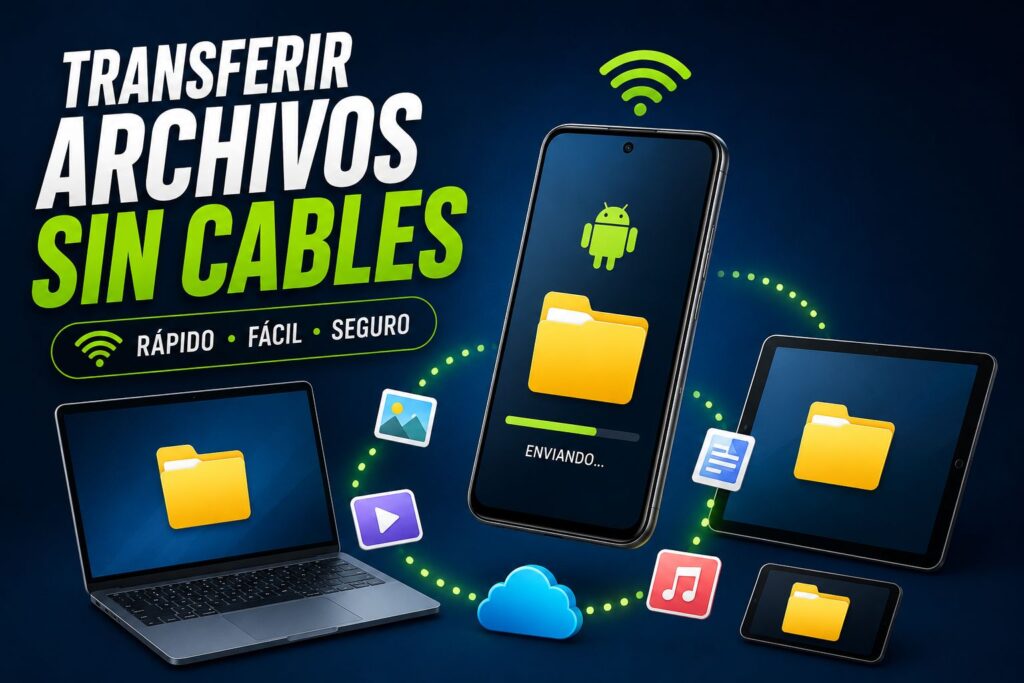
La transferencia de archivos entre dispositivos solía depender de cables y conexiones físicas, pero hoy en día, con los avances en la tecnología inalámbrica, ya no es necesario. Si tienes un dispositivo Android y quieres enviar archivos a tu computadora, a un dispositivo iOS, o incluso a otro Android, hay muchas maneras de hacerlo sin cables.
En este artículo, exploraremos cómo puedes transferir archivos entre tu Android y otros dispositivos sin cables, utilizando diferentes métodos y aplicaciones, todo de manera rápida y eficiente.
⭐ Índice de contenido
- Por qué transferir archivos sin cables es importante
- Opciones para transferir archivos sin cables desde Android
- Transferir archivos a dispositivos Apple sin cables
- Transferencia de archivos a PC sin cables
- Transferir archivos entre Android y dispositivos Linux/Mac
- Transferir archivos grandes sin cables
- Seguridad al transferir archivos sin cables
- Cómo resolver problemas comunes en la transferencia de archivos sin cables
- Sigue leyendo sobre Android
Por qué transferir archivos sin cables es importante
Ventajas de transferir archivos sin cables
¿Por qué deberías dejar atrás los cables? Aquí tienes algunas razones clave:
- Comodidad: No necesitas llevar cables contigo.
- Velocidad: Las conexiones inalámbricas modernas, como Wi-Fi Direct, son sorprendentemente rápidas.
- Versatilidad: Puedes enviar archivos entre diferentes dispositivos sin preocuparte de la compatibilidad de los puertos o cables.
- Multitarea: Mientras transfieres archivos, puedes seguir usando tus dispositivos.
Opciones para transferir archivos sin cables desde Android
Hay muchas maneras de transferir archivos sin cables desde tu dispositivo Android. Vamos a explorar las más comunes.
Usar Bluetooth
¿Qué es Bluetooth?
Bluetooth es una tecnología inalámbrica estándar que permite la transferencia de datos entre dispositivos cercanos sin necesidad de cables.
Cómo transferir archivos vía Bluetooth
- Activa Bluetooth en ambos dispositivos.
- Empareja los dispositivos si es la primera vez que los conectas.
- Selecciona el archivo que deseas enviar desde tu Android.
- Elige "Compartir" y selecciona "Bluetooth" como método de transferencia.
- Acepta la solicitud de transferencia en el dispositivo receptor.
Compartir archivos usando Wi-Fi Direct
Qué es Wi-Fi Direct y cómo funciona
Wi-Fi Direct es una tecnología que permite a dos dispositivos conectarse directamente a través de Wi-Fi sin necesidad de un punto de acceso intermedio.
Cómo configurar Wi-Fi Direct en Android
- Ve a los ajustes de Wi-Fi en tu Android.
- Activa la opción "Wi-Fi Direct".
- Conecta el dispositivo receptor a tu Android mediante Wi-Fi Direct.
- Comparte los archivos de la misma manera que lo harías usando Bluetooth, pero seleccionando Wi-Fi Direct como método.
Aplicaciones de terceros para transferencias de archivos
Existen múltiples aplicaciones que facilitan la transferencia de archivos sin cables.
Google Files
Google Files es una aplicación versátil que permite la transferencia de archivos a través de una conexión Wi-Fi segura, sin consumir datos.
SHAREit
SHAREit es otra opción popular que utiliza Wi-Fi para transferir archivos rápidamente entre dispositivos.
Send Anywhere
Send Anywhere permite enviar archivos sin límites de tamaño y sin cables, utilizando una clave de 6 dígitos para garantizar la seguridad.
Transferir archivos a dispositivos Apple sin cables
¿Es posible transferir archivos entre Android y iOS sin cables?
Sí, aunque no es tan sencillo como entre dispositivos Android. Afortunadamente, existen aplicaciones que hacen posible esta conexión.
Soluciones como AirDroid y Zapya
AirDroid y Zapya son herramientas que permiten la transferencia de archivos entre Android y iOS sin cables. Ambas aplicaciones usan la red Wi-Fi local para conectarse a otros dispositivos, sin importar su sistema operativo.
Transferencia de archivos a PC sin cables
Usar Google Drive o Dropbox
Google Drive y Dropbox son dos de las opciones más convenientes para transferir archivos entre Android y PC sin cables. Solo necesitas cargar los archivos en la nube desde tu Android y luego descargarlos en tu PC.
Cómo utilizar FTP para transferencias
FTP (File Transfer Protocol) es otra excelente opción para transferir archivos grandes entre tu Android y tu computadora sin cables. Hay aplicaciones como ES File Explorer que permiten configurar un servidor FTP desde tu Android.
Transferencia mediante aplicaciones de nube
Además de Google Drive y Dropbox, puedes usar servicios como OneDrive o Mega para transferir archivos sin problemas.
Transferir archivos entre Android y dispositivos Linux/Mac
Cómo usar KDE Connect
KDE Connect es una aplicación multiplataforma que te permite conectar tu Android con dispositivos que corren Linux o Mac y transferir archivos fácilmente.
Usar aplicaciones multiplataforma
Hay varias aplicaciones, como AirDroid y Syncthing, que permiten la transferencia de archivos entre Android y dispositivos que no utilizan Windows.
Transferir archivos grandes sin cables
Usar servicios de nube para archivos grandes
Servicios como Google Drive y WeTransfer permiten la transferencia de archivos de gran tamaño de manera eficiente.
Limitaciones del Bluetooth y Wi-Fi Direct para archivos pesados
Bluetooth y Wi-Fi Direct pueden no ser la mejor opción para archivos muy grandes, ya que su velocidad y capacidad son limitadas en comparación con las soluciones basadas en la nube.
Seguridad al transferir archivos sin cables
Cifrado y privacidad
Es crucial asegurarte de que los archivos que transfieres estén protegidos. Algunas aplicaciones, como Send Anywhere, ofrecen cifrado para mayor seguridad.
Buenas prácticas de seguridad
- Asegúrate de estar en una red segura.
- Utiliza aplicaciones que ofrezcan cifrado.
- Verifica siempre el dispositivo con el que estás compartiendo archivos.
Cómo resolver problemas comunes en la transferencia de archivos sin cables
Bluetooth no funciona
Si el Bluetooth no funciona, intenta desactivarlo y activarlo nuevamente, o elimina y vuelve a emparejar los dispositivos.
Problemas con Wi-Fi Direct
Si tienes problemas para conectar dispositivos con Wi-Fi Direct, asegúrate de que ambos dispositivos tengan activada la opción y estén dentro del rango de conexión.
Transferir archivos entre tu Android y otros dispositivos sin cables es más fácil de lo que piensas. Ya sea que uses Bluetooth, Wi-Fi Direct o aplicaciones de terceros, siempre hay una opción que se ajusta a tus necesidades. Lo mejor es que puedes hacerlo sin depender de cables engorrosos, lo que hace que la transferencia sea mucho más conveniente.
¿Puedo transferir archivos grandes sin usar cables?
Sí, utilizando servicios como Google Drive, WeTransfer o aplicaciones como Send Anywhere.
¿Es seguro transferir archivos sin cables?
Sí, siempre y cuando utilices aplicaciones que ofrezcan cifrado y estés en una red segura.
¿Qué es mejor, Bluetooth o Wi-Fi Direct?
Wi-Fi Direct es más rápido y tiene mayor alcance que Bluetooth, por lo que es preferible para archivos grandes.
¿Puedo transferir archivos entre Android y iOS sin cables?
Sí, utilizando aplicaciones como AirDroid, Zapya o Send Anywhere.
¿Cómo transfiero archivos de Android a una PC sin cables?
Puedes usar aplicaciones de nube como Google Drive o configurar un servidor FTP en tu Android.
También te puede interesar Cómo personalizar los widgets en Android para un escritorio único
Sigue leyendo sobre Android
- Explorando las aplicaciones de Android más útiles para estudiantes
- Cómo personalizar los widgets en Android para un escritorio único
Configura controles parentales en Android para proteger a tus hijos

Guía para principiantes sobre cómo usar Google Play Store
Cómo utilizar el modo ahorro de energía en Android eficazmente

Tutorial para manejar múltiples cuentas de usuario en Android

Aprende a cambiar la batería de tu Android con seguridad
Configura tu correo electrónico en Android con este tutorial completo
- Universo Android
- Tutoriales
- Cómo transferir archivos entre tu Android y otros dispositivos sin cables
Deja una respuesta