
Accesibilidad en Android: cómo activarla, quitarla y protegerte

La accesibilidad de Android es de lo mejor que trae el sistema y casi nadie la usa. Sirve para leer la pantalla en voz alta, poner la letra de un tamaño decente, transcribir lo que se está diciendo a tu alrededor o manejar el celular sin tocarlo.
Pero también es de lo que más problemas causa, y por un motivo curioso: mucha gente llega aquí buscando cómo quitarla. Se activa sin querer, la pantalla empieza a hablar, los gestos dejan de funcionar como siempre y no hay manera de volver atrás.
Así que esta guía cubre las dos caras: cómo sacarle partido y cómo salir de ahí si se activó sola. Y al final, un aviso de seguridad que deberías leer aunque no te interese nada de lo demás.
⭐ Índice de contenido
- Dónde están los ajustes de accesibilidad
- Lo que de verdad merece la pena activar
- Cómo desactivar la accesibilidad
- Qué es la «Suite de accesibilidad de Android»
- «Ajuste restringido»: por qué Android te lo bloquea
- El aviso importante: este permiso es la llave de tu celular
- La configuración recomendada para una persona mayor
- Preguntas frecuentes
- En resumen
- Sigue leyendo sobre Android
Dónde están los ajustes de accesibilidad
La ruta general es Ajustes → Accesibilidad, pero cada fabricante la mueve:
- Android original, Motorola, Nokia: Ajustes → Accesibilidad.
- Samsung: Ajustes → Accesibilidad, con secciones propias (Mejoras de visibilidad, Mejoras para la audición, Interacción y destreza).
- Xiaomi, Redmi y POCO: Ajustes → Ajustes adicionales → Accesibilidad.
- Huawei y Honor: Ajustes → Funciones de accesibilidad → Accesibilidad.
Si no la encuentras, escribe «accesibilidad» en el buscador de los ajustes: es la vía más rápida en cualquier capa.
Lo que de verdad merece la pena activar
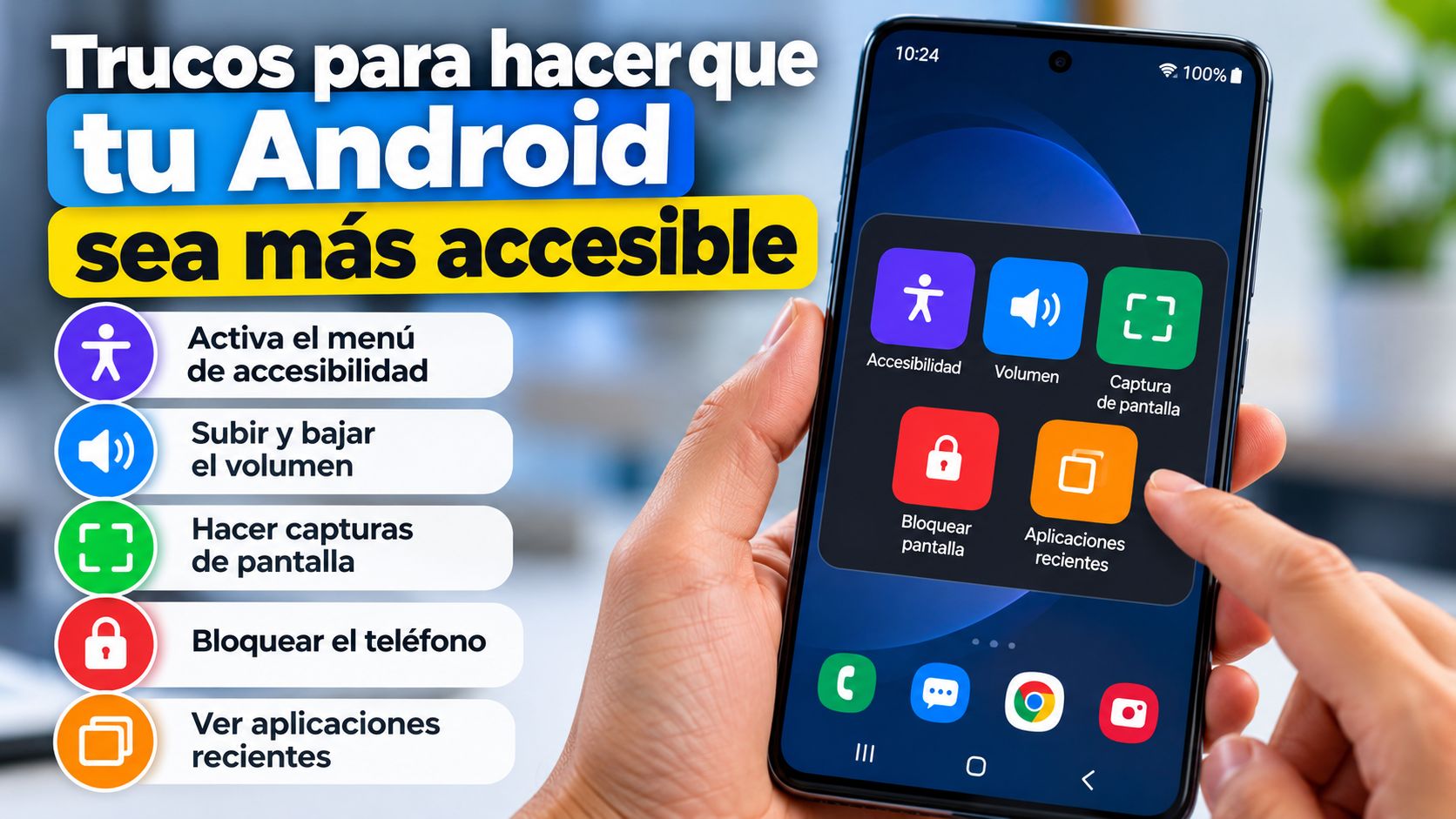
Es un menú grande en pantalla con los botones que normalmente están escondidos: apagar, volumen, capturas, bloquear pantalla, asistente. Aparece con un botón flotante y es especialmente útil si tienes problemas de destreza o si algún botón físico del celular está roto.
Esa última razón es la que más lo justifica: con el botón de encendido estropeado, este menú te salva el teléfono.
2. TalkBack, el lector de pantalla
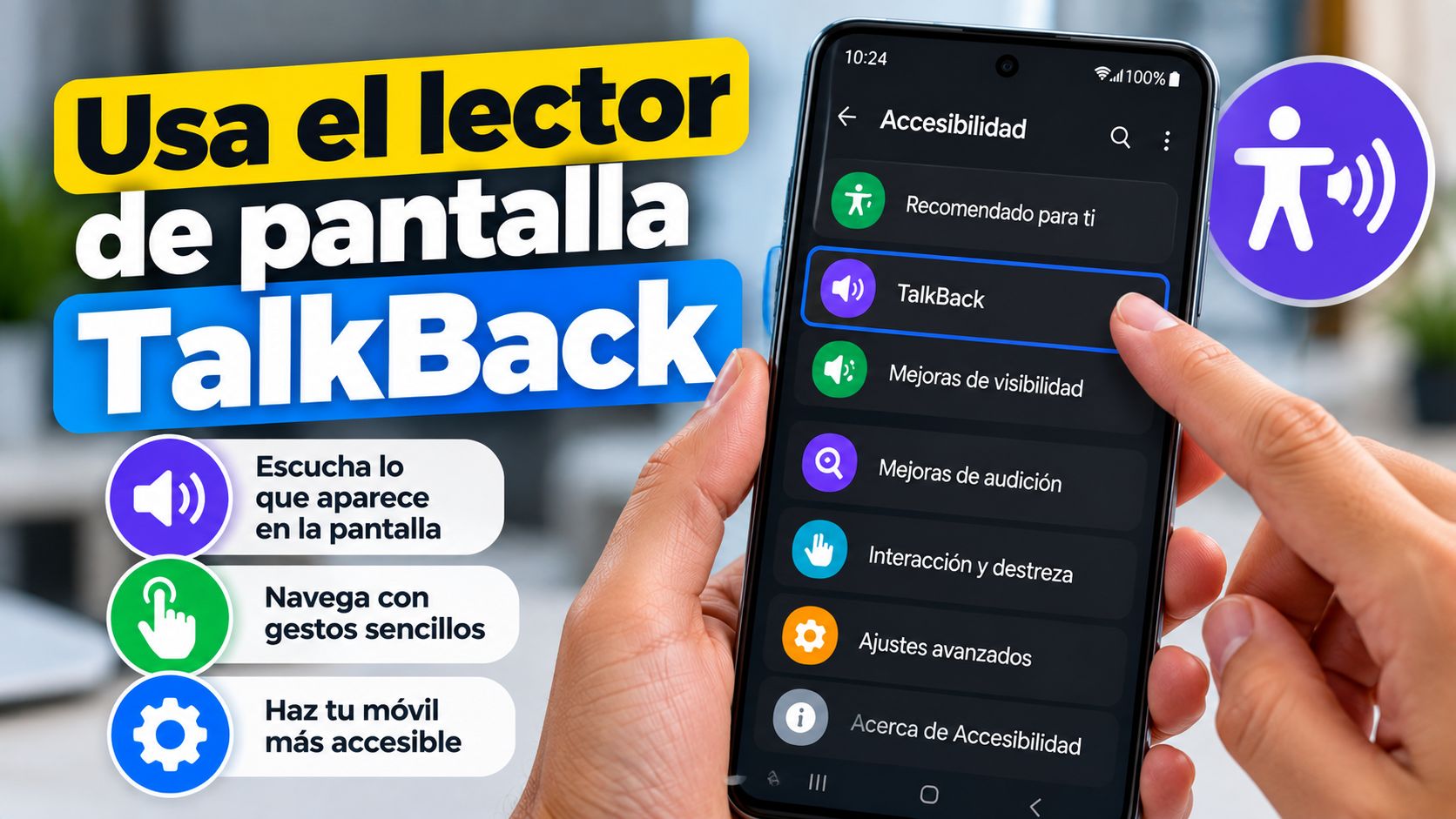
Lee en voz alta todo lo que tocas. Es la herramienta principal para personas ciegas o con baja visión, y funciona sorprendentemente bien en español.
Ojo, porque aquí está la trampa que trae a media internet a buscar ayuda: al activar TalkBack los gestos cambian por completo. Un toque solo selecciona, hace falta tocar dos veces para activar, y para desplazarte necesitas arrastrar con dos dedos. Si lo enciendes sin saberlo, la sensación es que el celular ha dejado de obedecerte.
3. Tamaño de la letra y de la pantalla
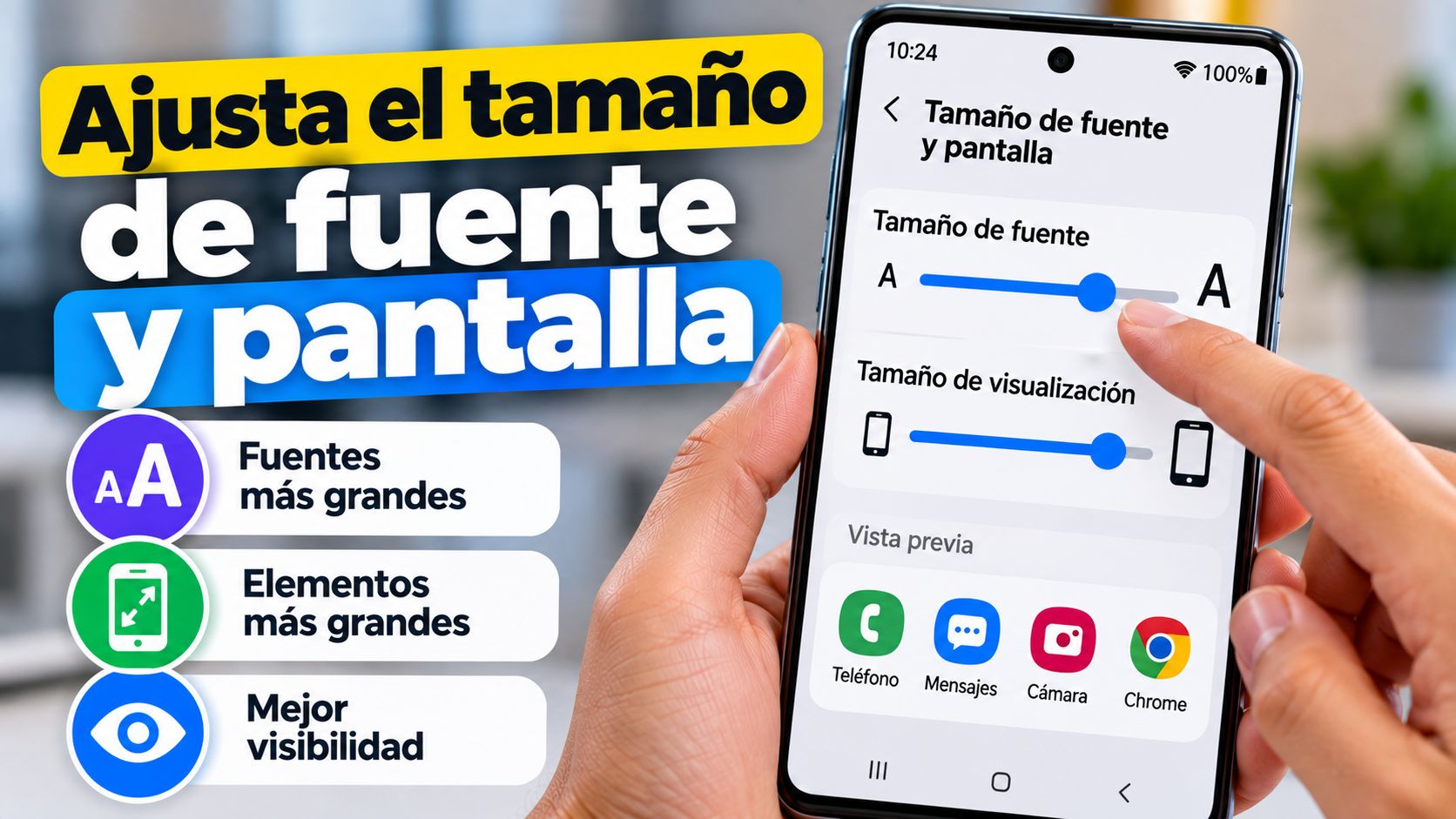
Son dos ajustes distintos y conviene no confundirlos:
- Tamaño de la fuente agranda solo el texto.
- Tamaño de la pantalla (o «tamaño de visualización») agranda todo: iconos, botones y cajas.
Para alguien que ve mal, la combinación buena suele ser subir los dos un punto, no uno solo a tope: si disparas solo la fuente, las palabras se salen de los botones y las apps se ven rotas.
4. Transcripción instantánea
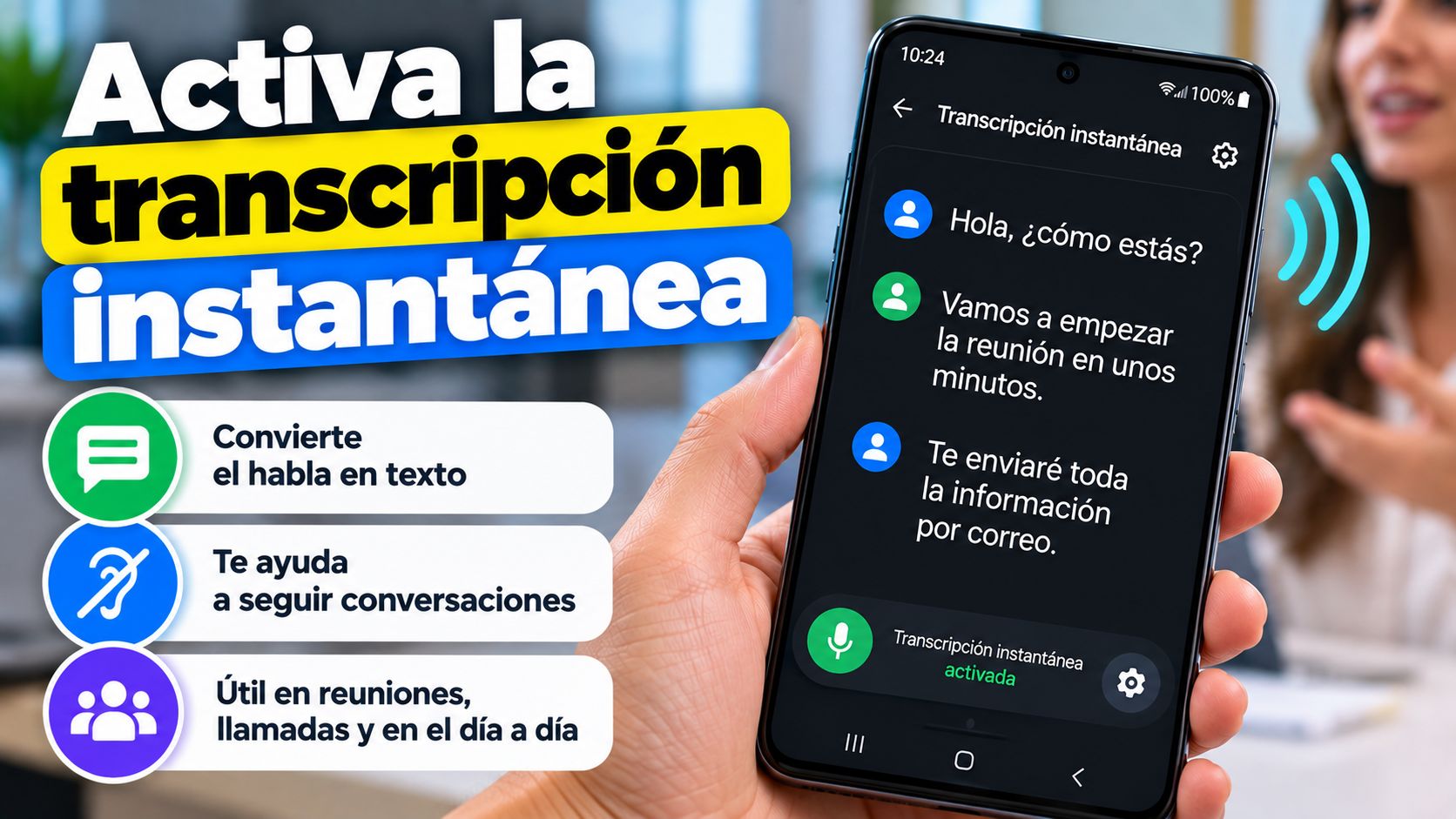
Transcribe en texto lo que se habla alrededor, en tiempo real. Para una persona sorda o con pérdida auditiva convierte una conversación imposible en algo seguible, y no necesita conexión para los idiomas que tengas descargados.
5. Subtítulos automáticos
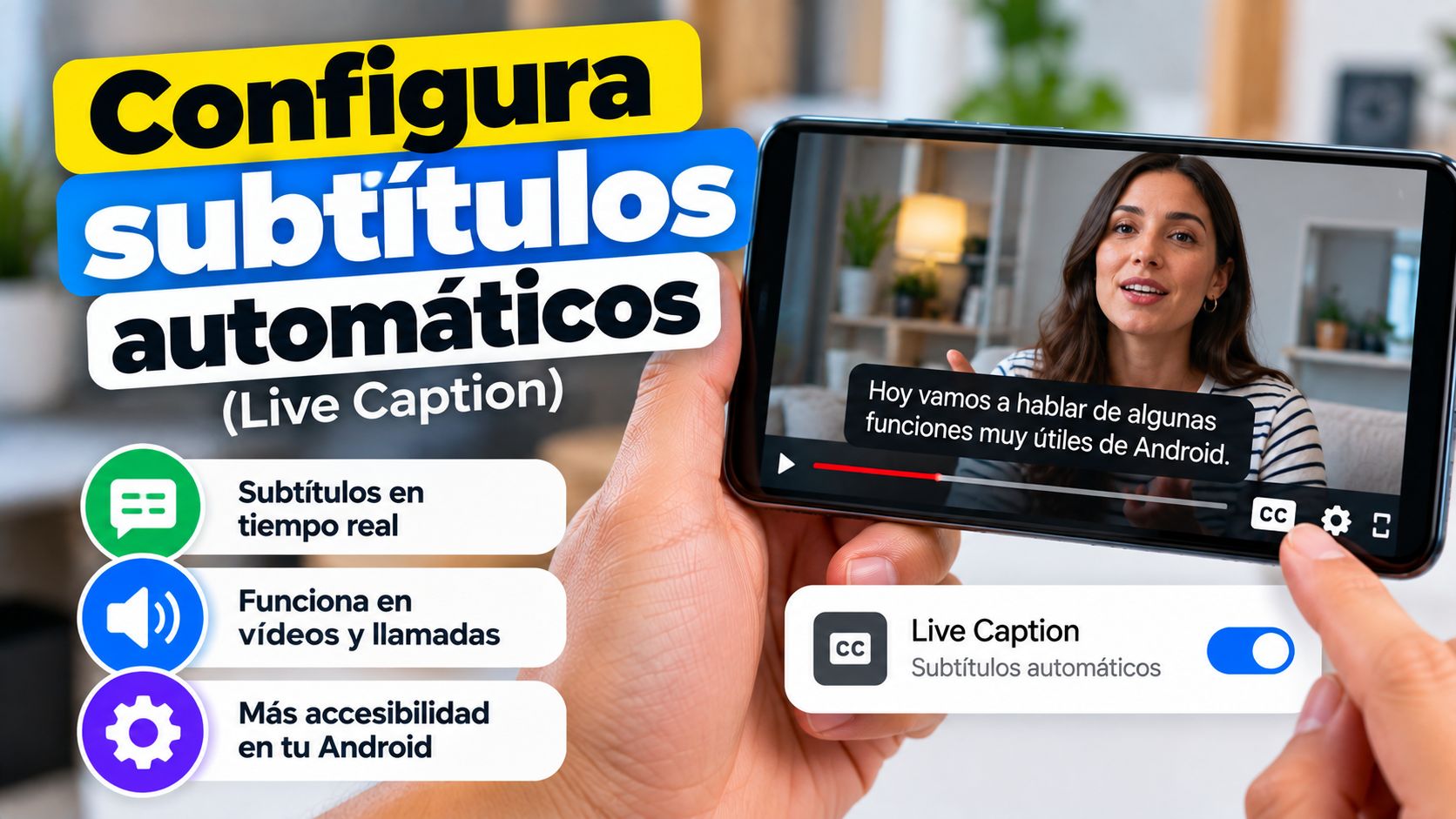
Genera subtítulos para cualquier cosa que suene en el celular: vídeos, mensajes de voz, podcasts. Todo el proceso ocurre dentro del teléfono, así que no se envía nada a internet.
Depende del modelo y del idioma, así que si no te aparece la opción, tu celular no la trae.
Y tres más que no necesitan explicación
- Ampliación: toca tres veces la pantalla y se hace zoom en cualquier parte del sistema.
- Corrección de color y contraste alto: pensados para daltonismo y para quien necesita más definición entre fondo y texto.
- Reducir animaciones: ayuda a quien se marea con el movimiento de las transiciones, y de paso el celular parece más rápido. Es uno de los ajustes que recomendamos también en cómo aumentar el rendimiento de tu Android.
Cómo desactivar la accesibilidad
Esta es la parte que más gente busca, así que va con detalle.
Si la pantalla habla y no puedes manejar el celular
Tienes TalkBack activado. Para salir:
- Mantén pulsadas las dos teclas de volumen a la vez durante 3 segundos. Es el atajo estándar y lo resuelve en la mayoría de los casos.
- Si no funciona, ve a Ajustes → Accesibilidad → TalkBack y apágalo. Recuerda que con TalkBack encendido hay que tocar dos veces cada opción: una para seleccionar, otra para activar.
Ese detalle de los dos toques es justo lo que impide salir a mucha gente, que cree que el teléfono se ha bloqueado.
Si te molesta el botón flotante
Entra en Ajustes → Accesibilidad, busca la función que lo puso ahí y cambia su acceso directo de «botón en pantalla» a «teclas de volumen», o desactívalo del todo.
Si se vuelve a activar sola
Casi siempre es el atajo de las teclas de volumen, que se pulsa sin querer al meter el celular en el bolsillo. Desactiva ese acceso directo en los ajustes de la función y dejará de pasar.
Qué es la «Suite de accesibilidad de Android»
Mucha gente la descubre revisando las aplicaciones instaladas y sospecha que es algo raro. No lo es: es la app oficial de Google que contiene TalkBack, «Seleccionar para escuchar» y el acceso con interruptores.
Como es una aplicación del sistema, normalmente no se puede desinstalar, solo desactivar o quitarle las actualizaciones. Y tampoco hace falta: si no usas esas funciones, no consume nada.
«Ajuste restringido»: por qué Android te lo bloquea
Si has instalado una app desde fuera de Google Play y al darle el permiso de accesibilidad te sale un mensaje de ajuste restringido, no es un error.
Desde Android 13, el sistema bloquea el permiso de accesibilidad a las aplicaciones que no vienen de una tienda. Es una defensa deliberada, y ahora entenderás por qué.
Si aun así sabes lo que haces y confías en la app: mantén pulsado su icono → Información de la aplicación → menú de tres puntos → Permitir ajustes restringidos.
El aviso importante: este permiso es la llave de tu celular
Lee esto aunque te saltes todo lo demás.
El permiso de accesibilidad es, con diferencia, el más poderoso que puedes conceder en Android. Una app que lo tenga puede leer todo lo que aparece en tu pantalla y pulsar botones por ti. Todo: tus mensajes, tus claves cuando las escribes, y la confirmación de una transferencia.
Por eso es la vía favorita del malware bancario. El guion es siempre parecido: una app aparentemente inofensiva pide «activar la accesibilidad para funcionar correctamente», y a partir de ahí ve lo que ves tú.
Tiene sentido que lo pidan: lectores de pantalla, gestores de contraseñas, apps de automatización, grabadoras de llamadas y algunos launchers.
No tiene ningún sentido en: linternas, juegos, editores de fotos, limpiadores, teclados descargados de cualquier sitio o apps que acabas de instalar desde un enlace que te llegó por mensaje.
Revisa quién lo tiene ahora mismo en Ajustes → Accesibilidad → Aplicaciones instaladas (o «Servicios descargados»). Si hay algo que no reconoces o que no encaja en la lista de arriba, quítaselo. Puedes completar la revisión con nuestra guía de configuración de seguridad en Android.
La configuración recomendada para una persona mayor
Si estás preparando el celular de tu madre o de tu abuelo, esta combinación funciona mejor que comprar un teléfono «para mayores»:
- Sube fuente y tamaño de pantalla un punto cada uno, no uno a tope.
- Activa el contraste alto y el texto en negrita.
- Pon la ampliación con triple toque, que sirve para leer cualquier letra pequeña.
- Deja TalkBack apagado salvo que haga falta de verdad: cambia los gestos y desconcierta a quien no lo espera.
- Quita el atajo de las teclas de volumen para que no se active nada sin querer. Esto ahorra la mitad de las llamadas pidiendo ayuda.
- Deja solo las notificaciones que importan, porque un aviso cada dos minutos abruma más que ayuda: te contamos cómo en optimizar las notificaciones en Android.
- Revisa que ninguna app rara tenga permiso de accesibilidad, por lo que acabamos de ver.
Preguntas frecuentes
¿Cómo quito el modo accesibilidad de mi celular?
Si la pantalla habla, mantén las dos teclas de volumen tres segundos. Si no, entra en Ajustes → Accesibilidad y desactiva la función concreta, recordando que con TalkBack encendido hay que tocar dos veces cada opción.
¿Dónde está la accesibilidad en Android?
En Ajustes → Accesibilidad. En Xiaomi está dentro de Ajustes adicionales. Lo más rápido es escribir «accesibilidad» en el buscador de los ajustes.
¿Puedo desinstalar la Suite de accesibilidad de Android?
Normalmente no, porque es una app del sistema. Puedes desactivarla o quitarle las actualizaciones, pero si no usas sus funciones tampoco molesta.
¿Por qué me sale «ajuste restringido» al dar el permiso?
Porque la app se instaló fuera de Google Play y Android 13 y posteriores bloquean el permiso de accesibilidad en ese caso. Es una protección: piénsalo dos veces antes de saltártela.
¿Es peligroso dar permiso de accesibilidad?
Depende de a quién. Ese permiso deja ver todo lo que hay en tu pantalla y pulsar por ti, así que dáselo solo a aplicaciones que lo necesiten por su función y en las que confíes.
En resumen
Si llegaste buscando cómo quitarla: dos teclas de volumen, tres segundos. Y desactiva ese mismo atajo para que no vuelva a pasar.
Si llegaste buscando cómo aprovecharla, empieza por el tamaño de letra y de pantalla, que es lo que más se nota en el día a día.
Y hagas lo que hagas, dedica un minuto a mirar qué aplicaciones tienen hoy el permiso de accesibilidad en tu celular. Es la revisión de seguridad más rentable que existe en Android y casi nadie la hace.
Optimiza el consumo de datos móviles en tu Android con estos consejos
Consejos para elegir la mejor tarjeta SD para tu Android
Cómo saber qué suscripciones tengo activas en mi celular y cancelarlas
Trucos para mejorar la recepción de señal en tu dispositivo Android
Mi celular está lento y se traba: por qué y cómo arreglarlo
Cómo personalizar los widgets en Android para un escritorio único
Subir
Deja una respuesta