

Cómo solucionar problemas de Bluetooth en Android
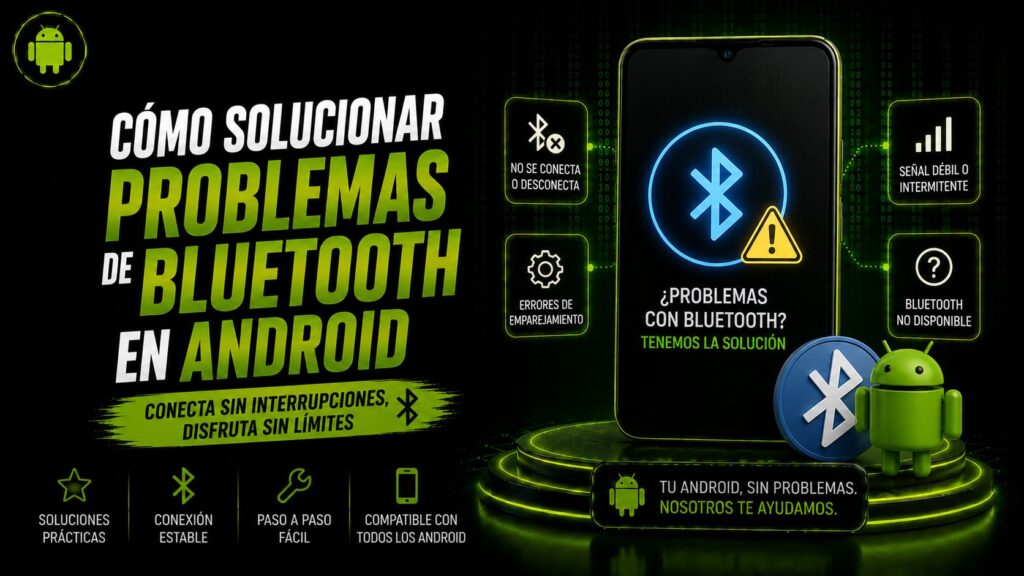
Saber cómo solucionar problemas de Bluetooth en Android es una de las habilidades más útiles que cualquier usuario de smartphone puede tener, ya que esta tecnología inalámbrica se utiliza a diario para conectar auriculares, altavoces, smartwatches, coches, mandos a distancia, teclados, ratones y muchísimos otros dispositivos esenciales en la vida moderna. Los fallos del Bluetooth son más frecuentes de lo que parece y, cuando aparecen en el peor momento (al subir al coche, al salir a correr con los auriculares, al intentar enviar una foto rápida), generan una frustración considerable. La buena noticia es que la mayoría de problemas tienen soluciones relativamente sencillas que cualquier usuario puede aplicar sin conocimientos técnicos avanzados, y conocerlas te ahorra horas de búsqueda y nervios. En esta guía vas a descubrir las causas más habituales de fallos de Bluetooth en Android y las soluciones paso a paso para resolverlos, desde los problemas más simples hasta los más complejos que pueden requerir intervención más profunda en el sistema.
⭐ Índice de contenido
-
Por qué fallan las conexiones Bluetooth en Android
- Reinicia el Bluetooth del Android
- Reinicia el dispositivo Android
- Olvida el dispositivo y vuelve a emparejar
- Borra la caché de Bluetooth
- Verifica las versiones de Bluetooth
- Actualiza el sistema operativo
- Comprueba los permisos de Bluetooth
- Reduce la distancia y elimina obstáculos
- Verifica la carga de batería
- Restablece los ajustes de red
- Compatibilidad de códecs de audio
- Modo desarrollador para opciones avanzadas
- Problemas específicos con Android Auto
- Problemas con auriculares inalámbricos
- Conexiones con smartwatches y wearables
- Interferencias con Wi-Fi 2.4 GHz
- Bluetooth Low Energy y dispositivos IoT
- Verifica el hardware del Android
- Modo seguro para descartar apps conflictivas
- Restablecimiento de fábrica como última opción
- Cuándo recurrir al servicio técnico
- Sigue leyendo sobre Android
Por qué fallan las conexiones Bluetooth en Android
Las conexiones Bluetooth en Android pueden fallar por una sorprendente variedad de motivos, desde problemas triviales de configuración hasta incompatibilidades de protocolo entre dispositivos. Entender las causas más frecuentes ayuda a identificar rápidamente dónde está el problema y aplicar la solución más adecuada. El Bluetooth ha evolucionado mucho desde sus inicios, con versiones que van desde el clásico 2.0 hasta el moderno Bluetooth 5.4 con LE Audio, y cada versión tiene sus particularidades, compatibilidades y limitaciones. A esto se suman las particularidades de cada fabricante, las capas de personalización del software (One UI, HyperOS, OxygenOS, etc.), las interferencias del entorno y los problemas específicos de cada dispositivo conectado.
Las causas más habituales de fallos de Bluetooth son las siguientes:
- Versiones de Bluetooth incompatibles entre dispositivos.
- Caché corrupto de la app del sistema Bluetooth.
- Interferencias con otras conexiones inalámbricas.
- Problemas de batería en uno de los dispositivos.
- Distancia excesiva o obstáculos físicos.
- Permisos de Bluetooth mal configurados.
- Actualizaciones del sistema con bugs temporales.
- Dispositivos saturados con demasiados emparejamientos.
Conocer estas causas te orienta inmediatamente hacia el tipo de solución que probablemente necesites aplicar.
Reinicia el Bluetooth del Android
La primera y más sencilla solución para casi cualquier problema de Bluetooth es simplemente apagar y volver a encender el Bluetooth en tu Android. Aunque parezca demasiado simple, esta acción soluciona una sorprendente cantidad de fallos porque resetea las conexiones, libera memoria y obliga al sistema a reiniciar el proceso de búsqueda y emparejamiento.
Para reiniciar el Bluetooth puedes hacerlo desde:
- Panel de ajustes rápidos: deslizar dos veces desde arriba y tocar el icono.
- Ajustes > Conexiones > Bluetooth y usar el interruptor.
- Modo avión durante unos segundos y desactivarlo.
Espera al menos 10 segundos entre apagar y encender para que el sistema procese completamente el cambio. En muchos casos, esto es suficiente para que vuelva todo a funcionar correctamente.
Reinicia el dispositivo Android
Si reiniciar el Bluetooth no resuelve el problema, el siguiente paso es reiniciar el dispositivo Android completo. Un reinicio resetea todos los procesos del sistema, libera memoria y resuelve incidencias temporales que pueden estar afectando al Bluetooth sin que sean evidentes.
Las opciones para reiniciar son:
- Reinicio normal manteniendo el botón de encendido.
- Apagar completamente y encender tras 30 segundos.
- Reinicio forzado manteniendo encendido + volumen abajo (en muchos modelos).
Tras el reinicio, prueba a conectar el dispositivo Bluetooth de nuevo desde cero.
Olvida el dispositivo y vuelve a emparejar
Cuando un dispositivo concreto da problemas pero el Bluetooth funciona con otros, conviene "olvidar" el emparejamiento previo y crear uno nuevo desde cero. Esto elimina configuraciones residuales que pueden estar generando conflictos.
Para olvidar y reemparejar:
- Ve a Ajustes > Bluetooth.
- Toca el icono del engranaje junto al dispositivo problemático.
- Selecciona "Olvidar" o "Desemparejar".
- Pon el dispositivo Bluetooth en modo emparejamiento.
- Búscalo de nuevo y empareja con normalidad.
Este proceso resuelve muchos problemas con dispositivos que llevan tiempo conectados y han acumulado configuraciones inconsistentes.
Borra la caché de Bluetooth
Una solución más profunda es borrar la caché y los datos de la aplicación del sistema Bluetooth. Esto elimina cualquier archivo temporal corrupto que pueda estar generando los fallos.
Pasos para borrar la caché:
- Ve a Ajustes > Aplicaciones.
- Activa la opción de ver todas las apps del sistema (a veces oculta).
- Busca "Bluetooth" entre las aplicaciones.
- Toca Almacenamiento > Borrar caché.
- Si persiste, también Borrar datos.
Tras esto tendrás que volver a emparejar todos tus dispositivos, pero suele resolver problemas persistentes que no responden a otras soluciones.
Verifica las versiones de Bluetooth
Las distintas versiones de Bluetooth tienen distintas capacidades y compatibilidades. Aunque las nuevas versiones suelen mantener compatibilidad con las antiguas, ciertas funciones avanzadas pueden no estar disponibles.
Las versiones más comunes son:
- Bluetooth 5.0, 5.1, 5.2, 5.3, 5.4 en dispositivos modernos.
- Bluetooth 4.2 en dispositivos algo antiguos.
- Bluetooth 4.0/4.1 en dispositivos más viejos.
- Bluetooth 3.0 o anteriores en dispositivos muy antiguos.
Si combinas un Android moderno con un dispositivo muy antiguo, ciertas funciones pueden fallar. Lo contrario también puede ocurrir: un Android viejo con auriculares modernos puede no aprovechar todos los códecs.
Actualiza el sistema operativo
Muchos problemas de Bluetooth se resuelven con actualizaciones del sistema, porque cada nueva versión incluye correcciones de bugs y mejoras en la pila Bluetooth. Mantener tu Android actualizado es siempre una buena práctica.
Para comprobar actualizaciones:
- Ajustes > Sistema > Actualización del sistema.
- Descarga e instala todas las actualizaciones pendientes.
- Reinicia tras la instalación.
También conviene actualizar el firmware de los propios dispositivos Bluetooth (auriculares, smartwatches) desde sus apps oficiales.
Comprueba los permisos de Bluetooth
Las versiones modernas de Android requieren permisos específicos para que las aplicaciones usen Bluetooth. Si una app concreta tiene problemas, conviene revisar los permisos concedidos.
Para revisar permisos:
- Ajustes > Aplicaciones > selecciona la app.
- Toca Permisos.
- Verifica que tiene concedido el acceso a Bluetooth y dispositivos cercanos.
- En Android 12 y superior, hay permiso específico para dispositivos cercanos.
Algunos problemas se resuelven simplemente concediendo el permiso correcto que se le ha denegado a una app.
Reduce la distancia y elimina obstáculos
El Bluetooth tiene un rango limitado, habitualmente 10 metros en condiciones ideales pero mucho menos con obstáculos. Las paredes gruesas, los electrodomésticos, otros dispositivos inalámbricos y los cuerpos humanos pueden degradar significativamente la señal.
Para mejorar el alcance:
- Acerca los dispositivos durante el emparejamiento.
- Elimina obstáculos físicos entre ellos.
- Aléjate de hornos microondas en funcionamiento.
- Aparta otros dispositivos Bluetooth innecesarios.
- Aleja routers Wi-Fi que pueden interferir en la banda 2.4 GHz.
A veces el problema es simplemente físico y se resuelve recolocando los dispositivos.
Verifica la carga de batería
Los dispositivos Bluetooth con poca batería pueden comportarse de forma errática: conexiones intermitentes, audio entrecortado, desconexiones frecuentes. Asegúrate de que tanto tu Android como el dispositivo conectado tienen carga suficiente.
Algunas pautas son:
- Cargar el dispositivo Bluetooth si lleva mucho tiempo en uso.
- Comprobar el nivel de batería del Android.
- Desactivar el modo de ahorro de batería extremo que limita Bluetooth.
- Verificar que el dispositivo Bluetooth no esté averiado por mala carga.
Algunos modos de ahorro de energía agresivos restringen el funcionamiento del Bluetooth, así que conviene revisarlos.
Restablece los ajustes de red
Si nada de lo anterior funciona, una solución más drástica es restablecer todos los ajustes de red, lo que incluye Wi-Fi, datos móviles y Bluetooth. Esto borra todas las configuraciones de red pero no afecta a archivos personales.
Para restablecer:
- Ve a Ajustes > Sistema > Restablecer opciones.
- Selecciona "Restablecer Wi-Fi, móvil y Bluetooth".
- Confirma la acción.
Tras esto tendrás que volver a configurar todas las conexiones, pero suele solucionar problemas persistentes.
Compatibilidad de códecs de audio
Si el problema es de calidad de audio o pérdidas, puede ser cuestión de códecs. Los códecs son los algoritmos que comprimen y transmiten el audio, y no todos los dispositivos soportan los mismos.
Los códecs más comunes son:
- SBC: el universal, calidad básica.
- AAC: usado por Apple, buena calidad.
- aptX: códec de Qualcomm, baja latencia.
- aptX HD: alta resolución.
- LDAC: códec de Sony, alta calidad.
- LC3: el nuevo estándar de Bluetooth LE Audio.
En Ajustes > Opciones de desarrollador puedes elegir el códec a usar si tu dispositivo lo permite.
Modo desarrollador para opciones avanzadas
Activar el modo desarrollador en Android desbloquea opciones avanzadas de Bluetooth que pueden ayudar a diagnosticar y resolver problemas.
Para activarlo:
- Ajustes > Acerca del teléfono.
- Toca 7 veces sobre "Número de compilación".
- Vuelve a Ajustes > Sistema > Opciones de desarrollador.
Allí encontrarás opciones como elegir códec, frecuencia de muestreo, modo HCI bluetooth, entre otros parámetros técnicos.
Problemas específicos con Android Auto
Android Auto es uno de los servicios donde más problemas de Bluetooth aparecen. Si tu coche no conecta o pierde conexión:
- Comprueba que tanto Android como el coche tienen las versiones más recientes.
- Olvida el emparejamiento y vuelve a hacerlo desde cero.
- Borra los datos de la app Android Auto.
- Verifica el cable USB si usas conexión cableada.
- Revisa el manual del coche por particularidades del fabricante.
Cada coche tiene peculiaridades y a veces hay actualizaciones específicas del sistema multimedia que las resuelven.
Problemas con auriculares inalámbricos
Los auriculares Bluetooth son uno de los dispositivos que más problemas dan. Algunas soluciones específicas son:
- Resetear los auriculares según el manual.
- Limpiar los contactos y la caja de carga.
- Actualizar el firmware desde la app oficial.
- Probar uno solo de los auriculares para descartar fallo.
- Revisar perfiles de Bluetooth (HFP, A2DP) en ajustes.
Marcas como Sony, Apple AirPods (con limitaciones en Android), Bose, JBL, Samsung Galaxy Buds tienen apps específicas con herramientas de diagnóstico.
Conexiones con smartwatches y wearables
Los smartwatches y pulseras de actividad también tienen sus particularidades. Si pierden conexión:
- Actualiza la app oficial del dispositivo.
- Verifica que el modo de ahorro no interfiera.
- Comprueba que las notificaciones están activadas.
- Resetea el dispositivo si los problemas persisten.
- Mantén la app de salud (Samsung Health, Google Fit) actualizada.
Los problemas suelen estar en la app intermediaria más que en el Bluetooth en sí.
Interferencias con Wi-Fi 2.4 GHz
El Bluetooth y el Wi-Fi 2.4 GHz comparten la misma banda de frecuencia, lo que puede generar interferencias. Si notas problemas, prueba a:
- Conectar el Wi-Fi en la banda de 5 GHz si tu router lo permite.
- Apagar el Wi-Fi temporalmente para comprobar.
- Alejar el router de los dispositivos Bluetooth.
- Cambiar el canal de Wi-Fi en el router.
Es una causa frecuente que no siempre es evidente al principio.
Bluetooth Low Energy y dispositivos IoT
Muchos dispositivos modernos usan Bluetooth Low Energy (BLE), una variante optimizada para bajo consumo. Sus problemas suelen tener soluciones específicas:
- Comprobar que tu Android soporta BLE.
- Asegurarte de tener la app específica del fabricante.
- Resetear el dispositivo IoT según su manual.
- Verificar que la ubicación esté activada (BLE la requiere).
Sin permiso de ubicación, muchos dispositivos BLE no aparecen al escanear.
Verifica el hardware del Android
En casos extremos, los problemas de Bluetooth pueden ser por fallo de hardware. Si has probado todo lo anterior sin éxito y otros dispositivos también dan problemas, podría ser el módulo Bluetooth de tu Android.
Algunas pruebas son:
- Probar el dispositivo Bluetooth con otro móvil.
- Probar otros dispositivos Bluetooth con tu Android.
- Si todo falla con tu Android, podría ser hardware.
En ese caso, conviene llevarlo al servicio técnico para diagnóstico.
Modo seguro para descartar apps conflictivas
A veces una app instalada interfiere con el Bluetooth. El modo seguro arranca Android solo con apps del sistema, lo que te permite descartar esa posibilidad.
Para entrar en modo seguro:
- Mantén pulsado el botón de encendido.
- Mantén pulsada la opción "Apagar".
- Confirma reiniciar en modo seguro.
Si en modo seguro el Bluetooth funciona, alguna app instalada es la culpable y conviene identificarla.
Restablecimiento de fábrica como última opción
Si nada funciona, el restablecimiento de fábrica es la solución más drástica pero efectiva. Borra todo el dispositivo y lo devuelve al estado inicial.
Antes de hacerlo:
- Haz copia de seguridad completa de tus datos.
- Anota apps importantes para reinstalarlas.
- Verifica que recuerdas tu cuenta Google para no perder el acceso.
Tras el restablecimiento, el Bluetooth normalmente funcionará perfectamente, lo que confirma que era un problema de software acumulado.
Cuándo recurrir al servicio técnico
Si tras probar todas las soluciones el problema persiste, especialmente con varios dispositivos diferentes, es momento de llevar el Android al servicio técnico. Pueden hacer diagnósticos profundos que detectan problemas de hardware no evidentes para el usuario.
Aplicando todas estas técnicas para solucionar problemas de Bluetooth en Android, podrás resolver prácticamente cualquier incidencia que aparezca en tu día a día con esta tecnología fundamental. La mayoría de fallos tienen soluciones rápidas: reiniciar Bluetooth, reiniciar el dispositivo, olvidar y reemparejar, borrar caché, comprobar permisos o actualizar el sistema. Para casos más complejos, opciones como restablecer ajustes de red, revisar códecs o usar el modo seguro suelen identificar la causa raíz. Y en última instancia, el restablecimiento de fábrica o el servicio técnico son las opciones definitivas que casi nunca son necesarias pero existen para los casos extremos. Tu Android conecta a diario con auriculares, smartwatches, altavoces, coches y muchos otros dispositivos esenciales, así que mantener el Bluetooth funcionando correctamente es clave para disfrutar de toda la experiencia móvil moderna. Con estos conocimientos básicos de resolución de problemas, podrás afrontar cualquier fallo con tranquilidad y solucionarlo en cuestión de minutos, sin necesidad de depender de soporte técnico o aceptar la frustración de que algo simplemente no funcione.
Pasar WhatsApp a otro celular sin perder los chats
Configura controles parentales en Android para proteger a tus hijos

Guía para principiantes sobre cómo usar Google Play Store
Cómo utilizar el modo ahorro de energía en Android eficazmente

Tutorial para manejar múltiples cuentas de usuario en Android

Aprende a cambiar la batería de tu Android con seguridad
Subir
Deja una respuesta