
10 consejos para convertirte en un experto en videollamadas en Android

Desde la pandemia, las videollamadas han dejado de ser una herramienta puntual para convertirse en parte habitual del día a día, ya sea para trabajar en remoto, mantener reuniones con clientes, dar clases o simplemente hablar con la familia que vive lejos. Y aunque hacer una videollamada parezca lo más sencillo del mundo, la diferencia entre una que funciona bien y otra que sale mal está en una serie de detalles que pocos cuidadores tienen en cuenta. Si quieres dejar de improvisar y dominar las videollamadas desde tu móvil Android, los diez consejos siguientes te llevarán de novato a experto sin esfuerzo, aprovechando funciones del sistema y de las apps más usadas para que tu próxima videollamada sea memorable por buenas razones.
⭐ Índice de contenido
-
Cómo conseguir videollamadas perfectas con cualquier Android
- Cuida la conexión wifi o usa datos de calidad
- Mejora la iluminación de tu cara
- Usa unos auriculares con micrófono para mejor audio
- Configura la cámara delantera en la mejor calidad posible
- Coloca el móvil en horizontal y a la altura de los ojos
- Activa el modo no molestar mientras dura la videollamada
- Aprende a usar el fondo virtual o el desenfoque
- Silencia tu micrófono cuando no hables
- Aprovecha las funciones de Picture in Picture
- Prepara una alternativa de respaldo
- Sigue leyendo sobre Android
Cómo conseguir videollamadas perfectas con cualquier Android
Antes de entrar en los consejos concretos vale la pena entender que las videollamadas dependen de tres factores que conviene tener controlados: la calidad de la conexión a internet, las capacidades del propio móvil (cámara, micrófono y procesador) y el entorno en el que estás (luz, ruido y fondo). Trabajar bien estos tres puntos garantiza un resultado que sorprenderá a quien esté al otro lado de la pantalla. Y, además, todas las grandes apps de videollamada (Google Meet, Zoom, Microsoft Teams, WhatsApp, Telegram, FaceTime para web) ofrecen funciones que, si conoces, marcan la diferencia entre una experiencia mediocre y una profesional.
Cuida la conexión wifi o usa datos de calidad
El primer enemigo de cualquier videollamada es una conexión inestable. Si vas a hacer una reunión importante, conéctate al wifi de tu casa u oficina y, mejor todavía, acércate al router para asegurar buena señal. Si la red de datos móviles es necesaria, comprueba que tienes cobertura 4G o 5G. Una buena práctica antes de empezar es cerrar otras apps que consuman ancho de banda, como descargas de fondo o reproducciones en streaming en otros dispositivos del hogar. Si tu wifi va lenta, prueba a reiniciar el router antes de la videollamada.
Mejora la iluminación de tu cara
La iluminación es el factor más subestimado y el que más mejora la imagen. Sitúate de frente a una ventana o coloca una lámpara delante de ti, no detrás. Tener la luz a tus espaldas convierte tu cara en una silueta oscura, mientras que tenerla enfrente ilumina tu rostro y te hace parecer mucho más profesional. Una luz cálida pero suficiente, distribuida uniformemente, hace milagros. Si trabajas habitualmente con videollamadas, plantea invertir en un pequeño aro de luz USB, ya que cuestan poco dinero y elevan la calidad de la imagen al nivel de creador de contenido.
Usa unos auriculares con micrófono para mejor audio
El micrófono integrado en el móvil funciona, pero raramente da una calidad de audio que esté a la altura de la imagen. Unos auriculares con micrófono, incluso unos sencillos con cable, evitan ecos, eliminan ruido de fondo y filtran tu voz para que se escuche con claridad. Si tienes auriculares Bluetooth con cancelación de ruido como los Pixel Buds, AirPods o cualquier modelo equivalente, la diferencia es todavía más notable. El audio es lo que más cansa a quien te escucha si está mal, así que invertir en este aspecto siempre se nota.
Configura la cámara delantera en la mejor calidad posible
Muchas apps de videollamada reducen automáticamente la calidad de la cámara para ahorrar datos. En reuniones importantes, busca dentro de los ajustes de la app la opción de calidad de vídeo y selecciona alta definición. En Google Meet, por ejemplo, está en Ajustes, Calidad de vídeo. En Zoom, en los ajustes generales de la reunión. Activar HD aprovecha al máximo la cámara delantera del móvil, que en los modelos modernos ofrece una calidad muy decente si se le permite trabajar a su máxima resolución.
Coloca el móvil en horizontal y a la altura de los ojos
Sostener el móvil con la mano durante una videollamada es agotador y produce vibraciones que cansan al espectador. Apóyalo en un soporte, en un libro o en cualquier objeto que lo mantenga estable, y colócalo a la altura de tus ojos. Filmar desde debajo, con la cámara apuntando hacia arriba, es uno de los errores más comunes y de los que peor imagen dan. La cámara debe estar al nivel de tus ojos para que parezca que miras a tu interlocutor de frente. La orientación horizontal aprovecha mejor la pantalla y se parece más a una reunión presencial.
Activa el modo no molestar mientras dura la videollamada
Las notificaciones que aparecen durante una videollamada interrumpen el flujo, pueden mostrar información privada en pantalla compartida y restan profesionalidad. Antes de unirte a la reunión, activa el modo No molestar desde el panel rápido de Android. Solo se mostrarán las alertas que tú hayas marcado como prioritarias. Una vez termine la videollamada, lo desactivas y vuelves a recibir todo. Es un gesto muy simple que demuestra que sabes lo que haces.
Aprende a usar el fondo virtual o el desenfoque
Las apps modernas permiten desenfocar tu fondo o sustituirlo por una imagen estática, lo cual es útil cuando no tienes un escenario ideal detrás. Google Meet y Zoom han mejorado mucho esta función y funciona bien incluso en móviles de gama media. Activarla es sencillo desde los ajustes previos a la videollamada, y permite hacer reuniones desde casi cualquier sitio sin preocuparte por lo que se ve detrás. El desenfoque es generalmente más natural que los fondos virtuales personalizados.
Silencia tu micrófono cuando no hables
Es un detalle que parece obvio pero que mucha gente olvida. En reuniones de varias personas, mantén el micrófono silenciado por defecto y solo actívalo cuando vayas a hablar. Esto evita que ruidos ambiente, tos, una notificación o cualquier sonido de fondo molesten al resto de participantes. La mayoría de apps tienen un atajo para silenciar y activar rápidamente, e incluso permiten hablar manteniendo pulsado un botón como si fuera una emisora de radio.
Aprovecha las funciones de Picture in Picture
Si necesitas consultar otra app durante una videollamada, no cierres la ventana de la reunión: usa Picture in Picture, que reduce el vídeo a una ventana flotante que se mueve por la pantalla mientras tú navegas. Esta función está activa por defecto en la mayoría de apps de videollamada y se activa simplemente saliendo de la app con el gesto de inicio. Te permite mirar un documento, abrir el calendario o copiar un enlace sin perder la imagen del otro participante.
Prepara una alternativa de respaldo
Por mucho que cuides todo, a veces la tecnología falla. Tener preparada una alternativa de respaldo es lo que distingue a quien controla las videollamadas de quien improvisa. Si tu wifi cae, debes saber cómo conectar el móvil a datos móviles en segundos. Si la cámara delantera deja de funcionar, debes tener instalado un cliente alternativo (por ejemplo, Jitsi o Google Meet si normalmente usas Zoom). Si todo falla, tener el número de teléfono de tu interlocutor para llamarlo y resolver lo importante por voz es la red de seguridad final que evita que una mala conexión arruine una reunión importante.
Accesibilidad en Android: cómo activarla, quitarla y protegerte
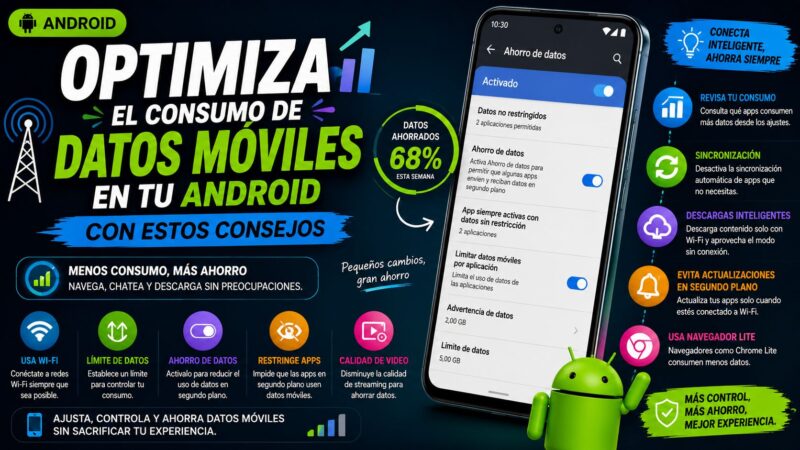
Optimiza el consumo de datos móviles en tu Android con estos consejos
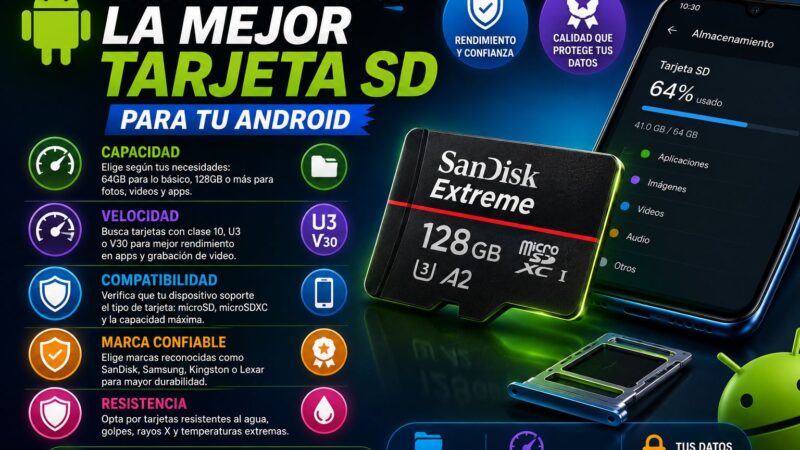
Consejos para elegir la mejor tarjeta SD para tu Android

Cómo saber qué suscripciones tengo activas en mi celular y cancelarlas
Trucos para mejorar la recepción de señal en tu dispositivo Android
Mi celular está lento y se traba: por qué y cómo arreglarlo
Subir
Deja una respuesta