

Cómo saber si una app de Android es segura antes de instalarla
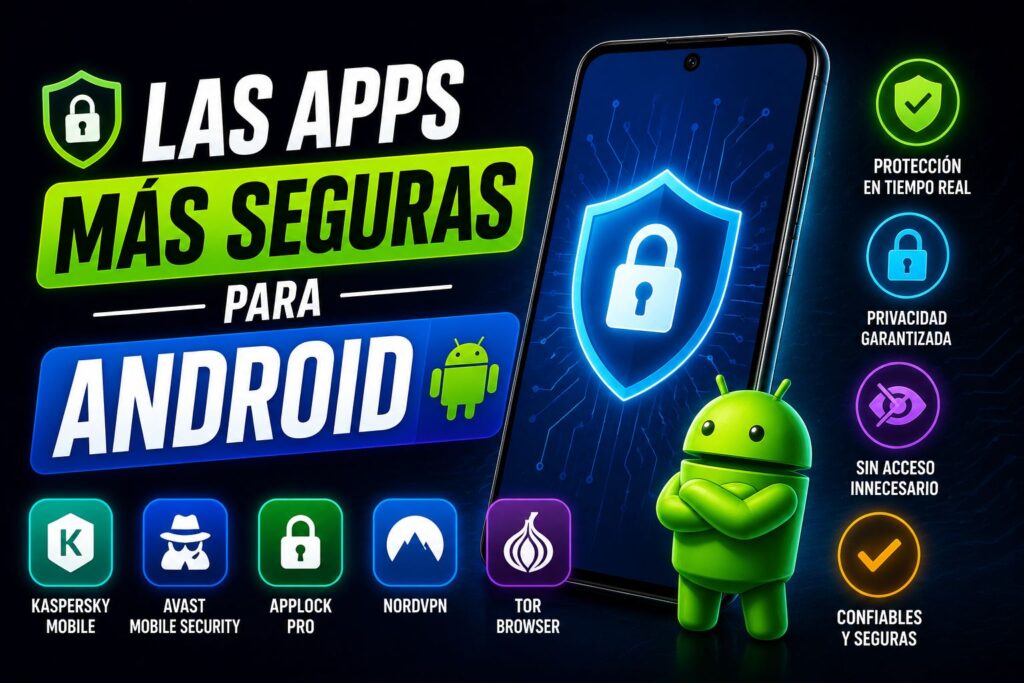
«¿Cuáles son las apps más seguras?» es una pregunta con trampa, porque la respuesta cambia cada mes: una aplicación impecable hoy puede venderse mañana a otra empresa y empezar a recopilar datos, y eso ha pasado más de una vez con apps muy populares.
Así que en lugar de darte una lista que caducará, esta guía te enseña a mirar tú mismo una ficha de Google Play y decidir en dos minutos si esa app merece entrar en tu celular.
Son cinco comprobaciones. Con las dos primeras ya descartas casi todo lo malo.
⭐ Índice de contenido
- 1. La sección «Seguridad de los datos»
- 2. Los permisos, antes de instalar
- 3. Quién está detrás
- 4. Las reseñas, leídas al revés
- 5. De dónde la descargas
- Las categorías donde más basura hay
- Qué hace Play Protect y qué no
- Señales de que ya tienes una app problemática
- La revisión de cinco minutos que deberías hacer hoy
- Preguntas frecuentes
- En resumen
- Sigue leyendo sobre Android
1. La sección «Seguridad de los datos»
Es la comprobación más útil y la que menos gente hace, porque está más abajo en la ficha y nadie baja hasta ahí.
Google obliga a cada desarrollador a declarar qué datos recoge, qué datos comparte con terceros y si se pueden borrar. Ábrela y compara con lo que hace la app.
Una linterna que declara recoger tu ubicación y compartirla con terceros no tiene ninguna explicación técnica. Una app de mapas, sí. La pregunta no es si recoge datos, es si tiene sentido que los recoja.
Ojo con un matiz: esa sección la rellena el propio desarrollador. No es una auditoría. Pero una declaración desproporcionada ya es motivo suficiente para no instalar.
2. Los permisos, antes de instalar
No hace falta instalar nada para verlos. En la ficha de Play, entra en «Acerca de esta aplicación» → Permisos de la app → Ver todos.
Aplica la misma regla: ¿encaja con lo que promete hacer?
Y hay una lista corta de permisos que, en una app corriente, deberían frenarte en seco:
- Accesibilidad. El más peligroso de todos: deja leer toda tu pantalla y pulsar por ti. Lo explicamos en detalle en la guía de accesibilidad en Android.
- Administrador de dispositivo. Permite bloquear o borrar el teléfono, y dificulta desinstalar la app.
- SMS y registro de llamadas. Fuera de una app de mensajería o de teléfono, no hay motivo.
- Mostrarse sobre otras aplicaciones. Es lo que permite pintar una pantalla falsa encima de la de tu banco.
- Instalar aplicaciones desconocidas. Una app que quiere instalar otras apps.
3. Quién está detrás
Toca el nombre del desarrollador en la ficha. En diez segundos sabes bastante:
- ¿Tiene más aplicaciones? Un desarrollador con una sola app, publicada hace tres semanas, es un perfil de riesgo.
- ¿Hay página web y correo de contacto reales? Google los muestra ahí mismo.
- ¿La política de privacidad existe y se puede leer? Si el enlace está roto o lleva a una página en blanco, ya tienes tu respuesta.
4. Las reseñas, leídas al revés
La nota media no sirve de nada: se compra. Lo que sirve es esto:
- Lee las de 1 y 2 estrellas, no las de 5. Ahí aparecen los cobros inesperados, los anuncios imposibles de cerrar y las cuentas bloqueadas.
- Desconfía de un muro de reseñas de 5 estrellas breves y genéricas, todas de fechas parecidas. Las reseñas compradas se reconocen porque no dicen nada concreto.
- Mira si el desarrollador responde. Que conteste a las quejas es de las mejores señales que existen.
5. De dónde la descargas
La inmensa mayoría del malware de Android llega en archivos instalados fuera de una tienda oficial, normalmente por un enlace que llegó por WhatsApp o por una web que prometía una versión «premium gratis».
Si instalas solo desde Google Play, te ahorras la mayor parte del problema. No es infalible —de vez en cuando se cuela algo y Google lo retira—, pero la diferencia de riesgo es enorme.
Las categorías donde más basura hay
Con los años, el problema se concentra siempre en los mismos sitios:
| Categoría | Qué suele pasar |
|---|---|
| Linternas y fondos de pantalla | Funciones mínimas como excusa para pedir permisos |
| Limpiadores y «aceleradores» | Anuncios a pantalla completa y notificaciones alarmistas |
| Teclados de terceros | Ven todo lo que escribes, contraseñas incluidas |
| Apps de préstamos rápidos | Piden contactos y galería, y los usan para presionar |
| Versiones «mod» o «premium gratis» | Vienen modificadas por alguien, y no para tu beneficio |
La de préstamos merece una advertencia aparte, porque es la que más daño real está haciendo: piden acceso a tu agenda y a tus fotos «para verificar tu identidad», y si te retrasas en un pago escriben a tus contactos. Si una app de préstamos pide tu lista de contactos, la respuesta es no.
Qué hace Play Protect y qué no
Tu Android ya trae Play Protect: revisa las aplicaciones antes y después de instalarlas. Puedes comprobar que está activo en Play Store → tu perfil → Play Protect.
Está bien tenerlo, pero conviene saber qué es: un filtro básico, no una garantía. Detecta lo conocido y se le escapa lo nuevo.
¿Hace falta un antivirus?
Te doy la respuesta directa: si instalas solo desde Google Play y revisas los permisos, no.
La mayoría de los antivirus gratuitos de Android viven de la publicidad y de asustarte con avisos de «riesgos» que son archivos temporales. Consumen batería, piden permisos amplios y aportan poco sobre lo que el sistema ya hace.
Tiene sentido plantearse uno si instalas aplicaciones desde fuera de Play con cierta frecuencia. Si no, el mejor antivirus son los cinco minutos que has dedicado a leer esto.
Señales de que ya tienes una app problemática
Si el celular empezó a comportarse raro después de instalar algo, estos son los avisos:
- Anuncios que aparecen fuera de la aplicación, en la pantalla de inicio o al desbloquear.
- La batería se agota mucho antes sin que hayas cambiado de hábitos.
- Consumo de datos disparado en una app que no debería usar red.
- Un icono que desapareció del cajón de aplicaciones pero la app sigue instalada. Es un clásico del malware.
- No te deja desinstalarla: eso pasa cuando tiene permiso de administrador de dispositivo. Quítaselo primero en Ajustes → Seguridad → Aplicaciones de administración.
Revisa el consumo en Ajustes → Aplicaciones, ordenando por batería y por datos. El culpable suele destacar solo.
La revisión de cinco minutos que deberías hacer hoy
- Ajustes → Accesibilidad → Aplicaciones instaladas: quita el permiso a todo lo que no sea un lector de pantalla, un gestor de contraseñas o una app de automatización.
- Ajustes → Seguridad → Aplicaciones de administración: aquí no debería haber casi nada.
- Ajustes → Aplicaciones → Acceso especial → Instalar apps desconocidas: déjalo desactivado para todo.
- Desinstala lo que no usas. Cada app que sobra es una puerta que no hace falta tener.
Puedes completar la revisión con nuestra guía de configuración de seguridad en Android.
Preguntas frecuentes
¿Cómo sé si una app es segura antes de instalarla?
Mira la sección «Seguridad de los datos» de su ficha, revisa los permisos que pide, comprueba quién es el desarrollador y lee las reseñas de una y dos estrellas. Si algo no encaja con lo que la app dice hacer, no la instales.
¿Todas las apps de Google Play son seguras?
No, pero el riesgo es mucho menor que fuera. De vez en cuando se cuela alguna y Google la retira. Instalar solo desde Play elimina la mayor parte del problema, no todo.
¿Necesito un antivirus en Android?
Si instalas solo desde Google Play, no. Play Protect ya hace la revisión básica, y la mayoría de los antivirus gratuitos aportan más publicidad que protección.
¿Qué permiso es el más peligroso?
El de accesibilidad, sin discusión. Permite leer todo lo que hay en tu pantalla y pulsar por ti, y es la vía preferida del malware bancario.
Una app no me deja desinstalarla, ¿qué hago?
Tiene permiso de administrador de dispositivo. Ve a Ajustes → Seguridad → Aplicaciones de administración, quítaselo y después desinstálala con normalidad.
En resumen
No hay una lista de apps seguras que dure; hay una forma de mirar. Baja hasta «Seguridad de los datos», revisa los permisos y pregúntate si encajan con lo que la app promete.
Y si solo vas a hacer una cosa hoy, que sea mirar qué aplicaciones tienen permiso de accesibilidad en tu celular. Es donde se esconde lo que de verdad hace daño.
Aplicaciones de Android para diseñadores gráficos

Descubre las mejores apps de Android para seguir tus eventos favoritos

Las apps de Android más efectivas para aprender idiomas
Aplicaciones para Android que todo viajero debe tener en 2026

Explorando las aplicaciones de Android más útiles para estudiantes
Aplicaciones de meditación para Android
Subir
Deja una respuesta