
Personalización Extrema en Android
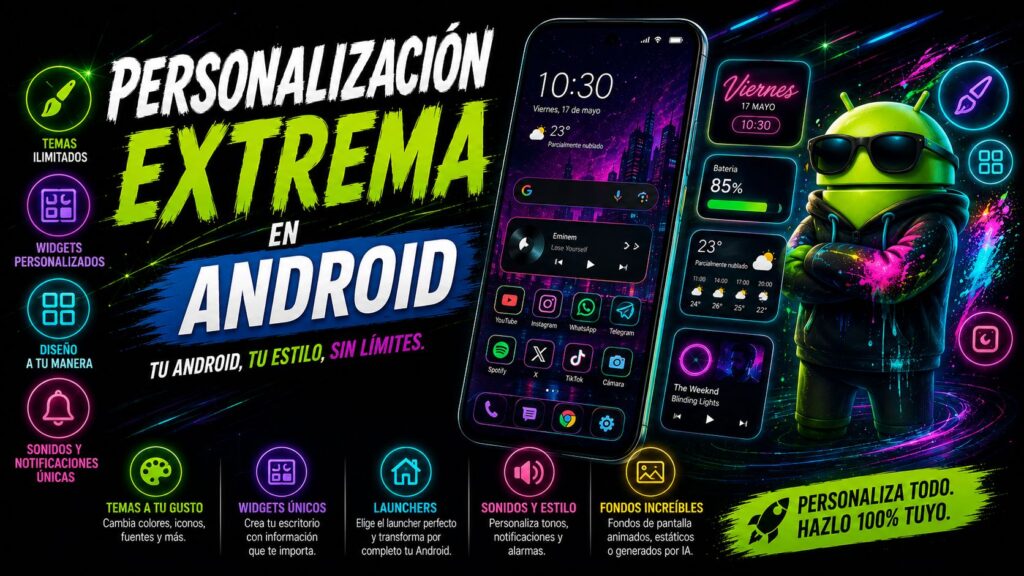
Una de las grandes diferencias entre Android y otros sistemas operativos móviles es la libertad casi absoluta que tienes para personalizar tu dispositivo hasta el más mínimo detalle. Mientras que algunos sistemas te obligan a usar lo que viene de fábrica, Android te permite cambiar prácticamente todo: el aspecto del menú de aplicaciones, los iconos, las tipografías, los colores, los gestos, los sonidos, e incluso la forma en que reaccionan los botones físicos. Si quieres que tu móvil tenga un aspecto único, que se vea completamente distinto al de cualquier persona de tu alrededor y que se adapte exactamente a cómo te gusta trabajar, has llegado al sistema operativo adecuado. Lo único que hace falta es dedicar un poco de tiempo a configurarlo y conocer las herramientas que te van a permitir llevar la personalización a niveles realmente extremos.
⭐ Índice de contenido
-
Trucos avanzados y herramientas imprescindibles para transformar la apariencia de tu Android y convertirlo en un dispositivo único adaptado a tu estilo personal
- Instala un lanzador potente para empezar
- Cambia el paquete de iconos
- Personaliza los widgets
- Aplica un tema completo del sistema
- Cambia la tipografía del sistema
- Personaliza los sonidos
- Utiliza gestos personalizados
- Customiza la pantalla de bloqueo
- Activa el modo oscuro extremo
- Instala iconos animados y fondos en movimiento
- Personaliza el teclado
- Usa apps todo en uno como KLWP o Tasker
- Sigue leyendo sobre Android
Trucos avanzados y herramientas imprescindibles para transformar la apariencia de tu Android y convertirlo en un dispositivo único adaptado a tu estilo personal
La personalización extrema no consiste solo en cambiar el fondo de pantalla, eso lo hace cualquiera. Hablamos de transformar la experiencia completa de uso del móvil, desde la pantalla de bloqueo hasta los menús internos del sistema. Y lo mejor es que la mayoría de las herramientas necesarias son gratuitas o tienen versiones gratuitas con funciones más que suficientes para sacarle el máximo partido a tu dispositivo.
Instala un lanzador potente para empezar
El lanzador (o launcher) es la capa de software responsable de la pantalla principal y del cajón de aplicaciones. Cambiarlo es el primer paso para una personalización seria. Nova Launcher es probablemente el más recomendado por la cantidad de opciones que ofrece: te deja modificar el tamaño y la cuadrícula de los iconos, las animaciones de apertura, los gestos de la pantalla principal, el cajón de aplicaciones (color, transparencia, organización) y hasta crear carpetas personalizadas con aspectos únicos. Niagara Launcher es otra opción brillante si te gusta el minimalismo: organiza las apps en una lista vertical alfabética muy elegante. Microsoft Launcher integra bien las funciones de Microsoft 365 y tiene una estética sobria. Smart Launcher se distingue por su clasificación automática de las apps en categorías. Pruébalos y quédate con el que mejor encaje con tu forma de usar el móvil.
Cambia el paquete de iconos
Una vez instalado el lanzador, lo siguiente es cambiar los iconos. Los iconos originales de cada fabricante suelen ser correctos pero todos los Samsung se ven igual, todos los Xiaomi se ven igual y todos los Pixel se ven igual. Instalar un paquete de iconos te permite romper esa monotonía. En Google Play encontrarás cientos de opciones: algunos imitan el estilo de iOS, otros son minimalistas con líneas finas, otros son coloridos y planos, los hay con efectos neón, monocromáticos, retro... Opciones populares son Whicons (iconos blancos minimalistas), Pix Material You (que sigue el lenguaje de diseño de Google), Lawnicons, Delta Icon Pack o Linebit. Una vez instalado el paquete, ve a los ajustes de tu lanzador y aplícalo. Si tu lanzador no soporta paquetes de iconos, instala uno como Nova Launcher.
Personaliza los widgets
Los widgets son esas mini-aplicaciones que viven en la pantalla principal y te muestran información sin necesidad de abrir la app correspondiente: el tiempo, el calendario, la batería, las noticias, las notas, los pasos del día. Personalizar los widgets adecuadamente puede convertir tu pantalla principal en algo verdaderamente único. KWGT Kustom Widget Maker es la herramienta definitiva: te permite crear widgets totalmente personalizados desde cero, eligiendo formas, colores, fuentes, datos a mostrar, animaciones. También existen apps con paquetes de widgets ya diseñados, como Material Widgets, que ofrecen un acabado profesional sin que tengas que diseñar tú mismo. Combina widgets de información (reloj, tiempo, calendario) con widgets de acceso rápido a tus apps favoritas y tendrás una pantalla funcional y bonita.
Aplica un tema completo del sistema
Las versiones modernas de Android, especialmente con Material You (Android 12 y posteriores), permiten que el sistema entero adopte una paleta de colores basada en tu fondo de pantalla. Aprovecha esta función eligiendo fondos de pantalla con colores que te gusten, y verás cómo los menús, las notificaciones, los teclados y muchos elementos del sistema adoptan tonalidades en armonía. Si quieres ir más allá, algunos fabricantes (Samsung con su Good Lock, Xiaomi con sus temas oficiales) ofrecen herramientas para cambiar partes mucho más profundas del sistema: el panel de ajustes rápidos, la pantalla de bloqueo, el always-on display, el panel de notificaciones e incluso los iconos de batería y wifi de la barra de estado.
Cambia la tipografía del sistema
Pocos usuarios saben que la tipografía con la que se muestra todo en el móvil también se puede cambiar. En Samsung tienes esta opción en Ajustes, Pantalla, Tamaño y estilo de fuente. En Xiaomi puedes hacerlo desde los temas. En otros fabricantes puede requerir instalar una fuente desde una tienda concreta. Cambiar la fuente del sistema da una sensación de móvil completamente nuevo: prueba tipografías serif si quieres un toque más clásico, tipografías condensadas si valoras el espacio, o tipografías modernas como Inter o Roboto si te gusta lo limpio.
Personaliza los sonidos
El sonido es otra parte importante de la personalización. Cambia el tono de llamada por uno único, los sonidos de notificación por algo más agradable que el típico "ding" de fábrica, y los sonidos del sistema (bloqueo, teclado, navegación) por algo discreto o, si lo prefieres, completamente silencioso. Tu Android te dará la opción de elegir sonidos distintos para diferentes contactos: imagina que tu pareja tiene un tono y tu jefe otro, así sabes quién te llama sin mirar la pantalla.
Utiliza gestos personalizados
Los gestos modernos de Android te permiten ahorrar tiempo y hacer que el móvil se sienta más fluido. Pero puedes ir más allá con apps como Edge Gestures o Gesture Plus, que te permiten asignar gestos personalizados (deslizar desde un borde, doble toque en la espalda del móvil, etc.) a acciones concretas: abrir una app, encender la linterna, activar el modo silencio, hacer una captura de pantalla. Una vez que te acostumbras, no entiendes cómo vivías sin estos atajos.
Customiza la pantalla de bloqueo
La pantalla de bloqueo es lo primero que ves cada vez que coges el móvil. Personalizarla bien hace que cada vez que lo desbloqueas tengas una pequeña dosis de placer estético. Cambia el reloj, añade widgets, configura el always-on display si tu pantalla es AMOLED, elige una foto especial como fondo. En las últimas versiones de Android puedes incluso cambiar la posición del reloj, el color, el tamaño y añadir varios atajos rápidos en la parte inferior.
Activa el modo oscuro extremo
El modo oscuro no solo es estéticamente atractivo sino que también puede ahorrar batería en pantallas AMOLED y ser mejor para los ojos por la noche. Activa el modo oscuro del sistema (Ajustes, Pantalla, Modo oscuro), configúralo para que se active automáticamente al anochecer y, además, activa el modo oscuro en cada una de tus apps principales (Instagram, WhatsApp, Twitter, Google, Chrome). En aplicaciones que no tengan modo oscuro propio, puedes forzarlo desde las opciones de desarrollador, en la sección "Forzar tema oscuro".
Instala iconos animados y fondos en movimiento
Si quieres un toque dinámico, los fondos de pantalla en movimiento (live wallpapers) son una opción interesante. Apps como Muzei te van cambiando el fondo automáticamente con obras de arte. Otras te ofrecen fondos animados con partículas, paisajes que cambian con la hora del día, animaciones reactivas al sonido. Eso sí, ten en cuenta que los fondos en movimiento consumen algo más de batería, así que valora si compensa.
Personaliza el teclado
El teclado es una de las apps que más usas en el móvil, así que dedicarle tiempo merece la pena. Gboard de Google y SwiftKey de Microsoft son las opciones más completas. Ambas te permiten cambiar el tema, los colores, el tamaño de las teclas, los sonidos, las sugerencias y mucho más. Puedes incluso ponerle una foto tuya como fondo del teclado o una imagen abstracta que combine con el resto de la personalización del móvil.
Usa apps todo en uno como KLWP o Tasker
Si quieres llevar la personalización al nivel más extremo posible, herramientas como KLWP (Kustom Live Wallpaper) te permiten diseñar pantallas principales completamente desde cero, con animaciones, datos en tiempo real, capas, efectos especiales. Tasker, por su parte, automatiza prácticamente cualquier comportamiento del móvil: que cambie de tema según la hora, que active el wifi al llegar a casa, que silencie automáticamente las notificaciones durante reuniones del calendario. La curva de aprendizaje es alta pero el resultado puede ser un Android verdaderamente único, configurado exactamente a tu medida y comportándose como una extensión natural de tu forma de moverte por el día.
Accesibilidad en Android: cómo activarla, quitarla y protegerte
Optimiza el consumo de datos móviles en tu Android con estos consejos
Consejos para elegir la mejor tarjeta SD para tu Android
Cómo saber qué suscripciones tengo activas en mi celular y cancelarlas
Trucos para mejorar la recepción de señal en tu dispositivo Android
Mi celular está lento y se traba: por qué y cómo arreglarlo
Subir
Deja una respuesta