
- Universo Android
- Trucos
- Cómo personalizar los widgets en Android para un escritorio único
Cómo personalizar los widgets en Android para un escritorio único
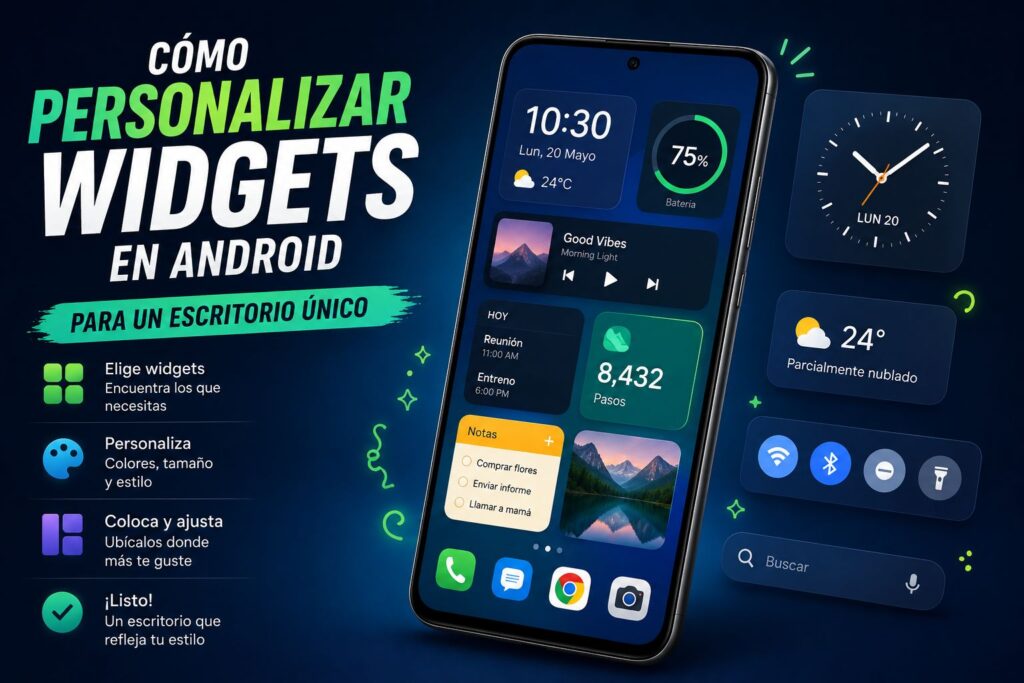
Una de las principales razones por las que los usuarios eligen Android sobre otros sistemas operativos es la capacidad de personalización. Android permite a los usuarios crear una experiencia única adaptada a sus preferencias y estilo. Una forma poderosa de hacer esto es personalizando los widgets de la pantalla de inicio.
⭐ Índice de contenido
- ¿Qué son los widgets y para qué sirven?
- Por qué personalizar los widgets en Android
- Cómo añadir widgets en Android
- Personalización básica de widgets en Android
- Aplicaciones para personalizar widgets en Android
- Cómo crear widgets personalizados desde cero
- Personalización avanzada de widgets
- Widgets interactivos: Cómo mejorar la funcionalidad de tu escritorio
- Cómo usar temas para un escritorio Android único
- Mejores prácticas para la organización de widgets
- Cómo sincronizar widgets con otros dispositivos
- Errores comunes al personalizar widgets y cómo evitarlos
- Actualización de widgets y mantenimiento regular
- Sigue leyendo sobre Android
¿Qué son los widgets y para qué sirven?
Definición de widgets
Los widgets son elementos interactivos que puedes colocar en la pantalla de inicio de tu dispositivo Android. Proveen acceso rápido a la información o a las funciones de una aplicación sin tener que abrirla.
Tipos de widgets en Android
Existen diferentes tipos de widgets, como widgets de clima, calendario, reloj, música, notas rápidas, entre otros. Algunos son informativos, como el widget de clima, mientras que otros son interactivos, como los widgets de reproductores de música.
Por qué personalizar los widgets en Android
Ventajas de la personalización
Personalizar widgets no solo mejora la estética de tu dispositivo, sino que también optimiza la funcionalidad. Al ajustar los widgets a tus necesidades, puedes tener acceso rápido a la información que más utilizas sin sobrecargar la pantalla de inicio.
Cómo añadir widgets en Android
Pasos básicos para agregar widgets
Agregar widgets en Android es sencillo. Solo debes mantener presionado un espacio vacío en la pantalla de inicio, seleccionar "Widgets" en el menú emergente, elegir el widget que deseas y colocarlo donde prefieras.
Personalización básica de widgets en Android
Cómo cambiar el tamaño de los widgets
Una vez que coloques un widget en la pantalla de inicio, puedes ajustar su tamaño. Mantén presionado el widget hasta que aparezca un borde de ajuste, luego arrastra los lados para hacerlo más grande o más pequeño.
Colocar widgets en diferentes pantallas de inicio
Si prefieres tener una pantalla organizada, puedes distribuir los widgets en varias pantallas de inicio. Simplemente arrástralos a la derecha o izquierda hasta que se coloquen en la pantalla deseada.
Aplicaciones para personalizar widgets en Android
Top apps para personalizar widgets
Existen varias aplicaciones que te permiten personalizar widgets de forma avanzada. Algunas de las más populares son KWGT (Kustom Widget Maker), UCCW (Ultimate Custom Widget), y Zooper Widget. Estas apps te permiten crear widgets desde cero o modificar los ya existentes.
Cómo crear widgets personalizados desde cero
Uso de aplicaciones como KWGT y UCCW
KWGT y UCCW son herramientas potentes que te permiten crear widgets personalizados desde cero. Con ellas, puedes modificar casi todos los aspectos del widget, desde su diseño hasta las funciones que desempeña. Puedes personalizar fuentes, colores, formas e incluso agregar funciones como accesos directos o contadores.
Personalización avanzada de widgets
Edición de estilos, colores y fuentes
Para los usuarios que quieren ir un paso más allá, las aplicaciones como KWGT permiten personalizar los estilos de los widgets. Puedes cambiar los colores, las fuentes, e incluso añadir efectos visuales como sombras y transparencias para dar un toque más moderno.
Widgets interactivos: Cómo mejorar la funcionalidad de tu escritorio
Widgets de calendario interactivos
Los widgets de calendario son especialmente útiles si quieres tener una visión rápida de tus eventos y citas. Con opciones interactivas, puedes ver más detalles o añadir eventos nuevos sin abrir la aplicación de calendario.
Widgets de control de música
Los widgets de control de música te permiten reproducir, pausar o cambiar de canción directamente desde la pantalla de inicio, sin necesidad de abrir el reproductor de música. Esto es ideal para quienes disfrutan de la música mientras realizan otras tareas.
Cómo usar temas para un escritorio Android único
Combinar widgets con fondos y temas
Para lograr una experiencia visual armónica, puedes combinar tus widgets con el fondo de pantalla y el tema de tu dispositivo. Muchas aplicaciones de temas ofrecen paquetes de widgets que combinan con ciertos estilos de fondos, creando una apariencia más coherente.
Mejores prácticas para la organización de widgets
Evitar la sobrecarga visual
Aunque es tentador llenar tu pantalla de widgets, es mejor mantener una organización limpia y funcional. Agrupar widgets similares y evitar la sobrecarga visual te ayudará a mantener un escritorio más eficiente.
Cómo sincronizar widgets con otros dispositivos
Sincronización de widgets con tabletas o relojes inteligentes
Si tienes varios dispositivos, como una tableta o un reloj inteligente, algunos widgets pueden sincronizarse para que tengas la misma información en todos ellos. Por ejemplo, puedes sincronizar tu widget de calendario entre tu teléfono y tu reloj inteligente para no perderte ninguna cita importante.
Errores comunes al personalizar widgets y cómo evitarlos
Uno de los errores más comunes es sobrecargar la pantalla con widgets que no se usan frecuentemente. También es importante evitar widgets que consuman demasiados recursos del sistema, ya que pueden ralentizar el dispositivo.
Actualización de widgets y mantenimiento regular
Algunas aplicaciones y widgets necesitan ser actualizados regularmente para mantener su funcionalidad y seguridad. Asegúrate de mantener tus aplicaciones al día para evitar problemas de rendimiento.
Personalizar los widgets en Android es una forma excelente de hacer que tu dispositivo se sienta realmente tuyo. Ya sea que quieras mejorar la estética o la funcionalidad, las opciones son casi infinitas. Con las herramientas adecuadas y un poco de creatividad, puedes diseñar un escritorio único que se ajuste a tus necesidades y estilo.
¿Es difícil personalizar widgets en Android?
No, es bastante sencillo. Android ofrece herramientas básicas para agregar y personalizar widgets, y con aplicaciones adicionales como KWGT, puedes personalizar aún más.
¿Afectan los widgets al rendimiento de mi dispositivo?
Algunos widgets pueden consumir más batería o recursos, especialmente los que se actualizan en tiempo real, como los widgets de clima. Pero en general, el impacto es mínimo si no exageras con la cantidad.
¿Puedo crear mis propios widgets sin aplicaciones externas?
Android no ofrece una opción nativa para crear widgets personalizados desde cero. Para eso, necesitarás usar aplicaciones como KWGT o UCCW.
¿Qué tipos de widgets son más útiles?
Depende de tus necesidades, pero los más comunes son los widgets de clima, calendario, música y tareas. Son prácticos y te ahorran tiempo.
¿Puedo usar los mismos widgets en diferentes dispositivos Android?
Sí, algunos widgets se pueden sincronizar entre dispositivos, especialmente si usas la misma cuenta de Google en ambos.
También te puede interesar Los mejores juegos de simulación en Android: vive otras vidas
- Cómo transferir archivos entre tu Android y otros dispositivos sin cables
- Los mejores juegos de simulación en Android
Accesibilidad en Android: cómo activarla, quitarla y protegerte
Optimiza el consumo de datos móviles en tu Android con estos consejos
Consejos para elegir la mejor tarjeta SD para tu Android
Cómo saber qué suscripciones tengo activas en mi celular y cancelarlas
Trucos para mejorar la recepción de señal en tu dispositivo Android
Mi celular está lento y se traba: por qué y cómo arreglarlo
- Universo Android
- Trucos
- Cómo personalizar los widgets en Android para un escritorio único
Deja una respuesta