

Mi celular está lento y se traba: por qué y cómo arreglarlo
Tocas un icono y tarda. Cambias de app y se queda pensando. Escribes en WhatsApp y las letras aparecen con retraso. Y el teléfono tiene dos años, no diez.
La buena noticia es que un celular no se «desgasta» como un motor. Si va lento es por causas concretas, y casi todas se arreglan gratis en una tarde.
Pero antes, treinta segundos de diagnóstico que evitan que pierdas el tiempo en el sitio equivocado.
⭐ Índice de contenido
- ¿Qué va lento exactamente?
- Por qué se vuelve lento con los años
- Lo que funciona, por orden de impacto
- Si el celular es nuevo y ya va lento
- Si va lento y además se traba
- Lo que NO funciona
- Cuando el problema es otro
- El último recurso: restablecer de fábrica
- Preguntas frecuentes
- En resumen
- Sigue leyendo sobre Android
¿Qué va lento exactamente?
Se confunden tres cosas muy distintas, y cada una tiene su solución:
- El celular en general: tarda en abrir apps, el teclado va a tirones, cambiar de aplicación cuesta. Eso es lo que resolvemos aquí.
- Solo internet: las páginas tardan, los vídeos se paran, pero el teléfono responde bien. Eso no es tu celular, es la conexión.
- Solo la carga: tarda horas en llenarse. Eso va aparte y lo vemos en problemas de carga en Android.
Si has llegado hasta aquí porque es el primero, seguimos.
Por qué se vuelve lento con los años
No hay una sola causa, hay cuatro que se suman:
- El almacenamiento se llena. Es la más importante y la que menos se sospecha. Cuando queda poco espacio libre, el sistema no tiene sitio donde trabajar y todo se ralentiza.
- Se acumulan apps que arrancan solas, se quedan en segundo plano y compiten por la memoria.
- El sistema y las apps pesan más cada año. El mismo WhatsApp de hoy pide bastante más que el de hace tres años, y tu celular es el mismo.
- La batería envejece. Cuando ya no puede dar picos de corriente, el sistema baja el rendimiento a propósito para que no se apague de golpe.
Lo que funciona, por orden de impacto
1. Deja espacio libre
Si tu celular está al 90 % o más de capacidad, esta es la causa y ninguna de las demás importa hasta que la resuelvas. Como referencia, intenta dejar siempre un 15 o 20 % libre.
Mira cuánto te queda en Ajustes → Almacenamiento. Si estás al límite, tienes el método completo en almacenamiento interno lleno y no tengo nada.
2. Reinícialo
Suena a chiste y es de lo más efectivo. Muchos celulares pasan meses sin apagarse nunca. Un reinicio libera memoria, cierra procesos atascados y corrige fallos acumulados. Hazlo una vez por semana.
3. Corta las apps que arrancan solas
Muchas aplicaciones se abren solas al encender el teléfono y se quedan ahí. En Ajustes → Aplicaciones, entra en las que no uses a diario y restringe su actividad en segundo plano.
En Xiaomi, Redmi y POCO busca además el permiso de Autoarranque y quítaselo a todo lo que no necesites recibir avisos.
4. Baja las animaciones
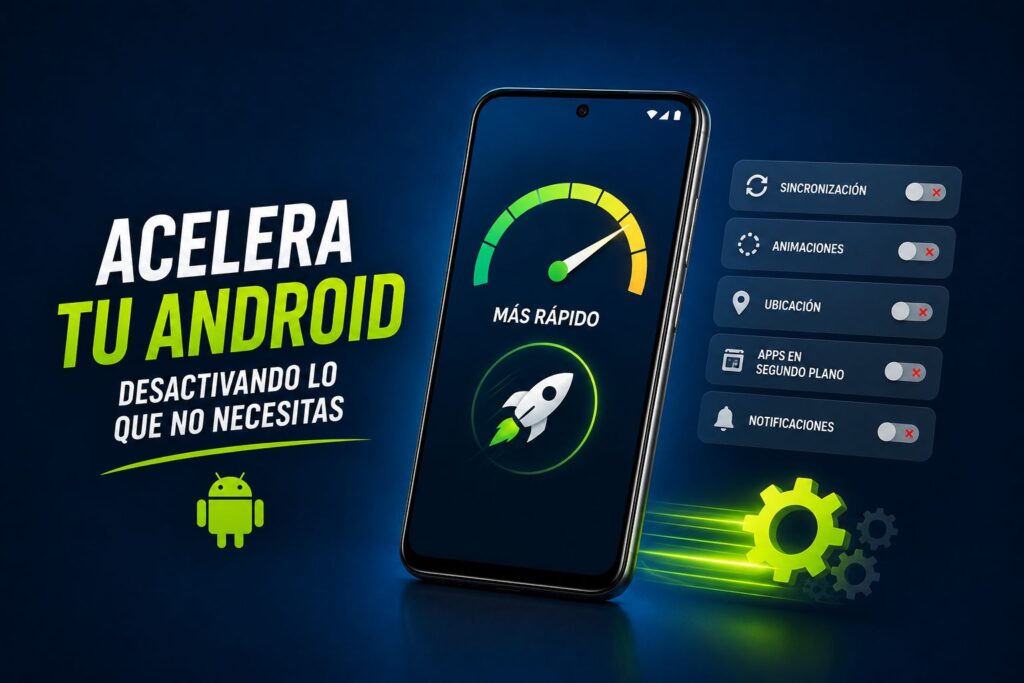
Este es el truco real que más se nota, y es gratis. Android dibuja una animación cada vez que abres o cierras algo. Acortarlas no hace que el celular sea más rápido, pero hace que responda antes, y la sensación es enorme.
- Ve a Ajustes → Información del teléfono.
- Toca siete veces seguidas sobre Número de compilación. Te dirá que ya eres desarrollador.
- Vuelve atrás y entra en Opciones de desarrollador.
- Busca las tres opciones de animación y ponlas en 0,5x. Si quieres el máximo, en «Desactivada».
No toques nada más de ese menú. Es el único ajuste de ahí que merece la pena para esto.
5. Quita lo que no usas
Cada app instalada ocupa espacio y muchas consumen aunque no las abras. Desinstala sin pena lo que lleves meses sin tocar.
Y si no quieres perder los datos, Google Play puede archivarlas: libera buena parte de su tamaño, conserva tu información y el icono sigue ahí. Lo activas en Play Store → tu perfil → Ajustes → General.
6. Desactiva el bloatware
Son las apps que venían de fábrica y nunca has abierto. Muchas no se pueden desinstalar, pero sí desactivar: mantén pulsado el icono → Información de la app → Desactivar. Dejan de ejecutarse y de ocupar memoria.
7. Aligera la pantalla de inicio
Los fondos de pantalla animados y los widgets que se actualizan solos cuestan memoria y batería todo el día. Un fondo fijo y dos o tres widgets como mucho.
Si tu celular es modesto, un lanzador ligero puede cambiarle la vida: ocupan poco y van muy fluidos.
Si el celular es nuevo y ya va lento
Pasa más de lo que parece y casi siempre es temporal. Un teléfono recién configurado está reinstalando apps, indexando fotos y sincronizando cuentas, todo a la vez. Dale tres o cuatro días antes de preocuparte.
Si pasada una semana sigue igual y es un modelo de gama baja, puede que simplemente sea lo que da de sí: con 2 o 3 GB de memoria, las apps modernas no caben todas a la vez.
Si va lento y además se traba
Cuando además de lento se queda congelado unos segundos, lo habitual es que le falte memoria. Android cierra apps en segundo plano para hacer sitio, y cuando vuelves a ellas tienen que cargarse de cero: eso es el tirón que notas.
Qué ayuda de verdad:
- Usa menos apps a la vez y cierra las pestañas del navegador que no necesites.
- Busca las versiones ligeras de las apps pesadas. Varias redes sociales tienen una versión «Lite» que pesa una décima parte.
- Reduce las animaciones, como arriba.
Lo que NO funciona
Las apps limpiadoras y los «aceleradores». No hacen nada que no puedas hacer tú gratis, y a cambio te muestran anuncios a pantalla completa y notificaciones alarmistas. Muchas empeoran el problema que dicen resolver.
Cerrar todas las apps a mano todo el rato. Y este merece explicación, porque va contra la intuición:
Android usa toda la memoria a propósito. Deja las apps recientes guardadas para que vuelvan a abrirse al instante. Tener memoria «libre» no sirve de nada: es memoria desaprovechada.
Cuando cierras una app a la fuerza y la vuelves a abrir, el celular tiene que cargarla entera otra vez, gastando más tiempo y más batería. Cerrar apps de vez en cuando está bien; hacerlo compulsivamente va en tu contra.
Los «liberadores de RAM». Lo mismo, automatizado. Si una app promete liberar memoria, lo que hace es forzar cierres que el sistema deshará enseguida.
Cuando el problema es otro
- Si además se calienta, el sistema está bajando el rendimiento a propósito para protegerse. Mira por qué se calienta tu celular.
- Si además la batería dura nada, puede ser la misma causa: una batería gastada hace que el procesador se limite. Lo vemos en la batería de mi celular dura poco.
- Si empezó de repente, sin cambios tuyos, arranca en modo seguro. Si ahí va bien, el culpable es una app que instalaste hace poco.
El último recurso: restablecer de fábrica
Funciona, pero borra el teléfono. Tiene sentido solo si has probado todo lo anterior y el celular sigue inservible.
Antes de hacerlo: haz copia de seguridad y asegúrate de que recuerdas la contraseña de tu cuenta de Google, porque te la va a pedir al encenderse. Los detalles están en esta guía, en el apartado de la protección antirrobo.
Preguntas frecuentes
¿Por qué mi celular está lento y se traba?
Casi siempre por falta de espacio libre, apps acumuladas en segundo plano o memoria insuficiente. Empieza mirando cuánto espacio te queda: si estás por encima del 90 %, esa es la causa.
¿Sirven las apps para acelerar el celular?
No. Hacen lo mismo que puedes hacer tú gratis desde los ajustes, con publicidad encima. Algunas incluso consumen recursos de forma permanente.
¿Es bueno cerrar todas las apps?
No. Android guarda las apps recientes a propósito para que se abran al instante. Cerrarlas a la fuerza hace que tenga que recargarlas enteras, gastando más tiempo y más batería.
¿Cómo quito las animaciones?
Ajustes → Información del teléfono → toca siete veces en Número de compilación → vuelve atrás → Opciones de desarrollador → pon las tres escalas de animación en 0,5x.
Mi celular es nuevo, ¿por qué va lento?
Los primeros días está reinstalando apps, indexando fotos y sincronizando cuentas. Dale tres o cuatro días. Si sigue igual y es de gama baja, puede que sea su límite real.
¿Un restablecimiento de fábrica lo arregla?
Casi siempre sí, pero borra todo el teléfono. Déjalo como última opción, con copia de seguridad hecha y sabiendo la contraseña de tu cuenta de Google.
En resumen
Mira el espacio libre. Si estás al límite, ahí está tu problema y lo demás no importa.
Si tienes sitio de sobra, haz estas tres cosas esta tarde: reinicia el celular, baja las animaciones a 0,5x y desactiva el bloatware que nunca abres. Son veinte minutos y el cambio se nota el mismo día.
Y no instales nada que prometa acelerarlo. Esa es, casi siempre, la razón por la que el siguiente teléfono también acaba lento.
Accesibilidad en Android: cómo activarla, quitarla y protegerte

Optimiza el consumo de datos móviles en tu Android con estos consejos

Consejos para elegir la mejor tarjeta SD para tu Android

Cómo saber qué suscripciones tengo activas en mi celular y cancelarlas

Trucos para mejorar la recepción de señal en tu dispositivo Android
Cómo personalizar los widgets en Android para un escritorio único
Subir
Deja una respuesta