
Descubre los secretos ocultos del teclado en Android
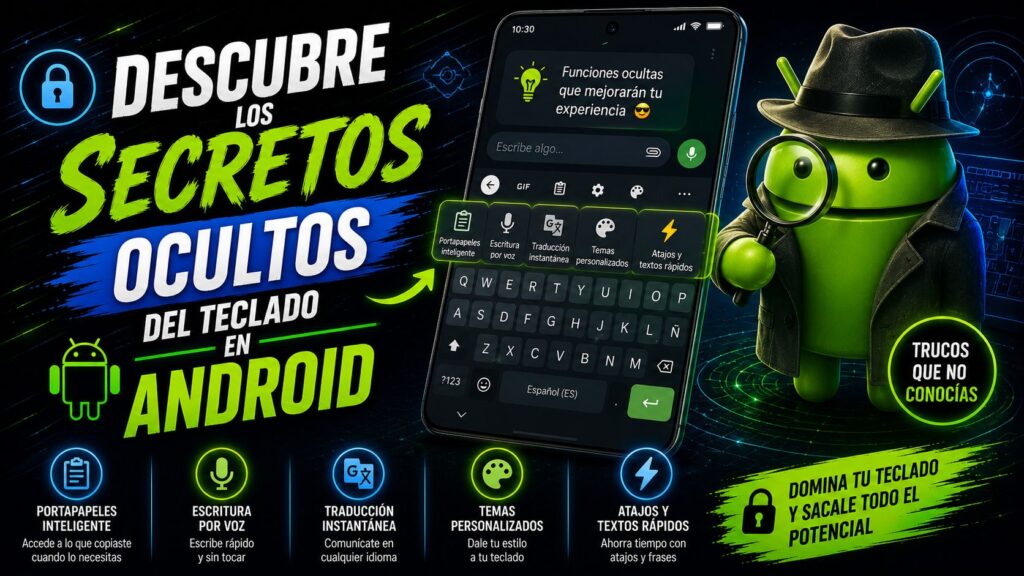
El teclado es probablemente la herramienta del móvil con la que más interactuamos cada día, y sin embargo es también una de las menos exploradas a fondo por la mayoría de los usuarios. Mucha gente usa el teclado que viene por defecto en su Android sin haber dedicado nunca tiempo a configurar sus opciones, descubrir sus funciones avanzadas o explorar las alternativas disponibles. Y lo cierto es que detrás de esas teclas que pulsamos miles de veces al día hay un mundo entero de atajos, gestos, personalizaciones y trucos que pueden multiplicar tu productividad, hacer que escribir sea más rápido y cómodo, y abrirte funciones que probablemente ni siquiera sabías que existían. Conocer bien tu teclado es una de esas pequeñas inversiones de tiempo que se traducen directamente en una experiencia de uso del smartphone mucho mejor a partir del primer día.
⭐ Índice de contenido
-
Las funciones avanzadas que tu teclado de Android esconde y que pocos usuarios conocen
- Aprende a usar el deslizamiento para escribir más rápido
- Personaliza el diccionario con palabras y atajos personalizados
- Aprovecha el cursor flotante para editar texto con precisión
- Usa los gestos de la barra espaciadora
- Dictado por voz que funciona muy bien
- Búsqueda integrada de GIF, emojis y stickers
- Traducción integrada en tiempo real
- Atajos del portapapeles
- Personaliza la apariencia del teclado
- Modo de una sola mano
- Modos numérico y de símbolos rápidos
- Modo multi-idioma sin cambiar de teclado
- Funciones especiales según fabricante
- Sigue leyendo sobre Android
Las funciones avanzadas que tu teclado de Android esconde y que pocos usuarios conocen
Antes de meterse en los trucos concretos, conviene tener en cuenta que la mayor parte de los smartphones Android vienen con Gboard, el teclado oficial de Google, o con teclados propios del fabricante como Samsung Keyboard. Otros teclados muy populares como SwiftKey de Microsoft, Fleksy o Grammarly Keyboard también tienen excelentes funcionalidades avanzadas. Todos ellos comparten muchas características y atajos comunes que vamos a ir desgranando, aunque cada uno tiene sus particularidades. Si tu teclado actual no te convence o no encuentras alguna función concreta, prueba alternativas: cambiar de teclado en Android es muy fácil y puede mejorar muchísimo la experiencia diaria de escritura. Vamos a ver los trucos más útiles que pueden transformar tu manera de usar el teclado del móvil.
Aprende a usar el deslizamiento para escribir más rápido
Si todavía escribes letra a letra tocando cada tecla, te estás perdiendo una de las mejores funciones de los teclados modernos. La escritura por deslizamiento, también llamada glide typing o swipe typing, permite escribir palabras enteras simplemente deslizando el dedo por las letras sin levantarlo. El teclado detecta el recorrido y predice la palabra que estás escribiendo. Una vez te acostumbras, esta forma de escribir es notablemente más rápida que la pulsación tradicional, especialmente con una sola mano. Gboard, SwiftKey y la mayoría de los teclados modernos incluyen esta función activada por defecto, pero si la tenías desactivada, búscala en los ajustes de tu teclado y dale una oportunidad: en pocos días notarás la diferencia.
Personaliza el diccionario con palabras y atajos personalizados
Una de las funciones más infrautilizadas de cualquier teclado moderno es el diccionario personal. Allí puedes añadir palabras que el teclado no reconoce, como nombres propios, términos técnicos, jerga personal o cualquier palabra que uses con frecuencia y que el corrector siempre te cambia. Además, muchos teclados permiten crear atajos personales: configuras que cuando escribas dos o tres letras, el teclado las expanda a una frase completa. Por ejemplo, puedes configurar que al escribir crr el teclado te ponga automáticamente tu correo electrónico, o que al escribir dir te ponga tu dirección completa. Esto ahorra muchísimo tiempo en mensajes y formularios. Busca esta opción en los ajustes de tu teclado bajo nombres como diccionario, abreviaciones o frases personales.
Aprovecha el cursor flotante para editar texto con precisión
Editar texto en una pantalla pequeña puede ser frustrante, pero los teclados modernos ofrecen una herramienta excelente: el cursor flotante. Manteniendo pulsada la barra espaciadora durante un segundo, el teclado se convierte en una especie de trackpad donde puedes deslizar el dedo para mover el cursor con precisión por el texto. Esto es muchísimo más rápido y exacto que intentar tocar con el dedo el lugar exacto entre dos letras. Una vez aprendes este truco, lo usarás constantemente cuando necesites corregir errores en mitad de un texto o reposicionar el cursor. La mayoría de los teclados modernos incluyen esta función, aunque puede que tengas que activarla en ajustes en algunos casos.
Usa los gestos de la barra espaciadora
Más allá del cursor flotante, la barra espaciadora oculta otros gestos muy útiles. Deslizar el dedo hacia la izquierda sobre la barra espaciadora en muchos teclados sirve como tecla de retroceso, eliminando la palabra anterior. Deslizar hacia arriba puede activar modos especiales como el de mayúsculas o el numérico. En algunos teclados, mantener pulsada la barra espaciadora también permite acceder rápidamente a la selección de idioma si tienes varios configurados. Explora qué gestos ofrece tu teclado concreto y verás que muchas acciones cotidianas se pueden hacer con un simple deslizamiento.
Dictado por voz que funciona muy bien
El dictado por voz ha mejorado enormemente en los últimos años y se ha convertido en una de las formas más rápidas de escribir mensajes largos en el móvil. Para activarlo, toca el icono del micrófono que aparece en tu teclado y empieza a hablar; el sistema convertirá tu voz en texto con sorprendente precisión. Gboard ha integrado en los últimos años el dictado offline en varios idiomas, lo que significa que ya no necesitas conexión a internet para que funcione. Aprende también los comandos básicos: puedes decir signos de puntuación como coma o punto, dar instrucciones como nueva línea o nuevo párrafo, e incluso borrar la última palabra diciendo borrar. Para mensajes largos, el dictado es entre tres y cuatro veces más rápido que escribir a mano.
Búsqueda integrada de GIF, emojis y stickers
Los teclados modernos integran una potente búsqueda de contenido multimedia. En Gboard, el botón de emojis te da acceso no solo a emojis sino también a GIF animados y a stickers que puedes buscar por palabras clave. Necesitas un GIF de aplausos, escribes aplausos en el buscador y te aparecen decenas. Buscas un sticker temático, lo encuentras en segundos. También ofrece la función Emoji Kitchen, donde puedes combinar dos emojis y obtener creaciones nuevas. Estas funciones, ya integradas en el teclado, evitan que tengas que cambiar de aplicación para añadir contenido visual a tus conversaciones.
Traducción integrada en tiempo real
Una de las funciones más mágicas de Gboard es la traducción integrada. Toca el icono de Google Translate dentro del teclado y configura el idioma origen y destino: a partir de ahí, cualquier cosa que escribas se traducirá automáticamente al idioma seleccionado y se enviará traducida al otro usuario. Esto es maravilloso para conversaciones con personas que hablan otros idiomas, para mensajes profesionales internacionales o simplemente para aprender vocabulario en un idioma nuevo. La traducción funciona en cualquier aplicación de mensajería sin necesidad de copiar y pegar texto entre apps distintas.
Atajos del portapapeles
El portapapeles del teclado es otra herramienta infrautilizada. Gboard y otros teclados ofrecen un historial de portapapeles que guarda los últimos textos que has copiado, lo que te permite pegar contenido que copiaste hace minutos u horas. Activa esta función en los ajustes y verás que tu vida cambia: ya no perderás un texto importante por copiar otro encima, podrás pegar varios datos seguidos sin tener que ir cambiando de pantalla, y muchas tareas de relleno de formularios se simplifican enormemente. Puedes también fijar elementos del portapapeles para que no se borren nunca, algo muy útil para datos que usas con frecuencia como direcciones, números de cuenta o información de contacto.
Personaliza la apariencia del teclado
Los teclados modernos permiten una personalización visual completa. Puedes cambiar los temas, los colores, los fondos, el tamaño del teclado, la altura, el espaciado entre teclas y muchísimas opciones más. Gboard tiene una selección amplia de temas oscuros, claros y con imágenes personalizadas. Samsung Keyboard ofrece sus propios temas integrados en One UI. SwiftKey permite descargar paquetes temáticos. Más allá de la estética, ajustar la altura y el tamaño del teclado a tus preferencias puede mejorar muchísimo la comodidad de uso, especialmente si tienes dedos grandes o si prefieres un teclado más compacto para escribir con una sola mano.
Modo de una sola mano
Para teléfonos grandes, el modo de una sola mano es una bendición. Activarlo hace que el teclado se reduzca y se desplace hacia un lado de la pantalla, facilitando que alcances todas las teclas con el pulgar de la mano con la que sujetas el dispositivo. Es especialmente útil en pantallas grandes donde estirar el pulgar al otro extremo del teclado es incómodo. Para activarlo en Gboard, mantén pulsada la coma o ve a los ajustes; en otros teclados, busca opciones similares. Puedes elegir si lo quieres del lado derecho o del izquierdo, y volver al modo normal con un solo toque cuando lo necesites.
Modos numérico y de símbolos rápidos
Para introducir números rápidamente, mantén pulsadas las teclas de la fila superior de letras en Gboard y verás que cada una tiene un número como acceso secundario sin tener que cambiar al teclado numérico. Lo mismo se aplica a varios símbolos comunes que están como acceso secundario en distintas teclas. Aprender estos atajos te ahorra muchos cambios entre teclados a lo largo del día. También puedes activar la fila numérica permanente en los ajustes para tener siempre los números en una fila propia encima de las letras, algo muy útil si introduces números con frecuencia.
Modo multi-idioma sin cambiar de teclado
Si escribes en varios idiomas regularmente, los teclados modernos te permiten configurar varios diccionarios simultáneos. Gboard reconoce automáticamente en qué idioma estás escribiendo y aplica el corrector correspondiente, lo que evita tener que estar cambiando manualmente entre idiomas. Esta función es especialmente útil para personas bilingües o que tienen contactos internacionales. Configúralo en los ajustes de idiomas del teclado añadiendo todos los idiomas que uses.
Funciones especiales según fabricante
Más allá de los trucos comunes, cada fabricante incluye funciones específicas en sus teclados. Samsung Keyboard tiene integración con Bixby para acciones inteligentes; Xiaomi ofrece personalización adicional en MIUI; algunos fabricantes incluyen modos especiales para juegos o productividad. Explorar los ajustes específicos de tu teclado nativo te puede revelar funciones únicas que no encontrarás en otros teclados y que pueden marcar la diferencia en tu uso diario. Lo mismo se aplica a teclados de terceros como SwiftKey, que tiene predicción contextual basada en machine learning, o Fleksy, que ofrece extensiones que añaden funciones extra al teclado.
Accesibilidad en Android: cómo activarla, quitarla y protegerte
Optimiza el consumo de datos móviles en tu Android con estos consejos
Consejos para elegir la mejor tarjeta SD para tu Android
Cómo saber qué suscripciones tengo activas en mi celular y cancelarlas
Trucos para mejorar la recepción de señal en tu dispositivo Android
Mi celular está lento y se traba: por qué y cómo arreglarlo
Subir
Deja una respuesta