
Domina la Configuración de Seguridad para Proteger tus Datos
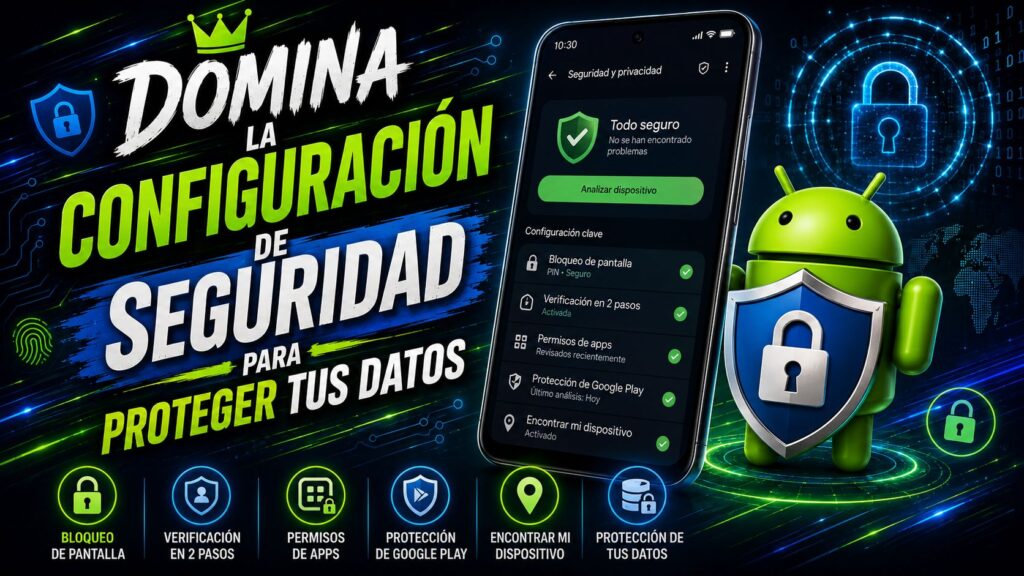
Configurar bien la seguridad del móvil es uno de esos temas que casi todo el mundo posterga indefinidamente porque, hasta que ocurre un susto, parece algo poco urgente. Y sin embargo, en un mundo donde el smartphone contiene cada vez más información sensible y donde las amenazas digitales evolucionan a un ritmo vertiginoso, dedicar una tarde a revisar y ajustar todas las opciones de seguridad de Android es probablemente una de las inversiones de tiempo más rentables que cualquier usuario puede hacer. La buena noticia es que Android, en sus versiones modernas, ofrece un menú muy completo de configuración de seguridad y privacidad que reúne en pocos lugares todas las herramientas que necesitas para proteger tu información. La clave está en conocer dónde está cada cosa, qué hace exactamente y cómo configurarla para alcanzar el nivel de protección adecuado a tus necesidades sin sacrificar comodidad de uso.
⭐ Índice de contenido
-
Recorrido completo por las opciones de seguridad más importantes de Android y cómo configurarlas a conciencia
- Configura un método de bloqueo robusto
- Activa el bloqueo automático y el bloqueo inteligente con cabeza
- Verifica el cifrado del dispositivo
- Configura Google Play Protect
- Activa Find My Device para localización remota
- Protege tu cuenta de Google con verificación en dos pasos
- Revisa los permisos de las aplicaciones con detenimiento
- Aprovecha los permisos puntuales y de una sola vez
- Configura las opciones de privacidad de Android
- Personalización de las notificaciones en pantalla bloqueada
- Carpetas seguras y espacios privados
- Gestor de contraseñas integrado
- Configura la respuesta ante pérdida o robo
- Mantén siempre el sistema actualizado
- Revisa periódicamente todo lo configurado
- Sigue leyendo sobre Android
Recorrido completo por las opciones de seguridad más importantes de Android y cómo configurarlas a conciencia
El primer paso para dominar la configuración de seguridad de Android es entender que hay tres grandes bloques de ajustes que conviene abordar en paralelo: las opciones de seguridad propiamente dichas, que se centran en proteger el dispositivo frente a accesos no autorizados; las opciones de privacidad, que regulan cómo las aplicaciones y servicios acceden a tu información; y las opciones de cuenta de Google, que controlan tu identidad digital en el ecosistema de la marca y son la puerta principal a la mayoría de tus servicios. Atender los tres bloques de manera coherente es lo que realmente garantiza una protección sólida. Y aunque cada fabricante y cada versión de Android organiza estos menús de manera ligeramente distinta, los conceptos básicos son los mismos en todos los dispositivos. Vamos a recorrerlos uno por uno para que sepas exactamente qué tocar y por qué.
Configura un método de bloqueo robusto
El bloqueo de pantalla es la primera barrera frente a cualquier intento de acceso no autorizado a tu información, y dedicarle un par de minutos a elegir bien es fundamental. Dentro de los ajustes de seguridad, busca la opción de bloqueo de pantalla y elige entre PIN, contraseña o patrón. Un PIN de al menos seis dígitos ofrece un nivel de seguridad razonable; una contraseña alfanumérica con mayúsculas, minúsculas y símbolos es aún más robusta y muy recomendable si manejas información especialmente sensible. Los patrones, aunque cómodos, son visualmente fáciles de espiar y suelen ser menos seguros. Combina el bloqueo con la autenticación biométrica por huella o rostro para mantener la comodidad sin renunciar a la seguridad.
Activa el bloqueo automático y el bloqueo inteligente con cabeza
Configura un tiempo de bloqueo automático corto, de uno o dos minutos como máximo, para que el teléfono se bloquee solo si te lo dejas olvidado. Algunos fabricantes ofrecen también la opción de bloquear instantáneamente cada vez que apagas la pantalla, lo que añade un plus de seguridad. Por otra parte, el bloqueo inteligente o Smart Lock, que permite mantener el teléfono desbloqueado en situaciones de confianza como ciertos lugares o cuando lo llevas encima, es muy cómodo pero conviene usarlo con cabeza: no actives la opción de cuerpo confiable si vives en zonas concurridas o de riesgo, y revisa periódicamente los lugares y dispositivos confiables que tengas configurados.
Verifica el cifrado del dispositivo
Los Android modernos vienen con cifrado activado por defecto, pero comprobarlo en los ajustes de seguridad es una buena costumbre. El cifrado significa que todo lo que está almacenado en el teléfono está protegido criptográficamente y resulta inaccesible sin tu clave de desbloqueo. Esto es crucial en caso de pérdida o robo. Si por alguna razón el cifrado no está activado, hazlo lo antes posible; el proceso tarda un rato y conviene tener la batería bien cargada o el teléfono enchufado mientras se realiza.
Configura Google Play Protect
Google Play Protect es el sistema de defensa que analiza las aplicaciones instaladas en tu dispositivo y las que descargas en busca de comportamientos sospechosos o malware. Es gratuito, viene activado por defecto y debería permanecer siempre así. Puedes acceder a él desde los ajustes de seguridad o desde la propia Play Store. Comprueba que está activo y deja que realice análisis periódicos de tu dispositivo. Si descarga una aplicación que considera potencialmente peligrosa, te avisará para que decidas qué hacer.
Activa Find My Device para localización remota
La función Find My Device de Google es absolutamente esencial. Te permite localizar tu teléfono en un mapa, hacerlo sonar a distancia para encontrarlo en casa, bloquearlo a distancia o, en caso necesario, borrar todos sus datos remotamente. Verifica que está activada en los ajustes de seguridad y de cuenta de Google. Asegúrate también de que el servicio de ubicación esté activo y de que tu dispositivo esté marcado como visible en tu cuenta. Anota la dirección android.com/find por si algún día tienes que usarla desde otro dispositivo.
Protege tu cuenta de Google con verificación en dos pasos
Tu cuenta de Google es la llave maestra de buena parte de tu vida digital, y protegerla con verificación en dos pasos es absolutamente imprescindible. Entra en myaccount.google.com, ve a la sección de seguridad y activa la verificación en dos pasos. Puedes elegir entre recibir códigos por SMS, aunque este método tiene vulnerabilidades, generar códigos con una aplicación como Google Authenticator o Authy, recibir notificaciones que apruebas en tu propio teléfono o usar llaves de seguridad físicas como las de Yubikey, que son las más seguras. La combinación de notificación móvil y código de backup en una app autenticadora es probablemente el mejor equilibrio entre seguridad y comodidad para la mayoría de los usuarios.
Revisa los permisos de las aplicaciones con detenimiento
La sección de permisos de aplicaciones, dentro del menú de privacidad, es uno de los lugares más importantes para visitar. Allí puedes ver qué aplicaciones tienen acceso a cada permiso sensible: ubicación, cámara, micrófono, contactos, almacenamiento, mensajes, llamadas y más. Revisa categoría por categoría y retira los permisos a las aplicaciones que no los necesiten realmente. Por ejemplo, comprueba qué aplicaciones tienen acceso al micrófono y desactívalo en todas las que no sean estrictamente necesarias. Lo mismo con cámara, contactos y ubicación. Esta revisión periódica es una de las mejores prácticas para mantener tu privacidad bajo control.
Aprovecha los permisos puntuales y de una sola vez
Las versiones modernas de Android introducen permisos puntuales que se conceden solo mientras usas la aplicación o, en algunos casos, para un único uso. Cuando una aplicación pida un permiso sensible, elige la opción más restrictiva que tenga sentido para ti. Para la ubicación, suele bastar con conceder acceso solo mientras se usa la aplicación. Para la cámara o el micrófono, puedes optar por permitir solo esta vez en muchos casos. Estas opciones limitan enormemente la cantidad de información que las apps pueden recopilar de manera continua sobre ti.
Configura las opciones de privacidad de Android
El menú de privacidad de Android moderno reúne muchas opciones interesantes. Activa el panel de privacidad para ver qué aplicaciones han usado qué permisos en las últimas horas. Activa las advertencias visuales que aparecen en la parte superior de la pantalla cuando una aplicación está usando la cámara o el micrófono, una función muy útil para detectar accesos sospechosos. Revisa la opción de anuncios y restablece tu identificador publicitario o, mejor, elimínalo para que las aplicaciones no puedan asociar tu actividad a un perfil único.
Personalización de las notificaciones en pantalla bloqueada
Las notificaciones que aparecen en la pantalla de bloqueo pueden mostrar información sensible a cualquier persona que vea tu teléfono. En los ajustes de notificaciones puedes elegir si mostrar todo el contenido, ocultar el contenido sensible o no mostrar notificaciones en la pantalla bloqueada. Si tu trabajo o tu vida personal requieren mantener cierta privacidad, oculta al menos el contenido sensible para que no se vea de un vistazo de quién es el correo o el mensaje que te ha llegado.
Carpetas seguras y espacios privados
Algunos fabricantes ofrecen funciones específicas para crear espacios seguros dentro del propio teléfono. Samsung tiene Secure Folder, otros fabricantes ofrecen sistemas similares, y desde Android 15 Google ha introducido el Espacio Privado, una funcionalidad que crea un entorno separado y cifrado dentro del propio dispositivo donde puedes instalar aplicaciones, guardar archivos y mantener información sensible completamente aislada del resto. Aprovechar estas funciones es una excelente manera de añadir una capa adicional de protección a tu información más delicada.
Gestor de contraseñas integrado
Android incluye Google Password Manager, un gestor de contraseñas integrado que guarda y rellena automáticamente tus claves. Configúralo bien y úsalo, porque tener contraseñas únicas y robustas para cada servicio es una de las medidas más importantes de seguridad y es imposible sin un gestor. Otras opciones excelentes son Bitwarden, gratuito y de código abierto, o servicios premium como 1Password. Independientemente de cuál uses, ten siempre activada la verificación maestra y, en su caso, la verificación en dos pasos del propio gestor.
Configura la respuesta ante pérdida o robo
Más allá de Find My Device, conviene tener pensado qué hacer si tu teléfono desaparece. Anota previamente el IMEI de tu dispositivo, que puedes consultar marcando asterisco hash cero seis hash. Ten preparado un mecanismo de cambio rápido de contraseñas críticas. Considera contratar un seguro de móvil si manejas información profesional importante. Y, en el momento de un robo o pérdida confirmados, no dudes en usar la opción de borrado remoto para evitar que tus datos sean accesibles, aunque eso signifique perder el contenido del teléfono.
Mantén siempre el sistema actualizado
Por encima de cualquier configuración específica, mantener el sistema operativo y todas las aplicaciones actualizadas es probablemente la medida de seguridad más importante. Las actualizaciones incluyen parches que cierran vulnerabilidades descubiertas, y posponerlas significa quedar expuesto a ataques que ya tienen solución. Configura las actualizaciones automáticas tanto del sistema como de las apps, y revisa cada cierto tiempo que tu dispositivo está al día. Si tu teléfono ya no recibe actualizaciones del fabricante, su nivel de protección frente a amenazas modernas va decayendo y conviene plantearse renovarlo.
Revisa periódicamente todo lo configurado
La seguridad no es algo que configures una vez y olvides. Los riesgos cambian, aparecen nuevas amenazas, instalas nuevas aplicaciones que añaden nuevos permisos, las propias versiones de Android introducen nuevas opciones. Acostúmbrate a revisar al menos una vez cada pocos meses los ajustes de seguridad y privacidad de tu dispositivo para asegurarte de que todo sigue como debe. Esta rutina sencilla te mantiene protegido a largo plazo y te permite incorporar las nuevas funciones de seguridad que el sistema vaya ofreciendo con el paso del tiempo.
Accesibilidad en Android: cómo activarla, quitarla y protegerte

Optimiza el consumo de datos móviles en tu Android con estos consejos
Consejos para elegir la mejor tarjeta SD para tu Android

Cómo saber qué suscripciones tengo activas en mi celular y cancelarlas

Trucos para mejorar la recepción de señal en tu dispositivo Android
Mi celular está lento y se traba: por qué y cómo arreglarlo
Subir
Deja una respuesta