

- Universo Android
- Tutoriales
- Guía completa para actualizar tu Android paso a paso
Guía completa para actualizar tu Android paso a paso
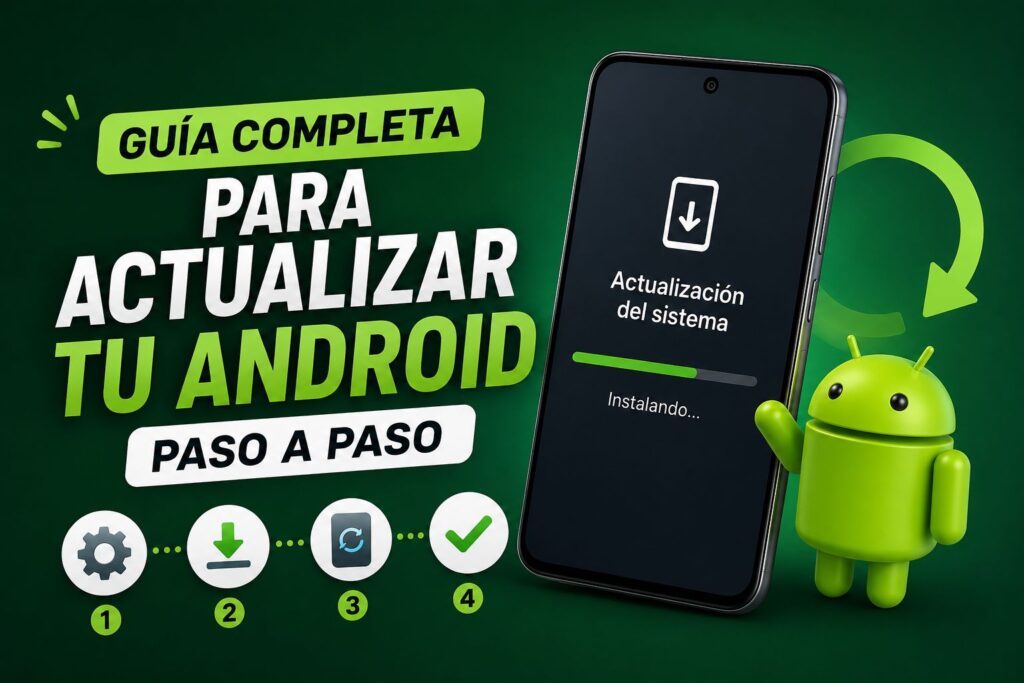
Mantener tu móvil al día es una de esas cosas que parece menor hasta que descubres todo lo que cambia cuando lo haces. Una actualización del sistema operativo no es solo una notificación insistente que aparece cada cierto tiempo: detrás de cada nueva versión hay parches de seguridad, mejoras de rendimiento, funciones nuevas, ajustes que estabilizan el sistema y compatibilidades con apps que de otro modo dejarían de funcionar. Si nunca te has parado a pensar en cómo se actualiza realmente Android, qué pasos conviene seguir antes de pulsar el botón de instalación o qué hacer si la actualización no aparece, esta guía te explica todo el proceso con detalle, marca por marca, sin dar por hecho que ya conoces el camino.
⭐ Índice de contenido
-
Por qué conviene actualizar Android y qué cambia tras hacerlo
- Comprobar qué versión de Android tienes ahora mismo
- Lo que debes preparar antes de actualizar
- Cómo actualizar Android por OTA, el método principal
- Actualizaciones específicas según la marca del móvil
- Qué hacer si la actualización no aparece
- Actualizar las apps del sistema y los servicios de Google Play
- Problemas comunes después de actualizar y cómo resolverlos
- Cómo activar las actualizaciones automáticas
- Cuándo es momento de plantearse un cambio de móvil
- Sigue leyendo sobre Android
Por qué conviene actualizar Android y qué cambia tras hacerlo
Antes de meternos en los pasos concretos, vale la pena entender qué hay realmente detrás de una actualización. Cada versión nueva de Android, ya sea una actualización mayor (Android 14, Android 15, Android 16) o un parche de seguridad mensual, viene cargada de cambios que afectan al rendimiento, a la batería, a la seguridad y a la experiencia general del móvil. Los parches de seguridad cierran vulnerabilidades que cualquier app maliciosa podría aprovechar para acceder a tus datos. Las actualizaciones del sistema mejoran la gestión de memoria, optimizan el consumo energético, añaden funciones de privacidad y, en muchos casos, refrescan la interfaz para que el móvil se sienta más rápido y moderno. Ignorar las actualizaciones durante meses no es una opción neutra: significa quedarte con un dispositivo más expuesto, más lento y, con el tiempo, incompatible con apps que necesitan funciones del sistema más recientes. Por eso, dedicar un rato a hacer las cosas bien suele ahorrar problemas futuros y prolonga la vida útil del móvil.
Comprobar qué versión de Android tienes ahora mismo
El primer paso es saber de dónde partes. Entra en los Ajustes de tu móvil, busca la sección de Información del teléfono o Acerca del dispositivo y dentro encontrarás la versión de Android instalada, la capa de personalización del fabricante (One UI, HyperOS, ColorOS, Realme UI, Oxygen OS, Pixel UI, etc.) y la fecha del último parche de seguridad. Esa información es importante porque te permite saber si estás varias versiones por detrás o si solo te falta el parche de este mes. Si la última actualización de seguridad data de hace seis meses o más, hay margen de mejora; si tu Android es de hace dos versiones, conviene ponerse al día cuanto antes.
Lo que debes preparar antes de actualizar
No conviene lanzar una actualización con el móvil al cinco por ciento de batería ni con el almacenamiento al borde del colapso. Hay cuatro cosas que conviene revisar antes de empezar. La batería debería estar al menos al cincuenta por ciento o, mejor aún, con el cargador conectado durante todo el proceso. El almacenamiento interno necesita espacio libre suficiente, normalmente entre tres y siete gigas dependiendo del tamaño de la actualización; libera archivos, fotos y apps que ya no usas si vas justo. La conexión a internet debería ser wifi estable, no datos móviles, tanto por velocidad como por evitar gastos. Y, por último, la copia de seguridad es la red de protección que no deberías saltarte: ve a Ajustes, busca la opción de copia de seguridad en Google Drive y asegúrate de que tus contactos, fotos, ajustes y datos de apps están sincronizados antes de actualizar.
Cómo actualizar Android por OTA, el método principal
La forma habitual de actualizar Android es mediante OTA, las siglas en inglés de actualización por aire. Desde Ajustes, ve a la sección Sistema o Acerca del teléfono y busca la opción Actualización del sistema o Actualización de software. Pulsa en Buscar actualizaciones para forzar al móvil a comprobar si hay versiones nuevas disponibles. Si la hay, te mostrará el tamaño del paquete y los cambios incluidos. Pulsa Descargar e instalar y deja que el móvil haga su trabajo. El proceso puede tardar entre diez y cuarenta minutos, durante los cuales el teléfono se reiniciará varias veces y mostrará una pantalla de instalación. No interrumpas el proceso ni saques la batería si fuera extraíble, ya que cortar una actualización a mitad puede dejar el sistema dañado.
Actualizaciones específicas según la marca del móvil
Cada fabricante tiene su propio ritmo y su propia ruta para entregar actualizaciones, y conviene conocer la de tu marca. En Samsung, las actualizaciones se gestionan desde Ajustes, Actualización de software, y se reciben primero los parches mensuales y después las versiones mayores de One UI. En Xiaomi y Redmi, ahora bajo HyperOS, encontrarás las actualizaciones en Ajustes, Acerca del teléfono, Versión de MIUI o HyperOS, según el modelo. Los Google Pixel reciben actualizaciones directamente desde Google y suelen ser los primeros en obtener cada nueva versión, normalmente cada mes. Realme, Oppo y OnePlus, dentro del grupo BBK, entregan sus actualizaciones desde Ajustes, Acerca del dispositivo, con un calendario propio. Motorola sigue un esquema más cercano a Android puro, con actualizaciones algo más espaciadas pero estables. Conocer el calendario de tu marca te ayuda a entender por qué tu vecino con otro móvil ya ha recibido la última versión y tú todavía no.
Qué hacer si la actualización no aparece
A veces sabes que hay una versión nueva pero tu móvil insiste en que ya está al día. Esto suele tener varias explicaciones. La actualización puede estar liberándose por fases, lo que significa que llegará a tu modelo en los próximos días o semanas. Tu modelo concreto puede no estar incluido en esa actualización si está fuera del soporte oficial del fabricante. La región configurada en el móvil puede influir, ya que algunas actualizaciones se distribuyen por zonas geográficas. Para forzar la búsqueda, prueba a reiniciar el móvil, borrar la caché de la app Servicios de Google Play desde Ajustes, Apps, y volver a comprobar. Si nada funciona, paciencia: las actualizaciones llegan, pero a veces tardan.
Actualizar las apps del sistema y los servicios de Google Play
Una actualización completa del móvil no es solo la del sistema operativo. Las apps preinstaladas y los Servicios de Google Play también se actualizan, normalmente desde Google Play Store. Abre la tienda, pulsa en tu icono de perfil y entra en Gestionar apps y dispositivo. Allí verás cuántas apps tienen actualizaciones pendientes y podrás actualizarlas todas con un toque. Mantener estas apps al día es importante porque muchas funciones del sistema dependen de versiones actualizadas de servicios concretos, especialmente los relacionados con seguridad biométrica, notificaciones, pagos y conectividad.
Problemas comunes después de actualizar y cómo resolverlos
Una vez actualizado el móvil, es habitual notar pequeñas cosas raras durante las primeras horas o días. La batería puede gastarse más rápido de lo normal porque el sistema está reindexando datos y optimizando apps en segundo plano; suele estabilizarse en uno o dos días. Algunas apps pueden ir más lentas o cerrarse al iniciarse; entrar en Ajustes, Apps, seleccionar la app problemática y borrar su caché suele resolverlo. Si tu móvil se calienta más de lo habitual durante los primeros días, también es parte normal del proceso de adaptación. En caso de problemas serios, como reinicios constantes o funciones que han dejado de responder, una restauración de fábrica suele ser la solución definitiva, aunque exige tener bien hecha la copia de seguridad previa.
Cómo activar las actualizaciones automáticas
Si quieres ahorrarte el trabajo de revisar manualmente, puedes configurar las actualizaciones automáticas. En la sección de Actualización del sistema suele haber una opción para descargar e instalar nuevas versiones automáticamente cuando el móvil esté conectado a wifi y a la corriente. Esa configuración hace que el dispositivo se mantenga al día sin tu intervención y reduce las probabilidades de quedarte atrás. Para las apps, en Google Play Store, pulsa en tu perfil, ve a Ajustes, Preferencias de red, y activa la actualización automática solo por wifi.
Cuándo es momento de plantearse un cambio de móvil
Hay un punto en la vida de cualquier Android en el que las actualizaciones dejan de llegar porque el fabricante ya no da soporte al modelo. Esto suele ocurrir entre los tres y los siete años desde el lanzamiento del dispositivo, dependiendo de la marca. Los Pixel y los modelos premium de Samsung están extendiendo el soporte hasta los siete años, mientras que otros fabricantes son menos generosos. Si tu móvil lleva más de un año sin recibir parches y empieza a sufrir incompatibilidades con apps importantes, puede ser el momento de plantearte el relevo. Hasta entonces, mantenerlo actualizado es la mejor garantía para que siga rindiendo como el primer día.
- Las mejores apps para mejorar tu productividad en Android
- Trucos secretos de Android que los expertos no te cuentan
Pasar WhatsApp a otro celular sin perder los chats
Configura controles parentales en Android para proteger a tus hijos

Guía para principiantes sobre cómo usar Google Play Store
Cómo utilizar el modo ahorro de energía en Android eficazmente

Tutorial para manejar múltiples cuentas de usuario en Android

Aprende a cambiar la batería de tu Android con seguridad
- Universo Android
- Tutoriales
- Guía completa para actualizar tu Android paso a paso
Deja una respuesta