

Soluciones para una cámara borrosa en Android
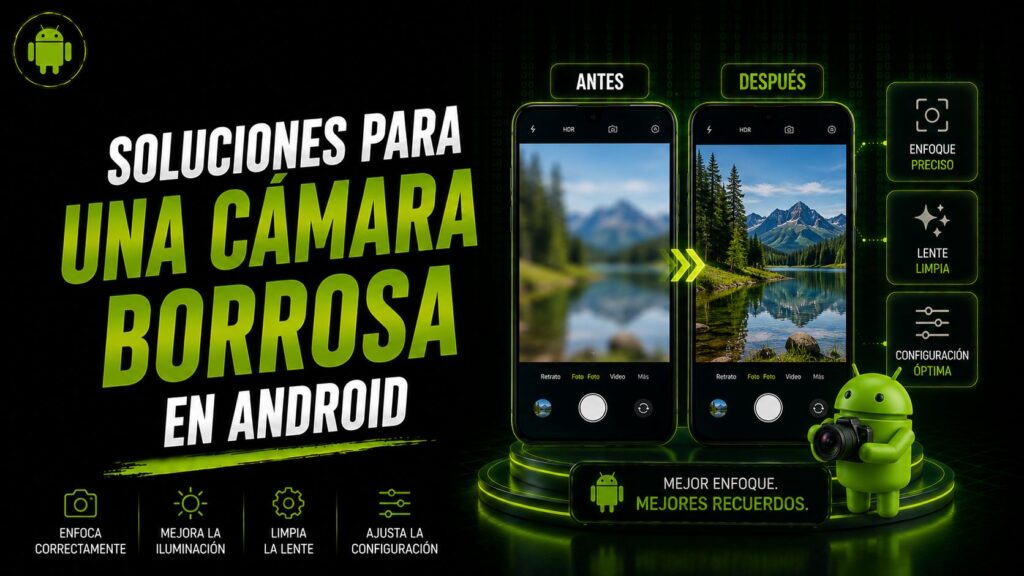
Encontrar buenas soluciones para una cámara borrosa en Android es algo que tarde o temprano necesita cualquier usuario de smartphone. La cámara de tu móvil es probablemente una de las funciones que más usas: fotos familiares, recuerdos de viajes, vídeos de momentos especiales, capturas de documentos, escaneos de códigos QR. Cuando empieza a hacer fotos borrosas, fuera de foco o con calidad inferior a la habitual, la frustración es inmediata. La buena noticia es que la mayoría de problemas de cámara borrosa en Android tienen soluciones relativamente sencillas que cualquier usuario puede aplicar sin necesidad de llevar el móvil al servicio técnico. Desde una simple limpieza de la lente hasta ajustes específicos en la app, pasando por actualizaciones del sistema, en esta guía vas a descubrir todas las soluciones probadas para recuperar la calidad fotográfica de tu Android.
⭐ Índice de contenido
-
Por qué tu cámara Android empieza a hacer fotos borrosas
- Antes de empezar: distingue qué tipo de problema tienes
- Solución 1: limpia la lente
- Solución 2: comprueba la funda y el protector
- Solución 3: cierra y reabre la app de cámara
- Solución 4: reinicia el móvil
- Solución 5: borra caché de la app de cámara
- Solución 6: comprueba los ajustes de la cámara
- Solución 7: actualiza la app de cámara y el sistema
- Solución 8: comprueba el enfoque manual
- Solución 9: usa otra app de cámara
- Solución 10: mejora las condiciones de luz
- Solución 11: usa estabilización adecuada
- Solución 12: comprueba si hay condensación o humedad
- Solución 13: revisa daños físicos
- Solución 14: comprueba el panel de cristal externo
- Solución 15: restablece ajustes de cámara
- Solución 16: prueba en modo seguro
- Solución 17: comprueba sensores adicionales
- Solución 18: actualizaciones de drivers (en móviles avanzados)
- Cuándo recurrir al servicio técnico
- Cuándo conviene cambiar de móvil
- Prevención: cómo cuidar la cámara de tu Android
- Mejorar resultados sin cambiar el móvil
- Apps de cámara recomendadas
- Apps para mejorar fotos con IA
- Casos especiales por modelo
- Cómo distinguir problema hardware vs software
- El factor edad del móvil
- Sigue leyendo sobre Android
Por qué tu cámara Android empieza a hacer fotos borrosas
Los motivos por los que una cámara empieza a fallar son muy variados. Conocerlos ayuda a diagnosticar el problema rápidamente. Las causas más frecuentes de cámara borrosa en Android son:
- Lente sucia con huellas, grasa, polvo o gotas.
- Lente rayada por uso prolongado sin funda con protección de cámara.
- Mal enfoque automático que no acierta el sujeto.
- Movimiento al disparar que provoca trepidación.
- Poca luz que dificulta el enfoque.
- Modos automáticos mal configurados.
- Estabilización óptica fallando (OIS dañada).
- Software desactualizado o con bugs.
- Apps de terceros que interfieren.
- Caché de la app corrupto.
- Funda inadecuada que obstaculiza la lente.
- Cristal protector de mala calidad sobre el módulo.
- Hardware dañado tras caída.
- Humedad que ha entrado en el módulo.
- Limitaciones del propio modelo (gama baja, sensores pequeños).
Como puedes ver, hay opciones para todos los gustos. Vamos a abordarlas de las más sencillas a las más complejas.
Antes de empezar: distingue qué tipo de problema tienes
Antes de aplicar soluciones, conviene identificar bien el problema. Hazte estas preguntas:
- ¿Todas las fotos salen borrosas o solo algunas?
- ¿El problema es en la cámara trasera, frontal o ambas?
- ¿Empezó tras una caída, golpe o contacto con agua?
- ¿Empezó tras una actualización del sistema?
- ¿Empieza tras un cambio de funda o protector?
- ¿El problema es solo en una app concreta o en todas las que usan la cámara?
- ¿La previsualización también se ve borrosa o solo las fotos finales?
Las respuestas orientan rápidamente:
- Si solo es en algunas fotos, probablemente sea problema de enfoque o movimiento.
- Si es solo cámara trasera, el problema es del módulo trasero.
- Si fue tras golpe, hardware comprometido.
- Si fue tras actualización, bug de software.
- Si solo en una app, problema de esa app.
- Si la previsualización es borrosa, problema más profundo.
Solución 1: limpia la lente
Por básico que parezca, es la causa más frecuente. Las lentes acumulan grasa de los dedos, polvo, restos de bolsillo, gotas de agua. Una lente sucia genera halos, brillos y fotos borrosas.
Cómo limpiar correctamente la lente:
- Usa un paño de microfibra suave (de los de gafas).
- Limpia en círculos suaves, sin presionar mucho.
- Si hay grasa, humedece ligeramente el paño con agua o limpiacristales suave.
- No uses productos abrasivos ni alcohol fuerte.
- Limpia también el flash y otros sensores cercanos.
- En cámaras frontales, ten en cuenta que están bajo la pantalla.
Con esta simple limpieza, una gran proporción de problemas de cámara borrosa se resuelven al instante. Es siempre el primer paso.
Solución 2: comprueba la funda y el protector
Una funda inadecuada puede tapar parcialmente la lente o generar reflejos. Un protector de cámara mal colocado o de mala calidad puede afectar a la calidad de imagen.
Comprueba:
- Si la funda rodea bien la lente sin invadirla.
- Si el protector está limpio y bien pegado.
- Si el protector no es de mala calidad (algunos baratos distorsionan).
- Quita temporalmente la funda y haz una foto. Si mejora, el problema es la funda.
- Quita el protector y prueba.
A veces, simplemente cambiar la funda o el protector resuelve el problema. Si has comprado un protector barato, sustitúyelo por uno de calidad.
Solución 3: cierra y reabre la app de cámara
A veces la app de cámara se queda en estado inconsistente. Cerrarla completamente y reabrirla soluciona el problema.
Cómo hacerlo correctamente:
- Cierra la app desde apps recientes (no solo "salir" con el botón de inicio).
- Espera 5-10 segundos.
- Reábrela.
Es una solución rápida que vale la pena probar antes de soluciones más complicadas.
Solución 4: reinicia el móvil
Reiniciar el móvil soluciona muchísimos problemas, incluyendo los de cámara. Procesos del sistema, controladores de hardware, conexiones internas: todo se resetea con un reinicio.
Apaga completamente el móvil, espera 30 segundos y enciéndelo. Después, prueba la cámara. En muchos casos, el problema desaparece.
Solución 5: borra caché de la app de cámara
Si reiniciar no soluciona, prueba borrar caché de la app de cámara:
- Ve a Ajustes > Aplicaciones.
- Busca Cámara (o "Camera" en algunos modelos).
- Pulsa Almacenamiento.
- Selecciona Borrar caché.
- Vuelve a probar.
Si el problema persiste, considera también borrar datos (esto borra configuraciones de la app, no las fotos).
Solución 6: comprueba los ajustes de la cámara
A veces el problema es que algún ajuste se ha cambiado sin querer. Revisa los ajustes de la app:
- Modo automático: que esté activado para uso normal.
- Resolución: que sea la máxima disponible o adecuada.
- Enfoque automático: activado.
- Estabilización: activada (si tu móvil la admite).
- HDR: prueba con y sin, depende de la escena.
- Filtros: que no haya alguno aplicado por error.
- Zoom digital: que no esté usando zoom excesivo.
Cada cámara tiene sus opciones. Explóralas y, si dudas, restablece los ajustes a valores predeterminados.
Solución 7: actualiza la app de cámara y el sistema
Las actualizaciones de software corrigen frecuentemente bugs de cámara. Comprueba:
- Google Play Store > Mis apps: actualiza la app de cámara y servicios de Google.
- Ajustes > Sistema > Actualización del sistema: comprueba si hay actualización pendiente.
Tras actualizar, prueba la cámara. Muchos problemas se resuelven con un parche.
Solución 8: comprueba el enfoque manual
Si el enfoque automático no acierta, prueba el enfoque manual:
- Toca en pantalla sobre el sujeto que quieres enfocar.
- Aparecerá un círculo o cuadrado indicando el punto de enfoque.
- Ajusta hasta que el sujeto esté claro.
- En algunos móviles, hay modo PRO con enfoque manual numérico.
Esto resuelve muchos casos donde el problema es de enfoque, no de hardware.
Solución 9: usa otra app de cámara
Si crees que el problema es de la app de cámara nativa, prueba con otra app:
- Google Camera (GCam): para muchos móviles hay versiones portadas con mejor procesamiento.
- Open Camera: app open source muy buena.
- Camera FV-5: opciones manuales avanzadas.
- ProShot: app profesional.
Si la otra app hace fotos nítidas, el problema es de la app de cámara nativa. Si también borrosas, es del hardware o ajustes profundos.
Solución 10: mejora las condiciones de luz
Las cámaras de móvil necesitan luz suficiente para enfocar bien. En condiciones de poca luz, el sensor lucha y las fotos pueden salir borrosas. Para mejorar:
- Acércate a una fuente de luz (ventana, lámpara).
- Usa modo noche si tu móvil lo tiene.
- Activa el flash si la luz es muy escasa.
- Mantén el móvil muy estable en poca luz (apoyado en superficie).
- Reduce el zoom digital: en poca luz, distorsiona más.
Muchas "fotos borrosas" son simplemente fotos con poca luz mal compensada.
Solución 11: usa estabilización adecuada
Para evitar fotos borrosas por movimiento:
- Sujeta el móvil con las dos manos.
- Apoya los codos en algo si es posible.
- Aguanta la respiración al disparar.
- No te muevas mientras la cámara procesa.
- Activa la estabilización óptica (OIS) si tu móvil la tiene.
- En fotos largas, usa trípode o apóyate en superficie estable.
- Usa temporizador para evitar mover al pulsar el disparador.
Estos hábitos mejoran muchísimo las fotos sin cambiar nada técnico.
Solución 12: comprueba si hay condensación o humedad
Si tu móvil ha estado en ambiente húmedo o ha pasado por cambio brusco de temperatura, puede haber condensación dentro del módulo de la cámara. Síntomas: imagen brumosa, niebla, halos.
Soluciones:
- Apaga el móvil y déjalo en lugar seco y cálido (sin sol directo) varias horas.
- Usa bolsas de arroz o silica gel para absorber humedad.
- Si persiste, consulta con servicio técnico: puede ser que entrara agua.
Móviles con certificación IP68 deberían resistir agua, pero en algunos casos la humedad afecta la calidad de imagen.
Solución 13: revisa daños físicos
Si tu móvil ha sufrido una caída o golpe, el módulo de la cámara puede haberse dañado. La estabilización óptica (OIS), el sensor o las lentes internas pueden moverse de su posición.
Síntomas de daño físico:
- Sonidos extraños al mover el móvil (algo suelto dentro).
- Cámara fija sin enfoque automático.
- Lente visiblemente movida.
- Foto siempre en mismo grado de desenfoque.
En estos casos, el problema es hardware y necesita servicio técnico.
Solución 14: comprueba el panel de cristal externo
Algunos móviles tienen un panel de cristal sobre el módulo de la cámara que puede romperse o rayarse sin que se note visualmente fácil:
- Examina con luz el cristal del módulo.
- Si está rayado o roto, las fotos saldrán borrosas.
- Es reparación que solo el servicio técnico debe hacer.
- En algunos modelos, el coste es razonable; en otros, puede ser comparable a comprar móvil nuevo.
Solución 15: restablece ajustes de cámara
Si todo lo anterior no funciona, prueba restablecer los ajustes de la cámara a los valores predeterminados:
- Dentro de la app de cámara, busca "Restablecer ajustes" o similar.
- En Samsung suele estar en el menú de la cámara.
- En otros, puede estar en Ajustes > Aplicaciones > Cámara > Almacenamiento > Borrar datos (esto incluye ajustes).
Tras restablecer, configura desde cero los ajustes según prefieras.
Solución 16: prueba en modo seguro
Si sospechas que una app de terceros interfiere con la cámara, prueba el modo seguro:
- Apaga el móvil y enciende manteniendo "Apagar" hasta ver opción de modo seguro.
- En modo seguro, solo se cargan apps del sistema.
- Prueba la cámara: si funciona bien, una app instalada es la culpable.
- Sal del modo seguro y desinstala apps sospechosas (especialmente apps de cámara, edición, filtros).
Solución 17: comprueba sensores adicionales
Algunos problemas son por sensores asociados a la cámara:
- Sensor de proximidad que activa autofocus.
- Sensor de luz que ajusta exposición.
- Sensor de movimiento que estabiliza.
Si alguno de estos está mal, la cámara puede comportarse raro. Revisa que ningún protector cubra estos sensores accidentalmente.
Solución 18: actualizaciones de drivers (en móviles avanzados)
Para usuarios técnicos, algunos móviles permiten actualizar drivers específicos de la cámara via Magisk modules u otros métodos. Para usuarios estándar, basta con mantener el sistema actualizado.
Cuándo recurrir al servicio técnico
Si nada funciona, consulta al servicio técnico oficial. Especialmente si:
- El móvil está en garantía.
- Tras caída o golpe reciente.
- Después de contacto con agua.
- Problema persistente que afecta significativamente al uso.
Antes de llevar, haz prueba: si la cámara frontal funciona bien y solo la trasera falla, el problema es claramente del módulo trasero. Esta información ayuda al técnico.
Cuándo conviene cambiar de móvil
Si tu móvil es muy antiguo y la calidad de cámara nunca fue buena, o si la reparación cuesta tanto como un móvil nuevo, considera actualizar. Las cámaras de móviles modernos (incluso de gama media) son notablemente superiores a las de gamas anteriores.
Prevención: cómo cuidar la cámara de tu Android
Para evitar problemas futuros:
- Limpia regularmente la lente.
- Usa funda que proteja la lente sin obstaculizarla.
- Pon protector de calidad sobre el módulo.
- Evita caídas con buen agarre y fundas con bordes elevados.
- Mantén el móvil seco y evita ambientes húmedos.
- Actualiza el sistema y apps regularmente.
- No instales apps desconocidas que pidan acceso a cámara.
- Reinicia el móvil periódicamente (semanalmente).
Con estos cuidados, la cámara durará en buen estado mucho más tiempo.
Mejorar resultados sin cambiar el móvil
Aunque tu cámara funcione bien, hay maneras de mejorar las fotos:
- Aprende composición: regla de los tercios, líneas guía.
- Usa el modo profesional para mayor control.
- Aprende a usar modos específicos: noche, retrato, panorama.
- Edita las fotos con apps como Snapseed, Lightroom Mobile, VSCO.
- Usa apps de cámara avanzadas: Google Camera, Open Camera.
- Practica regularmente: la habilidad importa más que el equipo.
A veces el "problema" de cámara borrosa es realmente cuestión de técnica fotográfica.
Apps de cámara recomendadas
Si quieres probar alternativas a la cámara nativa:
- Google Camera: la mejor para muchos móviles.
- Open Camera: gratuita, open source, completa.
- ProShot: con muchos controles manuales.
- Camera FV-5: opciones avanzadas.
- Manual Camera: enfoque y exposición manuales.
- Hedgecam 2: alternativa potente.
- A Better Camera: con buenas funciones automáticas.
Probar diferentes apps te puede sorprender. Algunas extraen mucho más de tu hardware que la app por defecto.
Apps para mejorar fotos con IA
Si la cámara saca fotos algo borrosas, hay apps que mejoran con IA:
- Remini: muy buena para mejorar resolución y claridad.
- Lightroom Mobile: edición profesional.
- Snapseed: gratuita y completa.
- Topaz Photo AI: pago, muy potente.
- Photoshop Express: rápida y útil.
- Google Photos: tiene funciones de mejora con IA.
Estas apps pueden salvar fotos importantes que salieron borrosas. No sustituyen a buena cámara, pero ayudan en casos puntuales.
Casos especiales por modelo
Algunos modelos tienen problemas específicos conocidos:
- Samsung Galaxy S de ciertas generaciones: bugs de cámara en versiones concretas de One UI.
- Xiaomi: a veces la app MIUI Camera tiene problemas con HDR.
- OnePlus: cámara que ha mejorado con actualizaciones de Hasselblad partnership.
- Pixel: generalmente excelentes, pero a veces problemas con apps de terceros.
Si tu modelo tiene problema conocido, busca en foros del fabricante o comunidades Reddit para soluciones específicas.
Cómo distinguir problema hardware vs software
Una guía rápida:
- Hardware si: tras caída, persiste tras restablecer, en todas las apps.
- Software si: tras actualización, solo en una app, mejora con cambios de ajustes.
- Físico (lente) si: huellas visibles, mejora al limpiar.
- Ambiental si: aparece tras humedad o cambio de temperatura.
Diagnosticar bien ahorra tiempo y dinero.
El factor edad del móvil
Los móviles tienen vida útil. Una cámara de hace 5 años, incluso si funcionaba bien, no compite con una actual. Si la "cámara borrosa" es realmente "calidad inferior a la de móviles modernos", la solución es actualizar el móvil.
Aplicando estas soluciones para una cámara borrosa en Android, podrás identificar la causa y resolver la mayoría de problemas que afectan a la calidad de tus fotos. En muchos casos, una simple limpieza de la lente o un reinicio del móvil son suficientes. Para problemas más profundos, las opciones de software (actualizaciones, borrado de caché, apps alternativas) cubren la mayoría de situaciones. Y, cuando el problema es hardware, conocer cuándo recurrir al servicio técnico evita gastos innecesarios y reparaciones inadecuadas. La cámara de tu Android es una de las funciones más valiosas que tienes, ya que documenta tu vida personal y profesional. Mantenerla en buen estado es responsabilidad sencilla pero que merece atención. Con limpieza regular, fundas adecuadas, sistema actualizado y un poco de criterio en los ajustes, puedes disfrutar de fotos de calidad durante muchos años sin tener que cambiar de móvil. Y, cuando llegue el momento de actualizar, podrás tomar la decisión sabiendo que no era simplemente un problema solucionable que ignoraste. Tu Android es herramienta poderosa, y la cámara es una de sus joyas más usadas. Cuidarla es invertir en momentos que querrás recordar con buena calidad durante años.
Pasar WhatsApp a otro celular sin perder los chats
Configura controles parentales en Android para proteger a tus hijos

Guía para principiantes sobre cómo usar Google Play Store
Cómo utilizar el modo ahorro de energía en Android eficazmente

Tutorial para manejar múltiples cuentas de usuario en Android

Aprende a cambiar la batería de tu Android con seguridad
Subir
Deja una respuesta