
Trucos infalibles para desbloquear características ocultas en Android
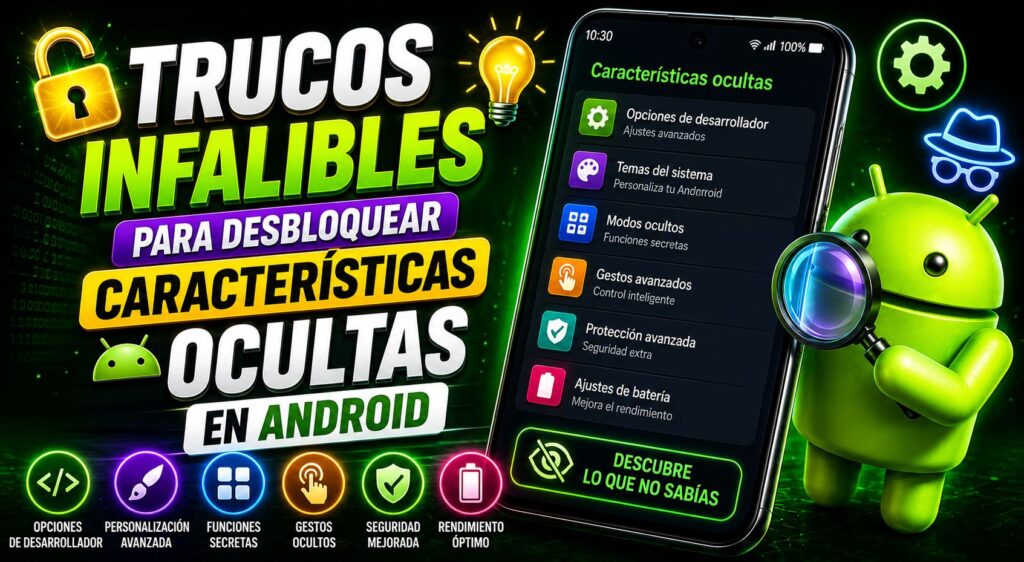
Una de las grandes virtudes de Android, y al mismo tiempo uno de sus mayores misterios, es la enorme cantidad de funciones que el sistema esconde detrás de menús que casi nadie abre. Mientras la mayoría de usuarios se limita a usar la pantalla de inicio, las apps habituales y los ajustes básicos, hay todo un universo de opciones avanzadas que, una vez las descubres, te hacen pensar cómo es posible que llevaras años con un móvil sin sacarles partido. Si quieres dar el salto del usuario casual al usuario que de verdad domina su Android, este artículo te muestra los trucos que abren funciones ocultas en cualquier marca y que cualquiera puede activar sin riesgos ni complicaciones.
⭐ Índice de contenido
-
El Android que casi nadie ve y cómo acceder a él
- Activa los códigos secretos de tu marca
- Descubre el menú System UI Tuner
- Habilita la modificación del DPI para usar el espacio mejor
- Activa las animaciones de transición a velocidad personalizada
- Descubre el modo de prueba de pantalla y sensores
- Activa las opciones de carga inteligente para alargar la vida de la batería
- Habilita el modo split screen y las ventanas flotantes avanzadas
- Personaliza los gestos del navegador y de la pantalla
- Descubre las opciones de accesibilidad que mejoran el uso diario
- Aprovecha el panel lateral o el panel de bordes
- Activa los temas dinámicos y la personalización avanzada
- Sigue leyendo sobre Android
El Android que casi nadie ve y cómo acceder a él
Antes de los trucos concretos conviene una nota importante. Los fabricantes y Google han ido escondiendo funciones a propósito a lo largo de los años por motivos diversos: porque son herramientas pensadas para desarrolladores, porque corresponden a casos de uso muy específicos o porque pueden confundir a los usuarios menos experimentados si aparecen en los menús principales. Eso no significa que sean peligrosas. La inmensa mayoría son opciones legítimas que se pueden activar sin riesgo y que mejoran la experiencia con el móvil de forma notable. Lo que sí hay que tener claro es que algunas de ellas modifican el comportamiento del sistema y, si no entiendes lo que haces, conviene revertir el cambio si no notas mejoras. Con esa precaución básica, lo que viene a continuación va a abrirte un Android nuevo.
Activa los códigos secretos de tu marca
Pocos saben que Android admite códigos secretos que se introducen desde el marcador de teléfono y abren menús ocultos con información técnica detallada del dispositivo. Por ejemplo, marcar asterisco-asterisco-cuatro-seis-tres-seis-asterisco-asterisco-asterisco en cualquier Android muestra el menú de pruebas con información de la batería, el wifi y otros componentes. Cada marca tiene sus propios códigos que abren menús de servicio: Samsung, Xiaomi, Realme y otras tienen códigos diferentes que se pueden consultar en foros especializados. Estos menús permiten ver datos que el sistema normalmente no expone, comprobar el estado de sensores y verificar componentes del hardware.
En versiones anteriores de Android existía un menú llamado System UI Tuner que permitía modificar elementos de la interfaz como la barra de estado, los iconos visibles y el comportamiento del modo No molestar. Aunque Google lo retiró de los Ajustes principales, sigue accesible en muchos modelos mediante un truco sencillo: mantener pulsado el icono del engranaje en la pantalla de notificaciones durante varios segundos hasta que el icono gire. Te aparecerá entonces una nueva entrada llamada System UI Tuner en los Ajustes, con opciones muy interesantes que normalmente no verías.
Habilita la modificación del DPI para usar el espacio mejor
El DPI es la densidad de píxeles a la que el sistema muestra los elementos en pantalla. Bajarlo permite mostrar más contenido en cada vista, como si tuvieras una pantalla más grande. Para modificarlo necesitas activar las opciones para desarrolladores (pulsando siete veces el Número de compilación en Información del teléfono) y buscar la opción Ancho mínimo. Cambiar el valor por defecto a un número mayor te permite ver más texto, más iconos y más información sin perder la legibilidad. Es uno de los trucos favoritos de los usuarios avanzados.
Activa las animaciones de transición a velocidad personalizada
Dentro de las opciones para desarrolladores hay tres ajustes que cambian completamente la sensación de fluidez: Escala de animación de ventana, Escala de animación de transición y Escala de duración del animador. Por defecto suelen estar a 1x, pero ponerlas a 0,5x o incluso desactivarlas hace que el móvil parezca mucho más rápido. Es uno de los trucos más conocidos pero también de los más eficaces para revivir un móvil que empieza a sentirse lento.
Descubre el modo de prueba de pantalla y sensores
Casi todos los Android incluyen herramientas de diagnóstico ocultas que prueban la pantalla en busca de píxeles muertos, comprueban los sensores y verifican los altavoces y micrófonos. En Samsung, marcar asterisco-asterisco-cero-asterisco-asterisco accede a un menú completo con todas estas pruebas. En otras marcas se accede mediante códigos similares. Estos menús son especialmente útiles si tienes dudas sobre el estado de tu móvil o si has comprado uno de segunda mano y quieres comprobar que todo funciona correctamente.
Activa las opciones de carga inteligente para alargar la vida de la batería
Muchas marcas incluyen funciones específicas para proteger la batería que están desactivadas por defecto. La carga adaptativa, la carga lenta nocturna y los límites de carga al 80 o 85 por ciento alargan significativamente la vida útil de la batería. En Samsung está en Ajustes, Batería y cuidado del dispositivo, Batería, Más ajustes de la batería. En Xiaomi se llama Optimización de carga. Activarlas no cambia tu día a día pero hace que la batería rinda igual de bien después de tres años de uso que el primer día.
Habilita el modo split screen y las ventanas flotantes avanzadas
Casi todos los Android modernos permiten dividir la pantalla en dos para usar dos apps a la vez, pero pocos usuarios lo aprovechan. Para activarlo, abre el selector de tareas recientes, mantén pulsado el icono de una app y elige Dividir pantalla. Algunas capas como One UI o HyperOS van más lejos y permiten incluso tres apps a la vez en pantalla, o convertir cualquier app en una ventana flotante que se puede mover por la pantalla. Estas funciones cambian totalmente la experiencia multitarea cuando aprendes a usarlas con soltura.
La navegación por gestos en Android se puede personalizar mucho más allá de lo que aparece por defecto. En las opciones para desarrolladores y en los ajustes específicos de cada marca encontrarás opciones para cambiar la sensibilidad de los gestos, modificar las zonas activas e incluso configurar gestos personalizados que abren apps concretas con un movimiento específico. Algunas marcas ofrecen también gestos sobre la pantalla apagada: dibujar una letra para abrir una app, doble toque para encender la pantalla, deslizar para activar la linterna.
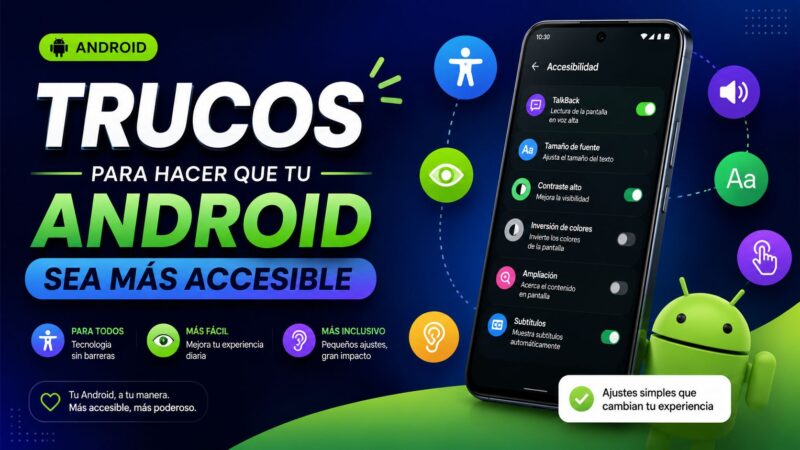
Descubre las opciones de accesibilidad que mejoran el uso diario
El menú de Accesibilidad de Android está pensado para personas con dificultades visuales, auditivas o motoras, pero contiene funciones que cualquier usuario puede aprovechar. La ampliación con triple toque convierte la pantalla en una lupa instantánea. El control por sonido permite activar funciones con palabras clave. La inversión de colores transforma la interfaz en algo más cómodo para los ojos por la noche. Y los atajos de accesibilidad permiten activar funciones avanzadas con un gesto sencillo desde cualquier app.
Aprovecha el panel lateral o el panel de bordes
Si tu móvil es Samsung, una de las funciones más útiles y menos conocidas es el panel de bordes, una pestaña que se desliza desde el lateral de la pantalla y muestra accesos directos a apps, contactos, herramientas y mucho más. Se activa en Ajustes, Pantalla, Paneles de bordes. Una vez configurado, evita tener que volver a la pantalla de inicio para cambiar entre apps frecuentes. Otras marcas tienen funciones similares con distintos nombres.
Activa los temas dinámicos y la personalización avanzada
Android 12 introdujo el sistema Material You, que adapta los colores de la interfaz a partir del fondo de pantalla que elijas. En las versiones más recientes, esta función se ha refinado para personalizar iconos, widgets, paneles de notificación y mucho más. Para sacarle todo el partido, ve a Ajustes, Fondo de pantalla y estilo, y explora todas las combinaciones disponibles. El resultado es un móvil que parece hecho a medida para ti, distinto al de cualquier otra persona.
Accesibilidad en Android: cómo activarla, quitarla y protegerte
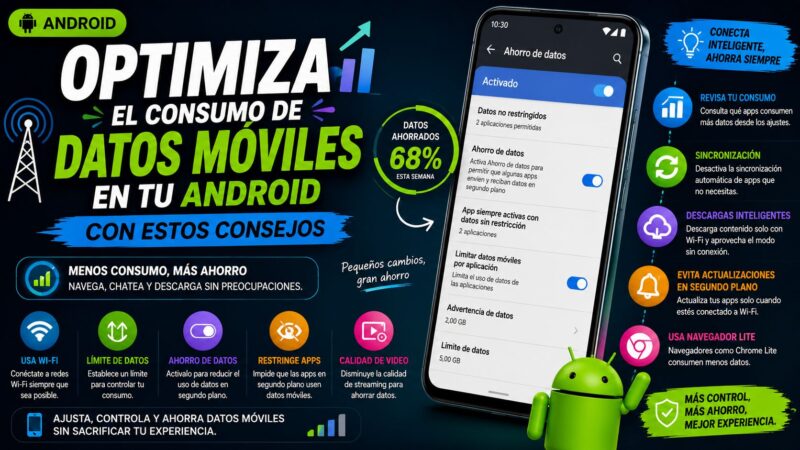
Optimiza el consumo de datos móviles en tu Android con estos consejos
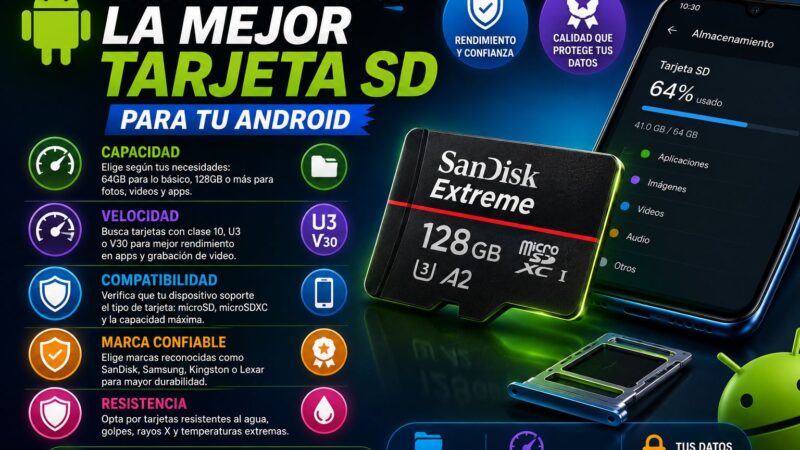
Consejos para elegir la mejor tarjeta SD para tu Android
Cómo saber qué suscripciones tengo activas en mi celular y cancelarlas
Trucos para mejorar la recepción de señal en tu dispositivo Android
Mi celular está lento y se traba: por qué y cómo arreglarlo
Subir
Deja una respuesta