

- Universo Android
- Tutoriales
- Cómo usar el modo desarrollador en Android para mejorar tu experiencia
Cómo usar el modo desarrollador en Android para mejorar tu experiencia
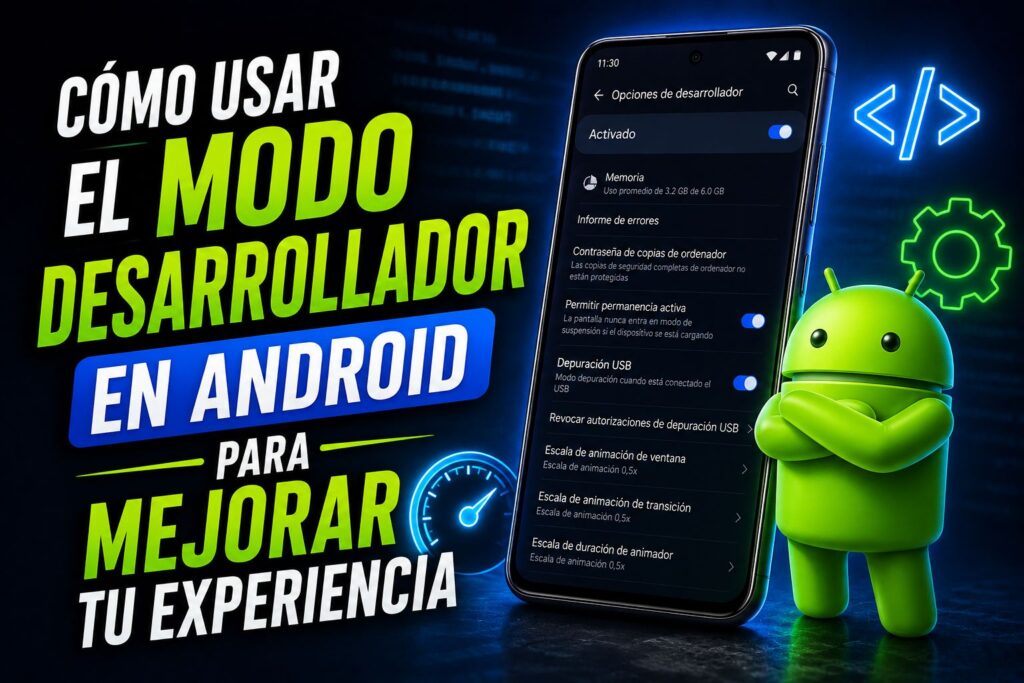
El modo desarrollador en Android es una función que muchos usuarios pasan por alto, pero que puede ser una poderosa herramienta para aquellos que quieren tener un mayor control sobre su dispositivo. Este modo, originalmente destinado para desarrolladores de aplicaciones, permite acceder a una serie de configuraciones avanzadas que pueden mejorar significativamente tu experiencia de usuario.
¿Qué es el modo desarrollador en Android?
El modo desarrollador es una sección oculta del sistema operativo Android que ofrece opciones adicionales no disponibles en la configuración predeterminada del dispositivo. Desde la depuración USB hasta la configuración avanzada de gráficos, este modo está diseñado para usuarios que desean explorar más allá de las capacidades básicas del teléfono.
Importancia del modo desarrollador para los usuarios avanzados
Activar el modo desarrollador no solo es útil para los desarrolladores de aplicaciones, sino también para los entusiastas de Android que buscan optimizar el rendimiento de su dispositivo, personalizar la interfaz o realizar ajustes específicos para mejorar la experiencia general.
⭐ Índice de contenido
Activación del modo desarrollador
Principales características del modo desarrollador
Ajustes de rendimiento
Opciones avanzadas de red
Configuración de la pantalla y gráficos
Depuración y desarrollo
Seguridad en el modo desarrollador
Personalización del dispositivo
Optimización del uso de la batería
Configuración de USB y Bluetooth
Solución de problemas comunes
Sigue leyendo sobre Android
- ¿Qué es el modo desarrollador en Android?
- Importancia del modo desarrollador para los usuarios avanzados
Activación del modo desarrollador
Pasos para habilitar el modo desarrollador
- Accede a la configuración: Abre la aplicación de Configuración en tu dispositivo Android.
- Selecciona “Acerca del teléfono”: Desplázate hacia abajo y busca la opción “Acerca del teléfono” o “Información del dispositivo”.
- Encuentra el número de compilación: Dentro de esta sección, busca la opción “Número de compilación” y tócalo repetidamente (aproximadamente 7 veces) hasta que aparezca un mensaje que indique que eres un desarrollador.
- Introduce tu PIN o patrón: Si se te solicita, ingresa tu PIN o patrón de seguridad.
Verificación de la activación correcta
Una vez habilitado, podrás ver una nueva opción en la configuración llamada "Opciones de desarrollador". Desde allí, puedes comenzar a explorar y ajustar las configuraciones avanzadas.
Principales características del modo desarrollador
Depuración USB
Esta opción es esencial para aquellos que desean conectar su dispositivo a una computadora para el desarrollo de aplicaciones o la transferencia de datos avanzada. La depuración USB permite una comunicación más profunda entre el dispositivo y el PC.
Estadísticas de procesos en segundo plano
Puedes monitorear qué aplicaciones están consumiendo recursos en segundo plano, lo que te permite gestionar mejor el rendimiento de tu dispositivo.
Aceleración de hardware
El modo desarrollador ofrece opciones para activar o desactivar la aceleración de hardware, lo que puede influir en cómo tu dispositivo maneja gráficos y animaciones.
Ajustes de rendimiento
Escala de animaciones
Reducir la escala de las animaciones del sistema puede hacer que tu dispositivo parezca más rápido al disminuir el tiempo que tardan en reproducirse las animaciones.
Limitar procesos en segundo plano
Si deseas optimizar el uso de la memoria, puedes limitar el número de procesos que se ejecutan en segundo plano, lo que puede mejorar la velocidad y la duración de la batería.
Forzar renderización por GPU
Esta opción obliga a las aplicaciones a usar la GPU para renderizar gráficos en lugar de la CPU, lo que puede mejorar el rendimiento en dispositivos más antiguos.
Opciones avanzadas de red
Estadísticas de uso de red
Monitorea cómo tu dispositivo utiliza la red, lo que es útil para detectar aplicaciones que consumen muchos datos.
Ajustes de velocidad de la conexión
Puedes modificar los límites de velocidad de la conexión para simular redes más lentas, lo cual es útil para desarrolladores que necesitan probar cómo se comportan sus aplicaciones en diferentes condiciones.
Configuración del proxy de red
Si necesitas usar un proxy para conectarte a internet, el modo desarrollador permite configurar esta opción directamente en tu dispositivo.
Configuración de la pantalla y gráficos
Forzar MSAA 4x
Esta opción mejora la calidad gráfica en juegos y aplicaciones 3D al forzar un antialiasing de mayor calidad.
Mostrar toques y ubicaciones del puntero
Útil para desarrolladores y usuarios que desean ver exactamente dónde están tocando en la pantalla, esta opción muestra puntos visuales cada vez que se toca la pantalla.
Ajustes de DPI
Modifica la densidad de píxeles del dispositivo para cambiar la forma en que se muestra el contenido en pantalla, permitiendo personalizar aún más la interfaz.
Depuración y desarrollo
Uso de depuración USB
La depuración USB es clave para los desarrolladores que necesitan probar aplicaciones o realizar ajustes avanzados desde un ordenador. Esta función permite el acceso directo al sistema de archivos y a los registros del sistema.
Registro de errores y análisis de rendimiento
Con el modo desarrollador, puedes activar el registro detallado de errores, lo que es esencial para solucionar problemas o mejorar el rendimiento de las aplicaciones que desarrollas.
Configuración de aplicaciones predeterminadas
Esta opción permite configurar de manera avanzada qué aplicaciones se abren de forma predeterminada para diferentes acciones, brindándote más control sobre tu experiencia de usuario.
Seguridad en el modo desarrollador
Riesgos de seguridad
Aunque el modo desarrollador ofrece muchas ventajas, también puede representar un riesgo de seguridad si no se maneja con cuidado. Por ejemplo, la depuración USB podría ser una puerta de entrada para el acceso no autorizado a tu dispositivo.
Mejores prácticas para mantener tu dispositivo seguro
Es recomendable desactivar la depuración USB cuando no se esté utilizando y evitar habilitar opciones que no comprendes completamente para prevenir posibles vulnerabilidades.
Personalización del dispositivo
Habilitar opciones de temas ocultos
El modo desarrollador permite acceder a opciones de personalización avanzada, como temas y estilos que no están disponibles de manera predeterminada.
Cambios en el color y fuente de la interfaz
Puedes ajustar los colores y las fuentes de la interfaz para personalizar completamente la apariencia de tu dispositivo según tus preferencias.
Personalización de la pantalla de inicio
Desde el tamaño de los iconos hasta la disposición de los widgets, el modo desarrollador te ofrece herramientas para ajustar la pantalla de inicio a tu gusto.
Optimización del uso de la batería
Desactivar servicios innecesarios
Identifica y desactiva servicios en segundo plano que no utilizas y que pueden estar consumiendo batería sin que lo notes.
Ajustes de brillo y tiempo de pantalla
Reducir el brillo de la pantalla y ajustar el tiempo de espera antes de que se apague la pantalla son formas sencillas de mejorar la duración de la batería.
Monitoreo del consumo de batería por aplicaciones
El modo desarrollador permite un monitoreo detallado del consumo de batería por cada aplicación, ayudándote a identificar y gestionar las apps que más recursos consumen.
Configuración de USB y Bluetooth
Ajustes avanzados de USB
Además de la depuración, el modo desarrollador te permite configurar el comportamiento del USB al conectar tu dispositivo a diferentes tipos de dispositivos.
Depuración Bluetooth
Para los usuarios que dependen de dispositivos Bluetooth, el modo desarrollador ofrece opciones avanzadas para solucionar problemas y mejorar la conectividad.
Configuración de periféricos
Desde ratones hasta teclados externos, puedes ajustar cómo estos dispositivos interactúan con tu Android.
Solución de problemas comunes
Problemas de conexión USB
Si experimentas problemas con la conexión USB, el modo desarrollador ofrece herramientas para diagnosticar y resolver estos problemas.
Errores en la depuración
La depuración puede generar errores específicos, pero con las opciones avanzadas del modo desarrollador, puedes obtener más información y solucionar estos problemas.
Revertir cambios no deseados
Si realizas cambios que no te gustan o que causan problemas, siempre puedes desactivar el modo desarrollador o restablecer las configuraciones predeterminadas del dispositivo.
El modo desarrollador en Android es una herramienta poderosa que, cuando se usa correctamente, puede transformar tu experiencia con el dispositivo. Desde la optimización del rendimiento hasta la personalización profunda, las posibilidades son casi infinitas. Sin embargo, es importante utilizar estas funciones con cuidado, especialmente si no estás familiarizado con todas las opciones disponibles.
¿El modo desarrollador afecta la garantía del dispositivo?
No, activar el modo desarrollador no afecta la garantía de tu dispositivo. Es una función oficial de Android, aunque es importante utilizarla con precaución.
¿Cómo revertir los cambios realizados en el modo desarrollador?
Puedes desactivar el modo desarrollador desde las opciones de configuración y, si es necesario, restablecer los ajustes predeterminados del sistema.
¿Es seguro habilitar la depuración USB?
La depuración USB es segura si la usas en un entorno controlado. Sin embargo, se recomienda desactivarla cuando no se esté utilizando para evitar riesgos de seguridad.
¿Puedo desactivar el modo desarrollador después de usarlo?
Sí, puedes desactivar el modo desarrollador en cualquier momento. Esto no afecta el funcionamiento normal de tu dispositivo.
¿El modo desarrollador consume más batería?
Algunas opciones del modo desarrollador, como la depuración constante o las animaciones adicionales, pueden aumentar el consumo de batería, por lo que es recomendable usarlas con moderación.
También te puede interesar Cómo gestionar eficazmente las notificaciones en Android
- Apps educativas para Android que te harán más inteligente
- Cómo gestionar eficazmente las notificaciones en Android
Pasar WhatsApp a otro celular sin perder los chats
Configura controles parentales en Android para proteger a tus hijos

Guía para principiantes sobre cómo usar Google Play Store
Cómo utilizar el modo ahorro de energía en Android eficazmente

Tutorial para manejar múltiples cuentas de usuario en Android

Aprende a cambiar la batería de tu Android con seguridad
- Universo Android
- Tutoriales
- Cómo usar el modo desarrollador en Android para mejorar tu experiencia
Deja una respuesta