
- Universo Android
- Tutoriales
- Aprende a sincronizar todos tus dispositivos con Android
Aprende a sincronizar todos tus dispositivos con Android
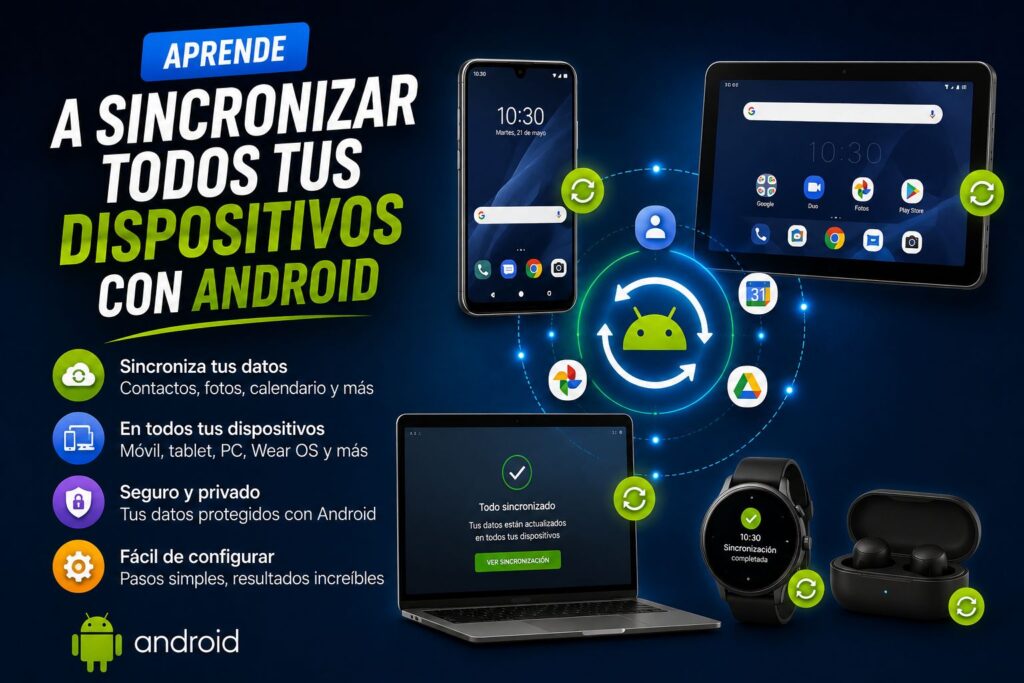
Vivimos en un mundo donde usamos varios dispositivos para diferentes tareas: el móvil para mensajes rápidos, la tablet para ver películas, y quizás una computadora para trabajar. Sin embargo, a veces es complicado mantener todo sincronizado entre ellos. Por suerte, Android tiene varias herramientas que facilitan la sincronización de nuestros dispositivos, permitiendo que nuestros datos estén actualizados en todo momento. ¿Por qué es importante esto? Sincronizar tus dispositivos no solo es una forma de tener toda tu información al alcance de la mano, sino que también mejora la productividad, facilita la organización y aumenta la seguridad de tus datos.
⭐ Índice de contenido
- ¿Qué es la sincronización de dispositivos?
- Herramientas necesarias para la sincronización en Android
- Cómo sincronizar cuentas de Google en dispositivos Android
- Sincronización de aplicaciones entre dispositivos Android
- Sincronización de contactos y calendarios
- Sincronización de fotos y videos con Google Fotos
- Sincronización de archivos con Google Drive
- Sincronización de la música: Google Play Music y otras opciones
- Sincronización de configuraciones y preferencias entre dispositivos
- Sincronización de datos entre Android y dispositivos no Android
- Uso de aplicaciones de terceros para sincronización avanzada
- Consejos de seguridad para la sincronización de dispositivos
- Solución de problemas comunes en la sincronización de Android
- Sigue leyendo sobre Android
¿Qué es la sincronización de dispositivos?
Definición de sincronización
La sincronización es el proceso mediante el cual los datos, aplicaciones y configuraciones de un dispositivo se actualizan automáticamente en otro. En otras palabras, si haces un cambio en tu móvil, este se reflejará en tu tablet o computadora, siempre que estén vinculados mediante una cuenta o servicio.
Ventajas de sincronizar dispositivos
La mayor ventaja de sincronizar es la comodidad: puedes comenzar una tarea en tu teléfono y continuarla en tu tablet sin perder el progreso. Además, tus fotos, documentos y música estarán disponibles en cualquier dispositivo, sin necesidad de transferencias manuales. También, en caso de pérdida o robo de uno de tus dispositivos, tendrás acceso a todos tus datos desde otro.
Herramientas necesarias para la sincronización en Android
Cuentas de Google: La clave de todo
Para los usuarios de Android, la cuenta de Google es esencial. Esta actúa como el eje central que conecta todos tus dispositivos y permite la sincronización automática de datos como correos, contactos, fotos, y más.
Wi-Fi y datos móviles
Aunque muchas sincronizaciones pueden ocurrir a través de redes móviles, usar una conexión Wi-Fi es lo más recomendable para ahorrar datos y acelerar el proceso.
Cómo sincronizar cuentas de Google en dispositivos Android
Paso a paso para sincronizar cuentas de Google
- Ve a Configuración en tu dispositivo Android.
- Desplázate hasta Cuentas y selecciona Agregar cuenta.
- Elige Google e ingresa tus credenciales.
- Una vez agregada la cuenta, selecciona qué datos quieres sincronizar (contactos, correo, etc.).
Sincronización automática vs manual
La sincronización automática se realiza en segundo plano sin intervención del usuario. Sin embargo, si prefieres más control sobre cuándo y cómo se sincronizan tus datos, puedes optar por la sincronización manual, accediendo a Configuración > Cuentas > Google y seleccionando la opción "Sincronizar ahora".
Sincronización de aplicaciones entre dispositivos Android
Cómo sincronizar aplicaciones automáticamente
Para asegurarte de que las mismas aplicaciones estén instaladas en todos tus dispositivos, solo necesitas activar la sincronización de aplicaciones en Google Play. Ve a Configuración > Cuentas > Google Play y selecciona la opción de sincronización automática de aplicaciones.
Solución de problemas comunes
Algunos usuarios experimentan que sus aplicaciones no se sincronizan correctamente entre dispositivos. Esto puede deberse a una falta de almacenamiento o problemas con la cuenta de Google. Revisar estas configuraciones y asegurar una conexión a Internet estable suele resolver el problema.
Sincronización de contactos y calendarios
Cómo sincronizar contactos
Los contactos son uno de los datos más importantes en tu dispositivo. Para sincronizarlos, solo necesitas asegurarte de que la opción de contactos esté activada en Configuración > Cuentas > Google > Sincronizar contactos.
Sincronización del calendario de Google
El calendario de Google te permite ver y editar tus eventos en cualquiera de tus dispositivos. Para activar esta sincronización, ve a Google Calendar > Ajustes > Sincronizar calendario y selecciona la cuenta que deseas usar.
Sincronización de fotos y videos con Google Fotos
Configuración de Google Fotos para la sincronización
Google Fotos es una herramienta fantástica para mantener tus imágenes y videos sincronizados. Abre la app de Google Fotos, ve a Ajustes > Copia de seguridad y sincronización, y activa la opción para que todas tus fotos se sincronicen automáticamente.
Sincronización entre varios dispositivos
Una vez activada la sincronización, todas tus fotos estarán disponibles en cualquier dispositivo donde tengas la misma cuenta de Google.
Sincronización de archivos con Google Drive
Sincronización de documentos y carpetas
Google Drive te permite sincronizar documentos, hojas de cálculo y otros archivos importantes. Ve a Google Drive > Configuración > Sincronizar archivos y selecciona las carpetas que deseas sincronizar.
Acceso a archivos sincronizados desde diferentes dispositivos
Cualquier archivo subido a Google Drive estará disponible en cualquier dispositivo con acceso a tu cuenta, lo que facilita el trabajo entre múltiples dispositivos.
Sincronización de la música: Google Play Music y otras opciones
Sincronizar música con Google Play Music
Aunque Google Play Music ya no está disponible, aún puedes sincronizar tu música con servicios como YouTube Music o Spotify, que permiten la descarga y sincronización entre dispositivos.
Otras apps de música para sincronización
Aplicaciones como Apple Music y Deezer también ofrecen sincronización entre múltiples dispositivos, para que siempre tengas tus canciones favoritas a mano.
Sincronización de configuraciones y preferencias entre dispositivos
Cómo sincronizar configuraciones del sistema
Para sincronizar configuraciones como el fondo de pantalla, preferencias de Wi-Fi, y más, ve a Configuración > Sistema > Sincronización y activa la opción de sincronizar configuraciones.
Sincronización de temas y ajustes personalizados
Algunas marcas de Android permiten sincronizar temas y personalizaciones. Ve a Temas > Sincronizar temas para activar esta opción.
Sincronización de datos entre Android y dispositivos no Android
Sincronización con dispositivos iOS
Aunque Android y iOS son sistemas diferentes, aplicaciones como Google Drive y Google Fotos permiten una sincronización fluida entre ambos.
Sincronización con computadoras
Para sincronizar entre Android y una computadora, puedes usar Google Drive o herramientas como Microsoft OneDrive para acceder a tus archivos desde cualquier dispositivo.
Uso de aplicaciones de terceros para sincronización avanzada
AirDroid
AirDroid es una de las aplicaciones más populares para gestionar y sincronizar datos entre tu dispositivo Android y tu PC. Puedes transferir archivos, recibir notificaciones y más.
Pushbullet
Pushbullet te permite compartir archivos, enlaces, e incluso mensajes entre tus dispositivos de manera rápida y sencilla.
Consejos de seguridad para la sincronización de dispositivos
Protección de la privacidad
Asegúrate de activar la autenticación en dos pasos en tus cuentas de Google para evitar accesos no autorizados.
Sincronización en redes seguras
Evita sincronizar tus dispositivos en redes Wi-Fi públicas, ya que podrían comprometer la seguridad de tus datos.
Solución de problemas comunes en la sincronización de Android
Errores de sincronización de cuentas
Si tu cuenta de Google no se sincroniza correctamente, intenta eliminarla y volver a agregarla desde Configuración > Cuentas.
Sincronización lenta o incompleta
Si notas que la sincronización es lenta, asegúrate de tener suficiente almacenamiento y una conexión a Internet estable.
Sincronizar tus dispositivos Android te ofrece la libertad de trabajar y disfrutar de tu contenido sin preocuparte por transferencias manuales o perder datos. Desde fotos y contactos hasta música y configuraciones, todo está al alcance de tu mano, en cualquier dispositivo. ¡Empieza hoy a sincronizar y experimenta la comodidad!
¿Qué pasa si desactivo la sincronización automática? Si desactivas la sincronización automática, deberás actualizar manualmente tus datos en cada dispositivo.
¿Es seguro sincronizar mis dispositivos? Sí, siempre y cuando uses redes seguras y actives la verificación en dos pasos.
¿Puedo sincronizar dispositivos Android con dispositivos Apple? Sí, con aplicaciones como Google Drive o Google Fotos puedes sincronizar algunos datos entre Android e iOS.
¿Por qué mis fotos no se sincronizan correctamente? Puede ser un problema de espacio o de configuración en Google Fotos. Revisa tu almacenamiento y ajustes de sincronización.¿Qué hacer si la sincronización consume demasiados datos móviles? Puedes configurar la sincronización para que solo ocurra cuando estés conectado a una red Wi-Fi.
También te puede interesar Consejos para maximizar el uso de datos en tu Android
Configura controles parentales en Android para proteger a tus hijos
Guía para principiantes sobre cómo usar Google Play Store
Cómo utilizar el modo ahorro de energía en Android eficazmente

Tutorial para manejar múltiples cuentas de usuario en Android

Aprende a cambiar la batería de tu Android con seguridad
Configura tu correo electrónico en Android con este tutorial completo
- Universo Android
- Tutoriales
- Aprende a sincronizar todos tus dispositivos con Android
Deja una respuesta