

Solucionar problemas de Bluetooth en Android
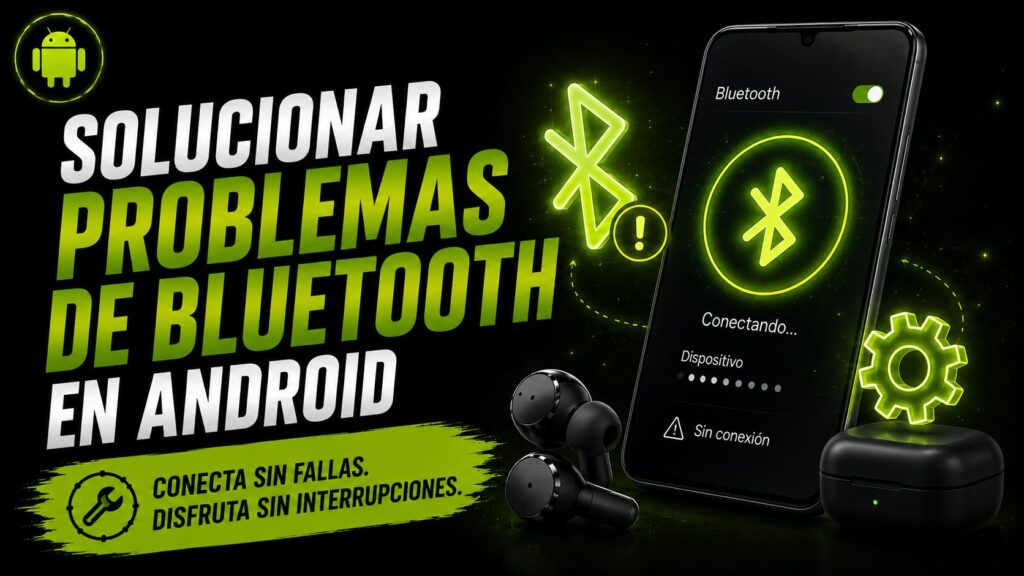
Los problemas de Bluetooth en Android son uno de los fallos más comunes y frustrantes que afectan a millones de usuarios cada día, ya sea porque el móvil no detecta unos auriculares, porque la conexión con el coche se interrumpe constantemente, porque el sonido se entrecorta al usar altavoces inalámbricos o porque el dispositivo simplemente se niega a emparejarse con un nuevo accesorio. La buena noticia es que la inmensa mayoría de estos problemas tienen solución y, aunque a veces puede parecer que estamos ante un fallo grave del hardware, lo cierto es que la mayor parte de las veces se trata de conflictos de configuración, cachés corruptas, interferencias o errores de software que se pueden resolver siguiendo una serie de pasos ordenados sin necesidad de acudir al servicio técnico. En esta guía vas a encontrar todas las soluciones eficaces para los problemas más habituales de Bluetooth en Android, desde los más sencillos hasta los más avanzados, organizados por orden de prioridad para que vayas probando del menos invasivo al más profundo.
⭐ Índice de contenido
-
Por qué falla el Bluetooth en Android con tanta frecuencia
- Comprueba lo básico antes de complicarte
- Reinicia el Bluetooth y el dispositivo
- Olvida el dispositivo y vuelve a emparejarlo
- Borra la caché de la aplicación Bluetooth
- Verifica los permisos de las aplicaciones
- Comprueba las interferencias y el entorno
- Actualiza Android y las apps relacionadas
- Restablece los ajustes de red
- Comprueba los códecs de audio
- Comprueba la batería del accesorio
- Verifica si el problema es del accesorio
- Modo seguro para descartar apps de terceros
- Restablecimiento de fábrica como último recurso
- Cuándo acudir al servicio técnico
- Prevenir problemas futuros de Bluetooth
- Por qué los problemas de Bluetooth no siempre indican un fallo grave
- Sigue leyendo sobre Android
Por qué falla el Bluetooth en Android con tanta frecuencia
El Bluetooth es una tecnología inalámbrica que, pese a llevar décadas entre nosotros, sigue siendo una de las funciones que más problemas plantea en los smartphones Android. La razón es que se trata de una tecnología compleja que depende de muchos factores simultáneos: la versión de Bluetooth del móvil, la versión del accesorio, los códecs de audio compatibles, los perfiles soportados, los permisos de la app que la usa, las interferencias de otros dispositivos cercanos, la batería del accesorio, la distancia, los obstáculos físicos y la versión de Android instalada. Cualquier desajuste en uno solo de estos factores puede provocar problemas que el usuario percibe como fallos generales del sistema.
A esto se suma que las actualizaciones de Android y las actualizaciones del firmware de los dispositivos Bluetooth pueden introducir incompatibilidades nuevas que antes no existían, que las aplicaciones de terceros (como las de los fabricantes de auriculares) pueden interferir con el funcionamiento del sistema, y que las cachés del sistema se corrompen con el tiempo generando comportamientos erráticos. Entender que la mayoría de los problemas de Bluetooth tienen un origen identificable y resoluble es el primer paso para abordarlos con calma y método en lugar de frustración.
Comprueba lo básico antes de complicarte
Antes de meterte en soluciones avanzadas, es importante descartar los problemas más evidentes que son la causa de buena parte de los fallos.
Aspectos básicos a revisar:
- Bluetooth activado tanto en el móvil como en el accesorio.
- Accesorio con batería suficiente o cargado.
- Accesorio en modo emparejamiento si es la primera vez que se conecta.
- Distancia razonable entre dispositivos (idealmente menos de 10 metros).
- Ausencia de obstáculos importantes (paredes gruesas, cuerpo humano).
- Accesorio compatible con la versión de Bluetooth de tu móvil.
- Accesorio no conectado a otro dispositivo simultáneamente.
Esta comprobación inicial resuelve un porcentaje muy alto de problemas sin necesidad de hacer nada más.
Reinicia el Bluetooth y el dispositivo
Aunque parezca un consejo demasiado simple, reiniciar el Bluetooth y, si es necesario, todo el dispositivo, resuelve muchos problemas que parecen complejos.
Pasos a seguir:
- Desactiva el Bluetooth desde los ajustes rápidos.
- Espera unos 10 segundos.
- Vuelve a activarlo.
- Si persiste el problema, reinicia el móvil completamente.
- Reinicia también el accesorio (apágalo y enciéndelo).
El reinicio limpia procesos en segundo plano que pueden estar bloqueando la conexión y restablece el estado base del sistema Bluetooth.
Olvida el dispositivo y vuelve a emparejarlo
Si un dispositivo concreto da problemas, una de las soluciones más eficaces es eliminar el emparejamiento existente y crear uno nuevo desde cero. Esto fuerza al sistema a establecer una conexión limpia, sin los posibles errores acumulados del emparejamiento anterior.
Para hacerlo:
- Entra en Ajustes > Bluetooth (o Dispositivos conectados según versión).
- Pulsa sobre el dispositivo problemático.
- Selecciona Desemparejar u Olvidar dispositivo.
- Pon el accesorio en modo emparejamiento.
- Busca dispositivos disponibles desde el móvil.
- Selecciona el accesorio y confirma el emparejamiento.
Este procedimiento resuelve problemas relacionados con perfiles corruptos, códigos PIN antiguos o conflictos entre versiones de firmware.
Borra la caché de la aplicación Bluetooth
Una solución muy eficaz pero poco conocida es borrar la caché del servicio Bluetooth del sistema. Esta caché almacena información sobre los emparejamientos, configuraciones y estados, y cuando se corrompe genera multitud de problemas aparentemente inconexos.
Para borrar la caché:
- Entra en Ajustes > Aplicaciones.
- Pulsa el menú de tres puntos arriba a la derecha.
- Selecciona Mostrar aplicaciones del sistema.
- Busca Bluetooth en la lista.
- Pulsa sobre la app.
- Entra en Almacenamiento.
- Pulsa Borrar caché y, si es necesario, Borrar datos (esto eliminará los emparejamientos).
- Reinicia el dispositivo.
Tras este procedimiento, deberás volver a emparejar todos los accesorios, pero la mayoría de problemas crónicos suelen desaparecer.
Verifica los permisos de las aplicaciones
A partir de Android 12, las aplicaciones necesitan permisos específicos para usar Bluetooth. Si una app no tiene los permisos correctos, no podrá conectarse a accesorios o lo hará de forma errática.
Para revisar permisos:
- Entra en Ajustes > Aplicaciones.
- Selecciona la app problemática (por ejemplo, la app de tus auriculares).
- Entra en Permisos.
- Asegúrate de que Dispositivos cercanos está activado.
- Verifica también permisos de Ubicación si la app lo requiere.
Sin estos permisos, las apps no pueden detectar ni gestionar correctamente los dispositivos Bluetooth.
Comprueba las interferencias y el entorno
El Bluetooth funciona en la banda de 2,4 GHz, la misma que utilizan muchos routers WiFi, microondas, mandos inalámbricos y otros dispositivos. Las interferencias pueden generar cortes, pérdidas de calidad y desconexiones aleatorias.
Para reducir interferencias:
- Aleja el móvil de routers WiFi activos durante la conexión.
- Evita el uso simultáneo de microondas u otros equipos en la misma banda.
- Mantén el móvil y el accesorio sin obstáculos físicos importantes entre ellos.
- Prueba en una habitación distinta para descartar problemas del entorno.
- Si tienes muchos dispositivos Bluetooth activos, desconecta los que no uses.
Detectar y eliminar interferencias suele resolver problemas de cortes y caídas de calidad.
Actualiza Android y las apps relacionadas
Las actualizaciones de software suelen incluir mejoras y correcciones específicas para problemas de Bluetooth. Mantener actualizado tu dispositivo es una de las mejores formas de prevenir y resolver fallos.
Aspectos a actualizar:
- Sistema Android completo (Ajustes > Sistema > Actualización del sistema).
- Parches de seguridad mensuales.
- Servicios de Google Play (desde Play Store).
- Apps de tus accesorios Bluetooth (Sony Headphones Connect, Bose Music, etc.).
- Firmware de los propios accesorios desde su app oficial.
Una versión desactualizada del sistema o de las apps puede generar incompatibilidades que se resuelven simplemente con la actualización.
Restablece los ajustes de red
Si el problema persiste tras todas las soluciones anteriores, una opción más profunda pero muy eficaz es restablecer los ajustes de red. Esto borra todas las conexiones WiFi, Bluetooth y datos móviles guardadas, devolviendo el sistema a su estado original.
Para restablecer:
- Entra en Ajustes > Sistema > Opciones de restablecimiento.
- Selecciona Restablecer WiFi, móvil y Bluetooth.
- Confirma la acción.
- Reinicia el dispositivo.
- Vuelve a configurar las conexiones necesarias.
Este procedimiento es menos invasivo que un reset de fábrica y resuelve buena parte de los problemas crónicos de conectividad.
Comprueba los códecs de audio
Si los problemas son específicamente de calidad de audio o cortes durante la reproducción, puede tratarse de un problema con los códecs Bluetooth. Android soporta varios códecs (SBC, AAC, aptX, aptX HD, LDAC) y no todos funcionan igual con todos los accesorios.
Para verificar y cambiar el códec:
- Activa las Opciones de desarrollador (toca varias veces sobre Número de compilación en Información del teléfono).
- Entra en Opciones de desarrollador.
- Busca Códec de audio Bluetooth.
- Prueba con distintos códecs (empezando por SBC que es el más universal).
- Verifica si el problema persiste con cada uno.
Cambiar a un códec más estable suele resolver problemas de cortes, latencia o desincronización del sonido.
Comprueba la batería del accesorio
Una causa común y a veces obviada es la batería baja del accesorio. Cuando los auriculares, altavoces o smartwatches tienen poca batería, suelen presentar comportamientos erráticos antes de apagarse completamente.
Buenas prácticas:
- Carga el accesorio al máximo antes de probarlo.
- Vigila los indicadores de batería del accesorio.
- Sustituye baterías deterioradas si el accesorio lo permite.
- Considera que muchos accesorios reducen prestaciones cuando la batería está al 20% o menos.
Una batería en mal estado puede generar la falsa sensación de que el problema es del móvil.
Verifica si el problema es del accesorio
Para descartar definitivamente que el fallo sea del móvil, prueba el accesorio con otros dispositivos. Si los problemas persisten en otros móviles, el origen está claramente en el accesorio y no en tu Android.
Pasos para diagnosticar:
- Empareja el accesorio con otro móvil Android.
- Prueba también con un dispositivo iOS si está disponible.
- Empareja con un PC con Bluetooth.
- Comprueba si el comportamiento es el mismo en todos los dispositivos.
Si el problema se reproduce en todos, es probable que el accesorio esté averiado o necesite una actualización de firmware. Si solo ocurre con tu móvil, el problema está en el dispositivo Android.
Modo seguro para descartar apps de terceros
Si crees que alguna aplicación instalada puede estar interfiriendo con el Bluetooth, puedes arrancar el móvil en Modo seguro, que carga solo las apps del sistema.
Para entrar en modo seguro:
- Mantén pulsado el botón de encendido.
- Mantén pulsado durante varios segundos la opción Apagar.
- Acepta entrar en Modo seguro.
- Prueba el Bluetooth en este modo.
- Si funciona correctamente, alguna app de terceros es la causa.
A partir de ahí, puedes ir desinstalando aplicaciones sospechosas hasta encontrar la culpable.
Restablecimiento de fábrica como último recurso
Si nada de lo anterior funciona, el último recurso es realizar un restablecimiento de fábrica. Esta opción borra todos los datos del dispositivo y lo devuelve a su estado inicial.
Antes de hacerlo:
- Haz una copia de seguridad completa de tus datos.
- Sincroniza tus contactos y archivos importantes en la nube.
- Anota las credenciales que vayas a necesitar.
- Asegúrate de tener tiempo para reconfigurar el dispositivo después.
Si tras el restablecimiento el problema persiste, es muy probable que se trate de un fallo de hardware del chip Bluetooth, en cuyo caso será necesario acudir al servicio técnico.
Cuándo acudir al servicio técnico
Hay situaciones en las que es claramente necesario acudir al servicio técnico:
- El chip Bluetooth no aparece en los ajustes.
- El Bluetooth funciona solo a muy poca distancia.
- Los problemas aparecieron tras una caída o golpe.
- El móvil se calienta anormalmente al usar Bluetooth.
- Persiste el problema tras restablecimiento de fábrica.
- Se detectan errores físicos en otros componentes inalámbricos.
En estos casos, el problema es de hardware y requiere reparación profesional.
Prevenir problemas futuros de Bluetooth
Para reducir la probabilidad de futuros problemas con el Bluetooth:
- Mantén el sistema y las apps actualizadas.
- No abuses del número de dispositivos emparejados simultáneamente.
- Elimina periódicamente los dispositivos que ya no uses.
- Carga los accesorios con regularidad para evitar daños en la batería.
- Aleja el móvil de fuentes de interferencia importantes.
- Reinicia el móvil al menos una vez por semana.
- Vigila las apps que tienen permisos de Bluetooth.
Estos hábitos mantienen el sistema funcionando con fluidez y reducen significativamente la aparición de problemas.
Por qué los problemas de Bluetooth no siempre indican un fallo grave
Es importante recordar que la mayoría de los problemas de Bluetooth en Android tienen solución sencilla y no suelen indicar un fallo serio del hardware. La complejidad de la tecnología y la cantidad de variables implicadas hacen que aparezcan errores con cierta frecuencia, pero también que la mayoría se resuelvan con los procedimientos descritos en esta guía. Tener paciencia, ir probando soluciones de menos a más invasivas y entender cómo funciona el sistema te permite resolver la práctica totalidad de los problemas sin necesidad de comprar un nuevo móvil ni acudir a un técnico. Y una vez que te familiarizas con estos procedimientos, podrás resolver rápidamente cualquier incidencia que aparezca en el futuro, ahorrando tiempo, dinero y frustración.
Pasar WhatsApp a otro celular sin perder los chats
Configura controles parentales en Android para proteger a tus hijos

Guía para principiantes sobre cómo usar Google Play Store
Cómo utilizar el modo ahorro de energía en Android eficazmente

Tutorial para manejar múltiples cuentas de usuario en Android

Aprende a cambiar la batería de tu Android con seguridad
Subir
Deja una respuesta