

Olvidé el patrón de mi celular: cómo desbloquearlo sin perder datos
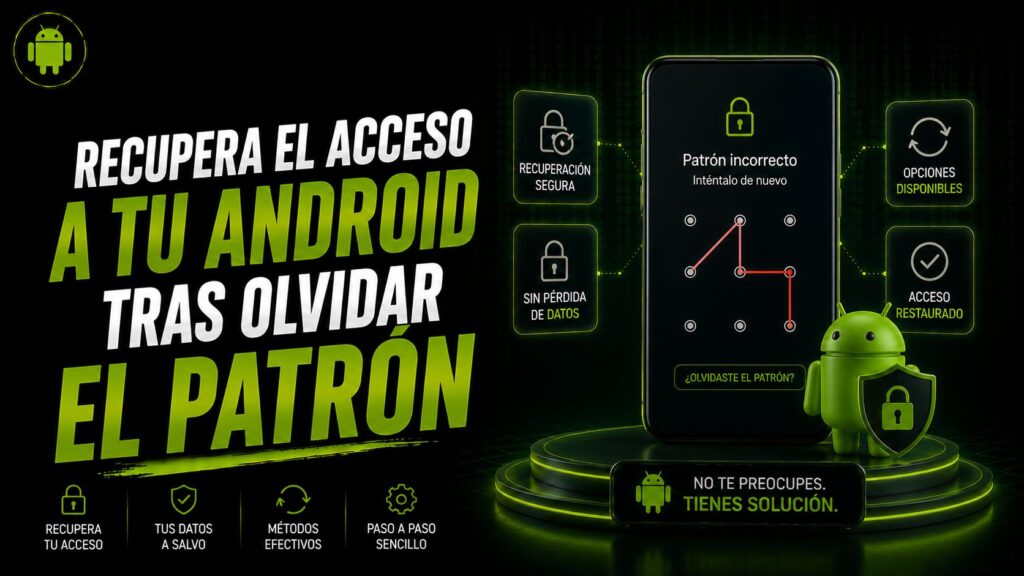
Te quedaste mirando la pantalla, probaste el patrón de siempre y no entra. Y cuanto más lo intentas, más se bloquea.
Voy a empezar por la respuesta honesta, porque es la que casi ningún tutorial te da de entrada: en la mayoría de los casos, recuperar el acceso significa borrar el celular. Esa es la realidad de un Android moderno, y es así a propósito: si existiera una forma fácil de saltarse el bloqueo, cualquiera que te robara el teléfono entraría en tu banco.
Dicho eso, hay tres vías que sí salvan tus datos y merece la pena comprobarlas antes de rendirse. Y hay un aviso al final que, si te lo saltas, puede dejarte con un celular inservible aunque sea tuyo.
⭐ Índice de contenido
- Antes de nada: deja de probar patrones
- Vía 1: ¿tienes la huella o el rostro registrados?
- Vía 2: si es un Samsung con cuenta Samsung
- Vía 3: si tenías la depuración USB activada
- Lo que NO funciona (y te lo van a ofrecer)
- Si ninguna vía sirvió: restablecer de fábrica
- El aviso importante: la protección antirrobo
- Qué se salva y qué se pierde al restablecer
- Para que no vuelva a pasarte
- Preguntas frecuentes
- En resumen
- Sigue leyendo sobre Android
Antes de nada: deja de probar patrones
Cada intento fallido empeora la situación. Tras varios errores el teléfono te obliga a esperar, y los tiempos de espera van creciendo.
Y hay algo peor: algunos celulares tienen una opción que borra todo automáticamente tras 15 intentos fallidos. Suele venir desactivada, pero si en algún momento la activaste, seguir probando es justo lo que no debes hacer.
Respira, deja el teléfono y lee las tres opciones siguientes.
Vía 1: ¿tienes la huella o el rostro registrados?
Esta es la más olvidada y la que más veces funciona. Si tenías el lector de huella configurado, entra con la huella y cambia el patrón desde dentro:
- Desbloquea con la huella o el reconocimiento facial.
- Ve a Ajustes → Seguridad → Bloqueo de pantalla.
- Te pedirá el patrón actual… y aquí está el detalle: en muchos celulares acepta la huella en su lugar. Si la acepta, pon un PIN nuevo que recuerdes.
Hay una trampa que conviene conocer: la huella no funciona siempre. Android exige el patrón o el PIN, sin excepciones, en estos casos:
- Justo después de reiniciar el celular.
- Cuando han pasado varios días sin desbloquearlo.
- Tras varios intentos fallidos de huella seguidos.
Por eso el consejo de arriba es tan importante: si tu celular está ahora mismo encendido y la huella todavía entra, no lo reinicies. En cuanto se apague, pierdes esta vía.
Vía 2: si es un Samsung con cuenta Samsung
Samsung tiene algo que el resto no: un desbloqueo remoto de verdad, sin borrar nada.
Entra desde una computadora en smartthingsfind.samsung.com (antes Find My Mobile) con la misma cuenta Samsung que tienes en el teléfono y busca la opción Desbloquear.
Necesitas que se cumplan tres cosas:
- Que hubiera una cuenta Samsung iniciada en el celular.
- Que el teléfono esté encendido y con conexión.
- Que el servicio de localización remota estuviera activado.
Si las tres se cumplen, el patrón desaparece y entras con normalidad. Es la única opción realmente cómoda de toda esta guía, y solo existe en Samsung.
Vía 3: si tenías la depuración USB activada
Si eres de los que alguna vez activó las opciones de desarrollador y la depuración USB, puedes conectar el celular a una computadora y usar las herramientas de Android para quitar el bloqueo.
Te lo menciono por honestidad, pero sé realista: casi nadie la tiene activada, y no se puede activar ahora porque haría falta desbloquear el teléfono. Si no sabes si la tenías, casi seguro que no.
Lo que NO funciona (y te lo van a ofrecer)
Si buscas esto en YouTube vas a encontrar decenas de vídeos y programas prometiendo desbloquear cualquier celular sin perder nada. Conviene saber qué son:
- Google Encuentra mi dispositivo NO desbloquea. Mucha gente lo intenta porque lo ha leído por ahí. Sirve para localizar, hacer sonar, bloquear y borrar. Desbloquear, no.
- La opción «¿Olvidaste el patrón?» que salía en la pantalla de bloqueo y te dejaba entrar con la cuenta de Google desapareció hace años. Si el tutorial que estás siguiendo la menciona, es viejísimo.
- Los programas de pago tipo «desbloqueo universal» hacen, en la inmensa mayoría de los casos, exactamente lo mismo que harías tú gratis: un restablecimiento de fábrica. Cobran por el trámite.
- Las herramientas de «bypass» que prometen saltarse la protección de Google están pensadas para teléfonos robados, Google las va cerrando en cada actualización y muchas vienen con malware. No las descargues.
Si ninguna vía sirvió: restablecer de fábrica
Lee el apartado siguiente antes de hacer esto. En serio: es el error que deja gente con un celular inutilizable.
La forma más limpia de restablecerlo sin pelearte con combinaciones de botones es desde otro dispositivo:
- Entra en android.com/find con la cuenta de Google del celular.
- Selecciona el teléfono.
- Elige Borrar dispositivo.
Si no tiene conexión, tendrás que usar el modo recuperación: apagado, mantén pulsados Encendido + Subir volumen hasta que aparezca un menú, y busca Wipe data / Factory reset. La combinación exacta cambia según el fabricante, así que búscala para tu modelo concreto.
Da igual la marca —Samsung, Motorola, Xiaomi, Redmi, Honor, Huawei, Oppo, Vivo, Tecno, Infinix, ZTE, TCL—: el procedimiento es el mismo, solo cambian los botones y el nombre del menú.
El aviso importante: la protección antirrobo
Esto es lo que más problemas causa y casi nadie lo menciona a tiempo.
Al encenderse después de un restablecimiento, tu Android te va a pedir la cuenta de Google que estaba configurada antes de borrarlo. Es una protección contra robos: sin esa cuenta, el teléfono no se puede usar. Ni con el ticket de compra.
Antes de restablecer, asegúrate de que puedes entrar en esa cuenta de Google. Comprueba el correo y la contraseña desde otro dispositivo. Si tienes verificación en dos pasos, asegúrate de recibir los códigos.
Casos en los que esto se complica y conviene resolverlo antes:
- Celular de segunda mano en el que sigue la cuenta del anterior dueño. Contáctalo: tiene que quitar el dispositivo de su cuenta.
- Celular de empresa con perfil de trabajo. Habla con el departamento de sistemas antes de tocar nada.
- No recuerdas cuál de tus cuentas era. Pruébalas todas desde el navegador antes de borrar, no después.
Qué se salva y qué se pierde al restablecer
| Se recupera | Se pierde |
|---|---|
| Fotos y vídeos con copia en Google Fotos | Fotos que solo estaban en el teléfono |
| Contactos y calendario de la cuenta de Google | Contactos guardados solo en el celular |
| Documentos en Drive | Archivos sueltos de Descargas |
| Apps compradas (se reinstalan) | Partidas y datos de apps sin copia |
| Chats de WhatsApp si había copia reciente | Chats de WhatsApp sin copia |
| Lo que hubiera en una microSD | Todo lo del almacenamiento interno |
Si la microSD tiene fotos, sácala antes de restablecer. Es un minuto y evita un disgusto. Y si ya restableciste sin copia y buscas rescatar algo, lee antes qué se puede recuperar de verdad en Android: te ahorrará pagar por programas que no sirven.
Para que no vuelva a pasarte
- Pon un PIN de 6 cifras en vez de un patrón. Los patrones se olvidan más porque se memorizan con el dedo, no con la cabeza: basta cambiar de mano o de funda para perderlos.
- Registra dos huellas, de dos dedos distintos y de las dos manos.
- Apúntalo donde no se pierda: en el gestor de contraseñas, o en un papel en casa. No en una nota del propio celular, que es justo lo que no vas a poder abrir.
- Activa la copia de seguridad en Ajustes → Google → Copia de seguridad. Si algún día hay que restablecer, pasa de tragedia a tarde perdida. Tienes el detalle en nuestra guía de cómo hacer una copia de seguridad de tu Android.
- Comprueba que sabes la contraseña de tu cuenta de Google. Es la llave maestra de todo lo anterior, y conviene repasar el resto de ajustes en nuestra guía de configuración de seguridad de Android.
Preguntas frecuentes
¿Se puede desbloquear un celular con patrón sin perder datos?
Solo en tres situaciones: que entres con la huella y cambies el bloqueo desde Ajustes, que sea un Samsung con cuenta Samsung y uses el desbloqueo remoto, o que tuvieras la depuración USB activada de antes. Fuera de ahí, la única salida es restablecer, y eso borra el teléfono.
Olvidé el patrón pero tengo huella, ¿qué hago?
Entra con la huella ahora mismo y ve a Ajustes → Seguridad → Bloqueo de pantalla para poner un PIN nuevo. Y sobre todo, no reinicies el celular: tras un reinicio Android exige el patrón y la huella deja de servir.
¿Encuentra mi dispositivo sirve para quitar el patrón?
No. Localiza, hace sonar, bloquea y borra, pero no desbloquea. Es una confusión muy extendida.
¿Qué pasa si restablezco y no sé la cuenta de Google?
El teléfono queda bloqueado en la pantalla de verificación y no se puede usar. Por eso hay que comprobar el acceso a esa cuenta antes de borrar nada, no después.
¿Los programas que prometen desbloquear sin perder datos funcionan?
Los de pago suelen acabar haciendo un restablecimiento, o sea lo mismo que harías gratis. Los que prometen saltarse la protección de Google están hechos para teléfonos robados, dejan de funcionar con cada actualización y muchos traen malware.
En resumen
Si el celular sigue encendido y la huella todavía entra, tienes la partida ganada: cambia el bloqueo ahora y no lo reinicies. Si es un Samsung con cuenta Samsung, prueba el desbloqueo remoto.
Y si no estás en ninguno de esos dos casos, lo honesto es decírtelo claro: toca restablecer. Antes de hacerlo, comprueba que puedes entrar en tu cuenta de Google y saca la microSD. Con eso, lo que era un desastre se queda en una tarde de reinstalar aplicaciones.
Pasar WhatsApp a otro celular sin perder los chats
Configura controles parentales en Android para proteger a tus hijos

Guía para principiantes sobre cómo usar Google Play Store
Cómo utilizar el modo ahorro de energía en Android eficazmente

Tutorial para manejar múltiples cuentas de usuario en Android

Aprende a cambiar la batería de tu Android con seguridad
Subir
Deja una respuesta