

- Universo Android
- Tutoriales
- Cómo hacer backup de tu Android sin perder datos importantes
Cómo hacer backup de tu Android sin perder datos importantes

Hoy en día, nuestros smartphones son prácticamente extensiones de nosotros mismos. Contienen información valiosa, desde fotos y videos, hasta contactos y mensajes importantes. Por eso, hacer un backup de tu Android es fundamental para evitar la pérdida de datos importantes. En este artículo, te guiaremos paso a paso sobre cómo realizar copias de seguridad de manera efectiva.
⭐ Índice de contenido
- Importancia de Hacer un Backup
- Métodos Principales para Hacer Backup en Android
- Uso de Google Drive para Backup
- Aplicaciones de Terceros para Backup
- Backup de Fotos y Videos
- Backup de Contactos y Calendarios
- Backup de Mensajes y Llamadas
- Backup de Aplicaciones y Configuraciones
- Backup de Archivos y Documentos
- Copia de Seguridad de WhatsApp
- Backup Automático vs. Manual
- Consejos y Mejores Prácticas
- Restauración de un Backup en un Nuevo Dispositivo
- Sigue leyendo sobre Android
Importancia de Hacer un Backup
¿Por qué es crucial?
Imagina que pierdes tu teléfono o se daña irreparablemente. Sin un backup, podrías perder recuerdos irremplazables y datos esenciales. Hacer un backup asegura que tus datos estén protegidos y accesibles en caso de emergencias.
Riesgos de no hacer un backup
La pérdida de datos puede ocurrir por diversas razones: fallos del dispositivo, virus, o incluso errores humanos. Sin una copia de seguridad, la recuperación de estos datos puede ser imposible o muy costosa.
Métodos Principales para Hacer Backup en Android
Backup en la nube
El backup en la nube es una opción popular y conveniente. Utiliza servicios como Google Drive para almacenar tus datos de manera segura y accesible desde cualquier lugar.
Backup local
El backup local implica almacenar tus datos en un dispositivo físico, como una computadora o un disco duro externo. Es una opción segura, pero requiere más esfuerzo manual.
Uso de Google Drive para Backup
Configuración inicial
Para usar Google Drive, necesitas una cuenta de Google. Asegúrate de tener suficiente espacio en tu cuenta para almacenar tus datos.
Pasos para hacer backup de datos
- Abre la aplicación de Configuración en tu Android.
- Ve a "Sistema" y selecciona "Copia de seguridad".
- Activa la opción "Hacer copia de seguridad en Google Drive".
- Selecciona las cuentas y tipos de datos que deseas respaldar.
Recuperación de datos desde Google Drive
Para restaurar tus datos, simplemente inicia sesión en tu cuenta de Google en un nuevo dispositivo y sigue las instrucciones para recuperar tus datos desde Google Drive.
Aplicaciones de Terceros para Backup
Mejores aplicaciones disponibles
- Helium
- Titanium Backup
- Super Backup & Restore
Ventajas y desventajas
Estas aplicaciones ofrecen funcionalidades avanzadas, pero pueden requerir acceso root y pueden ser más complejas de usar en comparación con las soluciones de Google.
Backup de Fotos y Videos
Google Photos
Google Photos es una excelente opción para hacer backup de tus fotos y videos. Ofrece almacenamiento ilimitado para fotos en alta calidad.
Otras opciones de almacenamiento
Otras alternativas incluyen servicios como Dropbox, OneDrive, y Amazon Photos, que también ofrecen almacenamiento en la nube con diferentes planes de pago.
Backup de Contactos y Calendarios
Sincronización con Google
La forma más sencilla de respaldar tus contactos y calendarios es sincronizarlos con tu cuenta de Google. Esta sincronización suele estar activada por defecto.
Exportación manual
Si prefieres un enfoque manual, puedes exportar tus contactos a un archivo .vcf y tus calendarios a un archivo .ics, y luego almacenarlos en un lugar seguro.
Backup de Mensajes y Llamadas
Aplicaciones recomendadas
- SMS Backup & Restore
- MyBackup Pro
Pasos detallados
- Instala la aplicación de tu elección.
- Configura las opciones de backup.
- Realiza el backup y guarda los archivos en un lugar seguro.
Backup de Aplicaciones y Configuraciones
Utilización de Google Backup
Google Backup puede hacer copias de seguridad de tus aplicaciones y configuraciones. Asegúrate de tener activada esta opción en la configuración de tu dispositivo.
Alternativas
Aplicaciones como Helium y Titanium Backup también pueden respaldar tus aplicaciones, pero pueden requerir acceso root.
Backup de Archivos y Documentos
Opciones disponibles
Puedes usar servicios en la nube como Google Drive, Dropbox, o OneDrive para almacenar tus documentos importantes.
Métodos manuales
También puedes transferir tus archivos a una computadora mediante un cable USB y almacenarlos en un disco duro externo.
Copia de Seguridad de WhatsApp
Configuración en WhatsApp
Para hacer un backup de tus chats de WhatsApp:
- Abre WhatsApp y ve a "Ajustes".
- Selecciona "Chats" y luego "Copia de seguridad".
- Configura la frecuencia de backup y elige Google Drive como destino.
Recuperación de chats
Para restaurar tus chats en un nuevo dispositivo, simplemente instala WhatsApp y sigue las instrucciones para recuperar tus datos desde Google Drive.
Backup Automático vs. Manual
Ventajas de cada método
El backup automático es conveniente y asegura que siempre tengas una copia reciente de tus datos. El manual, aunque más laborioso, te permite tener un control total sobre qué y cuándo se respalda.
Cómo configurarlos
En la configuración de tu dispositivo, puedes activar la opción de backup automático. Para backups manuales, establece un recordatorio regular para hacerlo.
Consejos y Mejores Prácticas
Frecuencia de backups
Realiza copias de seguridad al menos una vez a la semana, o más frecuentemente si agregas datos importantes regularmente.
Verificación de la integridad del backup
Asegúrate de que tus copias de seguridad se realicen correctamente revisando los archivos y restaurando una pequeña cantidad de datos periódicamente.
Restauración de un Backup en un Nuevo Dispositivo
Preparativos previos
Antes de restaurar un backup, asegúrate de tener suficiente espacio en tu nuevo dispositivo y de estar conectado a una red Wi-Fi estable.
Pasos para una restauración exitosa
- Inicia sesión en tu cuenta de Google en el nuevo dispositivo.
- Sigue las instrucciones para restaurar tus datos desde la nube.
- Verifica que todos tus datos se hayan restaurado correctamente.
Hacer un backup de tu Android es una tarea esencial para proteger tus datos importantes. Ya sea utilizando servicios en la nube como Google Drive o aplicaciones de terceros, hay múltiples opciones disponibles para asegurar que nunca pierdas tus datos. Siguiendo estos pasos y mejores prácticas, puedes estar tranquilo sabiendo que tus recuerdos y datos importantes están a salvo.
¿Es seguro hacer un backup en la nube? Sí, los servicios en la nube como Google Drive utilizan encriptación avanzada para proteger tus datos.
¿Puedo hacer un backup sin conexión a Internet? Sí, puedes hacer un backup local en tu computadora o un disco duro externo.
¿Qué pasa si mi backup falla? Verifica tu conexión a Internet y asegúrate de tener suficiente espacio en tu cuenta de almacenamiento. Intenta nuevamente o usa una aplicación diferente.
¿Cuánto tiempo lleva hacer un backup? Depende de la cantidad de datos. Un backup completo puede tardar desde unos minutos hasta varias horas.
¿Puedo restaurar un backup en un dispositivo diferente? Sí, puedes restaurar tus datos en cualquier dispositivo Android usando tu cuenta de Google.
´También te puede interesar Trucos para personalizar tu interfaz de Android como un profesional
- ¿Cuál es la mejor app de mensajería para Android?
- Trucos para personalizar tu interfaz de Android como un profesional
Pasar WhatsApp a otro celular sin perder los chats
Configura controles parentales en Android para proteger a tus hijos

Guía para principiantes sobre cómo usar Google Play Store
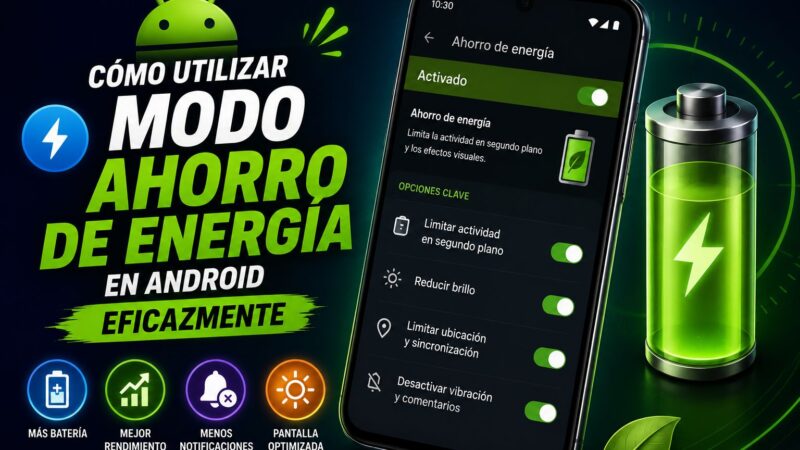
Cómo utilizar el modo ahorro de energía en Android eficazmente

Tutorial para manejar múltiples cuentas de usuario en Android

Aprende a cambiar la batería de tu Android con seguridad
- Universo Android
- Tutoriales
- Cómo hacer backup de tu Android sin perder datos importantes
Deja una respuesta