
- Universo Android
- Trucos
- Consejos para maximizar el uso de datos en tu Android
Consejos para maximizar el uso de datos en tu Android
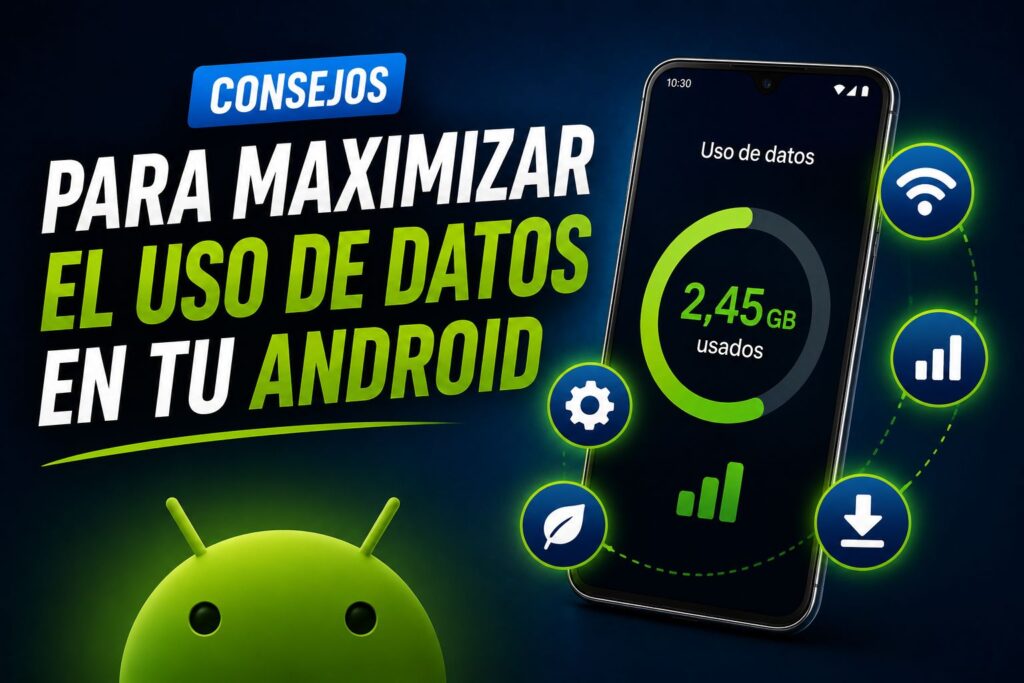
En el mundo moderno, nuestros teléfonos inteligentes son herramientas esenciales para la vida diaria, y uno de los aspectos más importantes de su uso es la gestión eficiente de los datos móviles. Si no se controla adecuadamente, el uso de datos puede resultar en facturas elevadas y un rendimiento deficiente del dispositivo. En este artículo, exploraremos cómo puedes maximizar el uso de datos en tu Android sin comprometer la funcionalidad ni la calidad de la experiencia.
⭐ Índice de contenido
- ¿Por qué es importante gestionar el uso de datos móviles?
- Monitoreo del consumo de datos en Android
- Optimización de aplicaciones para reducir el consumo de datos
- Uso inteligente de la conexión Wi-Fi
- Configuración de límites y advertencias de datos
- Compresión de datos en aplicaciones y navegadores
- Cómo manejar las aplicaciones que consumen más datos
- Uso de modos de ahorro de datos
- Descargas y actualizaciones inteligentes
- Desactivar la sincronización automática de cuentas
- Gestión de la transmisión de contenido
- Uso de aplicaciones de mensajería eficientemente
-
Cómo reducir el uso de datos en redes sociales
- Configuración de aplicaciones como Facebook e Instagram
- Desactivar la reproducción automática de videos
- ¿Cómo puedo saber qué aplicación consume más datos?
- ¿Es seguro usar aplicaciones de terceros para ahorrar datos?
- ¿Qué pasa si alcanzo el límite de datos móviles?
- ¿Las actualizaciones automáticas gastan muchos datos?
- ¿Es recomendable utilizar siempre el modo de ahorro de datos?
- Sigue leyendo sobre Android
¿Por qué es importante gestionar el uso de datos móviles?
Impacto en la factura mensual
El uso descontrolado de datos puede llevar a sobrepasar el límite de tu plan, lo que suele traducirse en cargos adicionales en tu factura. Mantener un control riguroso sobre el uso de datos te ayudará a evitar sorpresas desagradables al final del mes.
Ahorro de batería y rendimiento
Cuando limitas el uso de datos, también estás ayudando a que tu batería dure más, ya que muchas aplicaciones que consumen datos suelen trabajar en segundo plano, agotando la energía sin que te des cuenta.
Mejor experiencia de usuario
Una buena gestión del uso de datos asegura que tu dispositivo funcione de manera más fluida, ya que se reduce la carga en el sistema operativo, evitando retrasos y bloqueos.
Monitoreo del consumo de datos en Android
Cómo verificar el uso de datos en la configuración
Para empezar a gestionar tus datos, lo primero es saber cuánto estás utilizando. Android ofrece una herramienta integrada que te permite monitorear tu consumo. Solo tienes que ir a la sección de "Red e Internet" en los ajustes de tu dispositivo, y ahí encontrarás la opción "Uso de datos". Aquí podrás ver el desglose del consumo por aplicaciones.
Uso de aplicaciones de terceros para el seguimiento
Además de las herramientas integradas, existen aplicaciones como My Data Manager o GlassWire que ofrecen funcionalidades avanzadas para monitorizar y gestionar el uso de datos de manera más detallada y precisa.
Optimización de aplicaciones para reducir el consumo de datos
Desactivar la actualización en segundo plano
Una de las principales causas de consumo innecesario de datos es la actualización en segundo plano de las aplicaciones. Puedes desactivarla yendo a "Configuración" > "Aplicaciones y notificaciones" > "Aplicaciones" y seleccionando cada aplicación para desactivar esta función.
Configurar la calidad de transmisión en aplicaciones de video y música
Muchas aplicaciones de streaming permiten ajustar la calidad de transmisión, lo que puede tener un gran impacto en el uso de datos. Configura estas aplicaciones para transmitir en calidad estándar cuando estés usando datos móviles, y reserva la alta calidad para cuando estés conectado a Wi-Fi.
Limitar las descargas automáticas
Algunas aplicaciones, como las de mensajería, descargan automáticamente imágenes y videos, consumiendo datos sin que lo notes. Ve a la configuración de la aplicación y desactiva esta función para limitar el consumo.
Uso inteligente de la conexión Wi-Fi
Conectar automáticamente a redes Wi-Fi conocidas
Configura tu dispositivo para que se conecte automáticamente a redes Wi-Fi conocidas, como la de tu casa o trabajo. Esto evitará que uses datos móviles innecesariamente.
Evitar el uso de datos móviles para actualizaciones grandes
Las actualizaciones de aplicaciones y del sistema operativo pueden ser bastante pesadas. Configura tu Android para que solo las realice cuando esté conectado a una red Wi-Fi.
Activar la función de ahorro de datos en Wi-Fi
Aunque estés conectado a Wi-Fi, algunos dispositivos permiten activar un modo de ahorro de datos para evitar el consumo excesivo en redes con limitaciones de ancho de banda.
Configuración de límites y advertencias de datos
Cómo establecer un límite de datos en Android
Android te permite establecer un límite de datos para que el dispositivo te avise o incluso desactive los datos móviles cuando alcanzas ese límite. Ve a "Uso de datos" en la configuración y establece tu límite personalizado.
Recibir advertencias antes de alcanzar el límite
Además del límite, puedes configurar advertencias para que recibas notificaciones cuando te acerques al consumo máximo permitido, dándote la oportunidad de ajustar tu uso antes de que sea demasiado tarde.
Compresión de datos en aplicaciones y navegadores
Activar la función de ahorro de datos en Chrome
El navegador Chrome tiene una opción de "Ahorro de datos" que comprime las páginas web antes de cargarlas, reduciendo así el uso de datos. Puedes activarla en la configuración de Chrome.
Utilizar aplicaciones que comprimen datos automáticamente
Existen aplicaciones que están diseñadas para comprimir los datos que utilizan, como Opera Max. Estas aplicaciones son ideales para quienes desean optimizar al máximo su consumo.
Cómo manejar las aplicaciones que consumen más datos
Identificación de las aplicaciones más intensivas
En la sección de "Uso de datos" de la configuración, puedes identificar qué aplicaciones están utilizando más datos. Con esta información, puedes tomar decisiones informadas sobre cómo limitar su uso.
Deshabilitar o limitar el uso de datos de estas aplicaciones
Una vez identificadas, puedes desactivar el uso de datos en segundo plano de estas aplicaciones, o incluso restringirlas para que solo utilicen datos cuando estés conectado a Wi-Fi.
Uso de modos de ahorro de datos
Activación del modo de ahorro de datos en Android
Android incluye un modo de ahorro de datos que limita el uso de datos en segundo plano. Para activarlo, ve a "Uso de datos" y enciende el "Ahorro de datos". Esto es especialmente útil si tienes un plan con limitaciones estrictas.
Personalización del modo de ahorro de datos
Puedes personalizar el modo de ahorro de datos permitiendo que algunas aplicaciones sigan utilizando datos en segundo plano, mientras que otras se restringen completamente.
Descargas y actualizaciones inteligentes
Configuración para actualizar solo cuando esté conectado a Wi-Fi
Una de las formas más efectivas de reducir el consumo de datos es asegurarte de que las aplicaciones y el sistema solo se actualicen cuando estás conectado a Wi-Fi. Esta opción se encuentra en la configuración de "Actualización de software" y "Google Play Store".
Evitar la descarga automática de archivos grandes
En aplicaciones como WhatsApp o Telegram, desactiva la descarga automática de archivos grandes, como videos y documentos, cuando estés utilizando datos móviles.
Desactivar la sincronización automática de cuentas
Sincronización manual vs. automática
La sincronización automática de cuentas, como correo electrónico y calendarios, puede consumir muchos datos. Considera desactivar la sincronización automática y realizarla manualmente cuando lo necesites.
Configuración de la sincronización para ahorrar datos
Si decides mantener la sincronización automática, puedes configurarla para que solo se realice cuando estés conectado a Wi-Fi, lo que ayudará a reducir el consumo de datos.
Gestión de la transmisión de contenido
Configuración de la calidad de transmisión en YouTube
YouTube permite ajustar la calidad del video dependiendo de si estás usando datos móviles o Wi-Fi. Configura la aplicación para que transmita en una calidad más baja cuando estés usando datos móviles.
Ajustes en aplicaciones de música y streaming de video
Otras aplicaciones de streaming, como Spotify y Netflix, también permiten configurar la calidad de transmisión. Selecciona una calidad más baja para usar menos datos.
Uso de aplicaciones de mensajería eficientemente
Evitar el envío y recepción automática de medios
Desactiva la función que descarga automáticamente imágenes y videos en aplicaciones de mensajería. Esto te permitirá elegir qué archivos descargar, ahorrando datos.
Uso de versiones ligeras de aplicaciones populares
Algunas aplicaciones, como Facebook y Messenger, tienen versiones "Lite" que están diseñadas para consumir menos datos y recursos. Considera utilizar estas versiones si estás buscando ahorrar datos.
Cómo reducir el uso de datos en redes sociales
Configuración de aplicaciones como Facebook e Instagram
En Facebook e Instagram, puedes desactivar la reproducción automática de videos y ajustar la calidad de las imágenes para reducir el uso de datos.
Desactivar la reproducción automática de videos
La reproducción automática de videos es una de las principales causas de consumo de datos en redes sociales. Asegúrate de desactivar esta función en todas las aplicaciones donde esté disponible.
Maximizar el uso de datos en tu Android no solo te ahorrará dinero, sino que también mejorará la eficiencia de tu dispositivo. Siguiendo estos consejos, podrás disfrutar de una experiencia móvil sin preocupaciones, manteniendo el control total sobre tu consumo de datos. Recuerda que la clave está en la personalización y en conocer tus propias necesidades de uso.
¿Cómo puedo saber qué aplicación consume más datos?
Puedes verificarlo en la configuración de tu Android, en la sección de "Uso de datos", donde encontrarás un desglose por aplicación.
¿Es seguro usar aplicaciones de terceros para ahorrar datos?
Sí, siempre y cuando descargues aplicaciones confiables desde la Google Play Store, como My Data Manager o GlassWire.
¿Qué pasa si alcanzo el límite de datos móviles?
Si alcanzas el límite, tu dispositivo podría desactivar automáticamente el uso de datos móviles o podrías recibir una advertencia para evitar cargos adicionales.
¿Las actualizaciones automáticas gastan muchos datos?
Sí, especialmente si son actualizaciones grandes o frecuentes. Es recomendable configurarlas para que solo se realicen con Wi-Fi.
¿Es recomendable utilizar siempre el modo de ahorro de datos?
Depende de tu plan de datos y tus necesidades de uso. Si tienes un límite bajo, es una buena opción, pero podría limitar la funcionalidad de algunas aplicaciones.
También te puede interesar Juegos de supervivencia para Android que te mantendrán en vilo
Accesibilidad en Android: cómo activarla, quitarla y protegerte
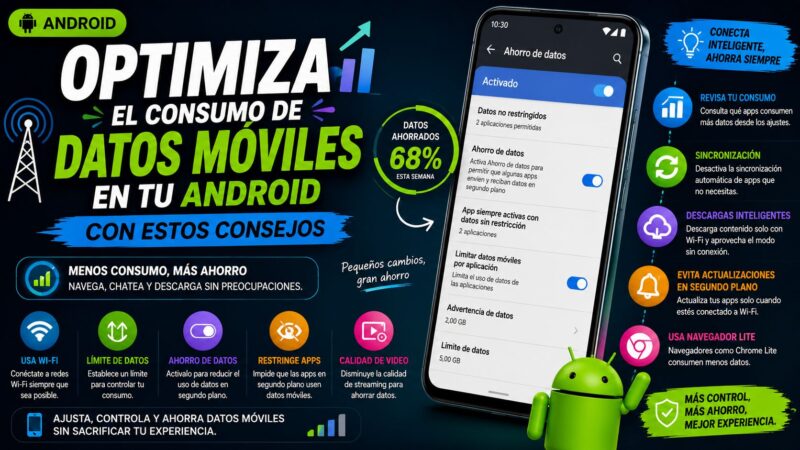
Optimiza el consumo de datos móviles en tu Android con estos consejos
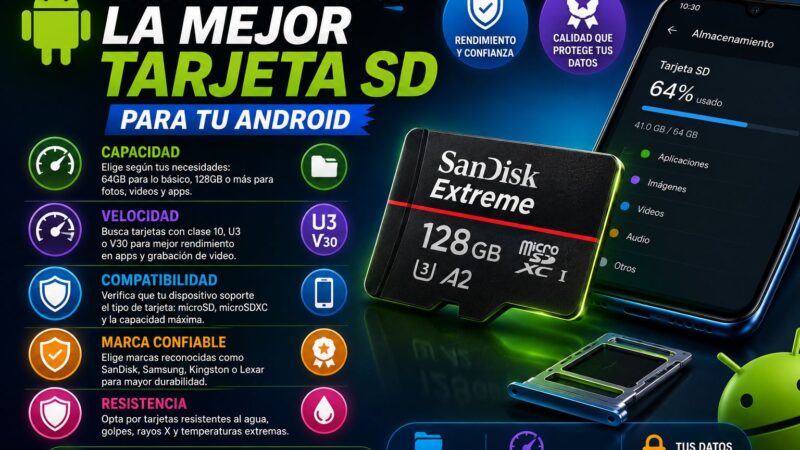
Consejos para elegir la mejor tarjeta SD para tu Android
Cómo saber qué suscripciones tengo activas en mi celular y cancelarlas
Trucos para mejorar la recepción de señal en tu dispositivo Android
Mi celular está lento y se traba: por qué y cómo arreglarlo
- Universo Android
- Trucos
- Consejos para maximizar el uso de datos en tu Android
Deja una respuesta