

Anuncios que salen solos en el celular: cómo quitarlos
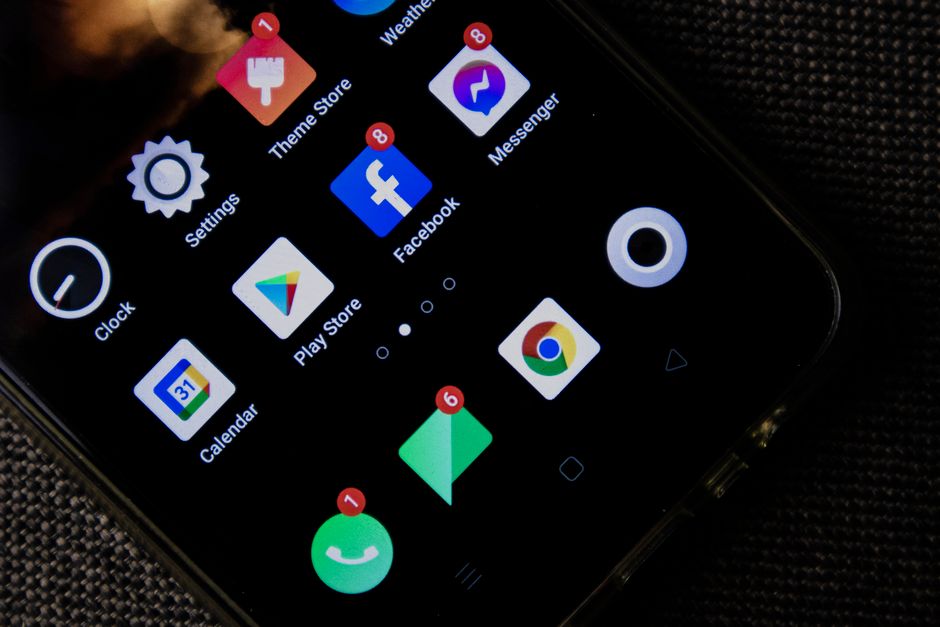
Estás viendo un vídeo y salta una pantalla completa de publicidad. Bloqueas el teléfono, lo desbloqueas y hay otra. Sales de todas las apps, dejas el celular quieto en la mesa… y a los dos minutos se enciende solo con un anuncio.
Eso no es normal y no es culpa tuya. Tienes una app metiendo publicidad donde no le corresponde, y casi siempre es una sola. Esta guía sirve para encontrarla y echarla.
Antes de nada, una distinción que lo cambia todo:
⭐ Índice de contenido
- Dos cosas muy distintas se llaman «anuncios»
- La prueba que identifica al culpable en dos minutos
- Cómo encontrar la app culpable
- Y ahora, a eliminarla
- Si los anuncios vienen del navegador
- Si salen en la pantalla de bloqueo
- El ajuste que casi nadie toca
- Lo que NO funciona
- Para que no vuelva a pasar
- Cuando además pasan otras cosas
-
Preguntas frecuentes
- ¿Cómo quito los anuncios que salen solos en mi celular?
- ¿Por qué aparecen anuncios de la nada en mi celular?
- ¿Qué es el modo seguro y cómo entro?
- ¿Sirven las apps para bloquear anuncios?
- ¿Por qué me salen anuncios en la pantalla de bloqueo?
- ¿Y si los anuncios salen al abrir Chrome?
- ¿Hace falta restablecer de fábrica?
- ¿Los anuncios dentro de los juegos también se pueden quitar?
- En resumen
Dos cosas muy distintas se llaman «anuncios»
Según cuál sea tu caso, la solución es completamente diferente:
| Lo que ves | Qué es | Se arregla |
|---|---|---|
| Publicidad dentro de un juego o una app gratuita | Normal. Así se paga esa app | Versión de pago, o desinstalarla |
| Publicidad fuera de las apps: en la pantalla de inicio, al desbloquear, encendiendo la pantalla solo | Adware. Software indeseado | Encontrar y eliminar la app culpable |
Si tu caso es el segundo, estás en el sitio correcto. Esa publicidad no la pone Android ni tu operadora: la pone una aplicación que instalaste, probablemente sin saber lo que traía dentro.
La prueba que identifica al culpable en dos minutos
Esto es lo que casi nadie cuenta, y es lo que de verdad resuelve el problema. Android tiene un modo que arranca el teléfono con todas las apps que instalaste tú desactivadas, dejando solo las de fábrica.
Paso 1: entra en modo seguro
- Mantén pulsado el botón de encendido.
- Cuando aparezca la opción de apagar, mantén el dedo pulsado sobre «Apagar» un par de segundos.
- Te preguntará si quieres reiniciar en modo seguro. Acepta.
Verás las palabras «Modo seguro» en una esquina de la pantalla. Es normal que el teléfono se vea raro y que falten tus aplicaciones: están ahí, solo desactivadas de momento.
Paso 2: espera y observa
Usa el teléfono media hora en modo seguro, o déjalo en la mesa el rato que normalmente tarda en salirte un anuncio.
- No sale ningún anuncio: confirmado, el problema es una app que instalaste tú. Sigue leyendo.
- Siguen saliendo igual: entonces viene de una app de fábrica o de la propia capa del fabricante. Eso lo vemos más abajo, y tiene solución distinta.
Para salir del modo seguro, simplemente reinicia el teléfono con normalidad.
Cómo encontrar la app culpable
Ya sabes que es una de las tuyas. Ahora a acotar, por orden de eficacia:
1. Mira qué instalaste justo antes
Es la pista más fiable de todas. Piensa cuándo empezaron los anuncios y qué instalaste esos días. En Play Store → tu perfil → Gestionar apps y dispositivos → Gestionar, ordena por fecha de instalación: la lista te lo dice aunque tú no lo recuerdes.
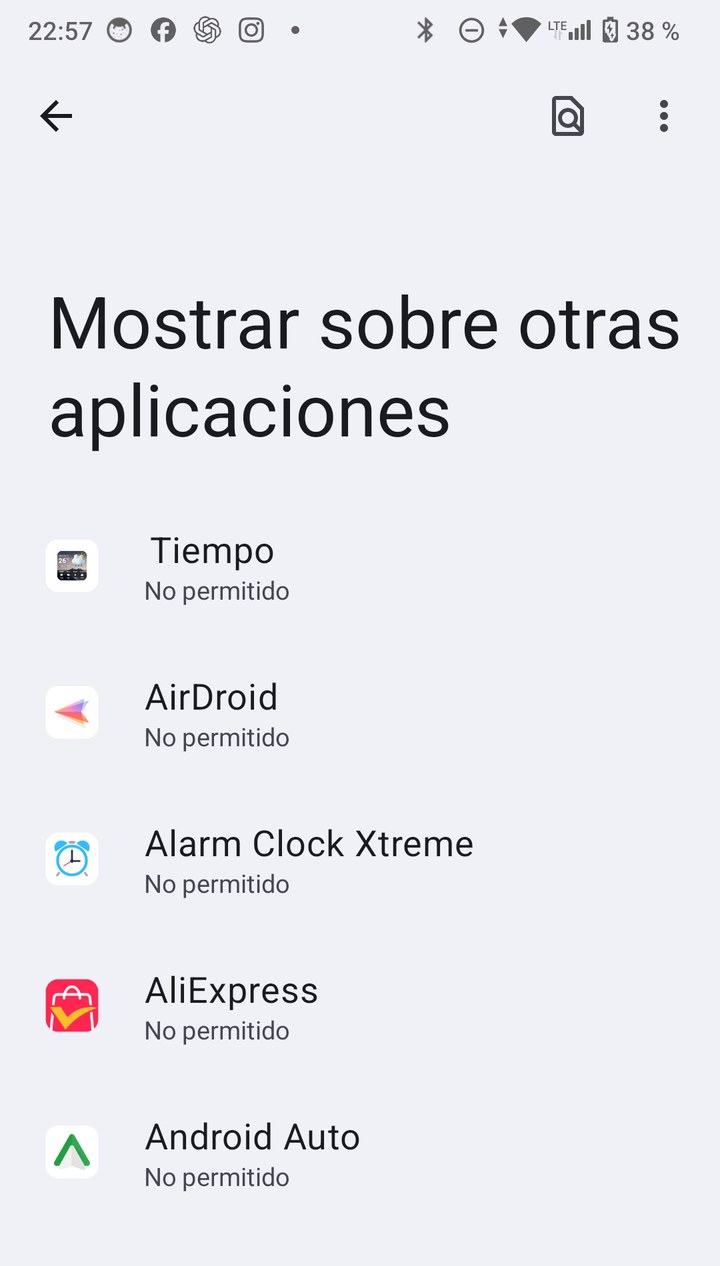
2. Busca el permiso de «mostrar sobre otras apps»
Este es el truco bueno, porque es el permiso que hace falta para pintar algo encima de lo que estás usando. Sin él, una app no puede sacarte un anuncio fuera de sí misma.
Ve a Ajustes → Aplicaciones → Acceso especial de aplicaciones → Mostrar sobre otras aplicaciones (en algunos teléfonos se llama «Superponer sobre otras apps» o «Aparecer encima»).
Ahí tienes la lista corta de las que pueden hacerlo. Quítale el permiso a todo lo que no sea un lanzador, un teclado, una app de mensajería o algo que reconozcas y uses a diario.
3. Revisa las notificaciones
Si los anuncios te llegan como notificación, el propio aviso te delata. Cuando salga, mantén pulsada la notificación: Android te dirá de qué aplicación viene y te dejará bloquearla ahí mismo.
Y si quieres revisar todas de golpe: Ajustes → Notificaciones → Notificaciones de aplicaciones, ordenadas por las más recientes.
4. Desconfía de las apps que menos sospechas
Por experiencia, las que más adware traen son justo las que parecen inofensivas:
- Limpiadores, optimizadores y «aceleradores» de batería o memoria.
- Linternas, escáneres de códigos QR y medidores de wifi. Funciones que Android ya trae de serie.
- Teclados y lanzadores de desarrolladores desconocidos.
- Editores de fotos y fondos de pantalla gratuitos con miles de efectos.
- Apps de descarga de vídeos y las que prometen funciones que las oficiales no dan.
Si tienes alguna de esas y no es imprescindible, desinstálala directamente. Lo que hacen, Android ya lo hace.
Y ahora, a eliminarla
Cuando la tengas localizada: mantén pulsado su icono → Información de la app → Desinstalar.
Dos cosas que pueden pasar:
- Si el botón de desinstalar aparece en gris, esa app se ha dado permisos de administrador. Ve a Ajustes → Seguridad → Aplicaciones de administración del dispositivo, quítale la marca, y vuelve a intentarlo. Ahora sí te dejará.
- Si no la encuentras en la pantalla de inicio, algunas se esconden sin icono. Están igualmente en Ajustes → Aplicaciones → Ver todas, que las lista todas sin excepción.
Después de desinstalarla, reinicia el teléfono. Y dale un día antes de cantar victoria.
Hay un caso muy repetido que no es una app: es Chrome con permiso de notificaciones dado a una web cualquiera. Pasa cuando en algún momento sale un «¿Permitir notificaciones?» y se acepta sin mirar.
Se arregla en treinta segundos:
- Abre Chrome → menú de tres puntos → Ajustes.
- Entra en Configuración de sitios → Notificaciones.
- Verás la lista de webs con permiso. Bloquea todas las que no reconozcas, que probablemente sean todas.
En esa misma pantalla, Configuración de sitios → Ventanas emergentes y redirecciones debe estar bloqueado, y Anuncios también.
Si salen en la pantalla de bloqueo
Aquí hay que decir algo incómodo: en algunos teléfonos de gama de entrada, esa publicidad la pone el propio fabricante, y viene en el sistema. Es parte de por qué el teléfono costó lo que costó.
Suele tener un interruptor, aunque escondido. Busca en Ajustes cualquiera de estos nombres y desactívalo:
- «Recomendaciones», «Contenido recomendado» o «Sugerencias».
- «Servicios y comentarios», «Experiencia de usuario» o «Anuncios personalizados».
- En el buscador de Ajustes, escribe «anuncios» y mira qué aparece.
También en los ajustes de la pantalla de bloqueo, buscando una opción de «carrusel», «revista» o «fondos dinámicos». Desactivarla quita los anuncios y los fondos que iban cambiando.
El ajuste que casi nadie toca
No quita los anuncios, pero hace que dejen de perseguirte con lo que buscaste ayer, y conviene hacerlo igual.
En Ajustes → Google → Todos los servicios → Anuncios, tienes la opción de eliminar tu identificador de publicidad. A partir de ahí seguirás viendo anuncios, pero genéricos, sin tu historial detrás.
Lo que NO funciona
Buscando esto te vas a topar con todo esto. Nada de ello sirve, y una parte es directamente contraproducente.
Las apps que prometen «bloquear anuncios». Esta es la gran trampa del tema, y es casi cómica: una parte importante de las apps bloqueadoras de publicidad son ellas mismas adware. Piden exactamente el permiso que necesita el adware —mostrarse sobre otras apps— y tú se lo das encantado. Si ya tienes un problema de anuncios, instalar una de estas es la forma más rápida de empeorarlo.
Los limpiadores y optimizadores. No detectan adware, no lo quitan y suelen traerlo. Son la primera causa de este problema, no la solución.
Restablecer de fábrica a las primeras de cambio. Funciona, sí, pero es tirar la casa para matar una mosca: pierdes todo y en diez minutos puedes tener localizada la app concreta. Déjalo como último recurso.
Cambiar los DNS a mano. Circula mucho y puede reducir algo de publicidad web, pero no detiene el adware instalado, que muestra sus anuncios desde dentro del teléfono. Resuelve un problema que no tienes.
Instalar un antivirus para que lo encuentre. Algunos detectan las familias más conocidas, pero el modo seguro te da la respuesta en dos minutos y gratis. Prueba eso primero.
Para que no vuelva a pasar
- Instala solo desde Google Play y mira quién desarrolla la app, no solo las estrellas.
- Lee las reseñas de una y dos estrellas, no las de cinco. Si hay adware, ahí está denunciado.
- Desconfía de lo que es gratis y no debería serlo. Si una app ofrece algo que normalmente se paga, alguien está pagando, y eres tú.
- Revisa cada pocos meses la lista de «Mostrar sobre otras aplicaciones». Dos minutos.
- Mantén activado Play Protect, en Play Store → tu perfil → Play Protect.
Si quieres el método completo para juzgar si una app es de fiar antes de instalarla, lo tienes en cómo saber si una app es segura.
Cuando además pasan otras cosas
El adware rara vez viene solo. Si además de los anuncios notas alguno de estos síntomas, el problema es más grande y conviene mirarlo:
- El teléfono se calienta sin estar haciendo nada. Puede haber algo ejecutándose en segundo plano: por qué se calienta tu celular.
- La batería se gasta mucho antes que antes. Mismo origen: la batería de mi celular dura poco.
- Va lento y se traba. Lo vemos en mi celular está lento.
- Se gastan datos móviles sin explicación. Cargar anuncios consume, y bastante.
- Aparecen apps que tú no instalaste. Eso ya es otra categoría: cómo detectar y eliminar malware.
Preguntas frecuentes
¿Cómo quito los anuncios que salen solos en mi celular?
Reinicia en modo seguro para confirmar que es una app tuya, revisa cuáles tienen permiso de «mostrar sobre otras aplicaciones», quítaselo a las que no reconozcas y desinstala la culpable. Suele ser una sola app y suele ser reciente.
¿Por qué aparecen anuncios de la nada en mi celular?
Porque una aplicación con permiso para dibujar sobre las demás los está lanzando. Normalmente un limpiador, una linterna, un escáner QR o un teclado instalado hace poco.
¿Qué es el modo seguro y cómo entro?
Arranca Android solo con las apps de fábrica. Mantén pulsado el botón de encendido, luego mantén pulsado «Apagar» y acepta reiniciar en modo seguro. Para salir, reinicia con normalidad.
¿Sirven las apps para bloquear anuncios?
Pocas, y muchas son el propio problema: piden el mismo permiso que usa el adware. Si ya tienes anuncios saliendo solos, instalar una de esas suele empeorarlo.
¿Por qué me salen anuncios en la pantalla de bloqueo?
En varios teléfonos económicos los pone el fabricante. Busca en Ajustes «recomendaciones», «contenido recomendado» o «anuncios» y desactívalo, y revisa las opciones de la pantalla de bloqueo.
¿Y si los anuncios salen al abrir Chrome?
Es permiso de notificaciones dado a alguna web. Chrome → Ajustes → Configuración de sitios → Notificaciones, y bloquea todas las que no reconozcas.
¿Hace falta restablecer de fábrica?
Casi nunca. El modo seguro identifica la app en dos minutos y desinstalarla resuelve el caso. Deja el restablecimiento como última opción.
¿Los anuncios dentro de los juegos también se pueden quitar?
Esos son normales: así se financia la app gratuita. Se quitan pagando la versión sin publicidad o desinstalándola. No son adware.
En resumen
Lo primero es distinguir: si la publicidad sale dentro de una app gratuita, es normal. Si sale fuera, en la pantalla de inicio o al desbloquear, tienes adware.
Y para eso, el camino corto es siempre el mismo: modo seguro para confirmarlo, lista de «mostrar sobre otras aplicaciones» para encontrarlo, desinstalar y reiniciar. Diez minutos.
Lo único que no debes hacer es instalar una app que prometa arreglarlo. Esa es, casi siempre, la que lo empezó.
Y si sospechas que lo que tienes es malware, los síntomas que de verdad cuentan y la forma gratis de encontrar la app culpable están en cómo saber si tu celular tiene virus.
Cómo saber si tu celular tiene virus (y cómo quitarlo)
Manchas y rayas en la pantalla del celular: qué significan

Juegos para celulares de gama baja que sí funcionan
Pasar WhatsApp a otro celular sin perder los chats

Configura controles parentales en Android para proteger a tus hijos

Guía para principiantes sobre cómo usar Google Play Store
Subir
Deja una respuesta