

Cómo saber si tu celular tiene virus (y cómo quitarlo)

Antes que nada, una pregunta: ¿has llegado aquí porque te salió un aviso en el navegador diciendo que tu celular está infectado, con una cuenta atrás y un botón rojo?
Si es así, ese aviso es la estafa. Ninguna página web puede analizar tu teléfono. Cierra esa pestaña, no toques el botón y no instales lo que te ofrece. Ya está, no tienes nada.
Si llegaste por otra cosa —el teléfono hace cosas raras, aparecen apps que no instalaste, se gastan los datos— entonces sí hay algo que mirar, y se comprueba en cinco minutos sin pagar nada.
⭐ Índice de contenido
- Android y los «virus»: qué existe de verdad
- Los síntomas: cuáles cuentan y cuáles no
- Comprobarlo en cinco minutos, gratis
- Y si quieres confirmarlo del todo: modo seguro
- Cómo eliminarlo
- El último recurso: restablecer de fábrica
- Lo que NO funciona
- Para que no vuelva a pasar
- Si lo que sospechas es que alguien entró en tus cuentas
-
Preguntas frecuentes
- ¿Cómo sé si mi celular tiene virus?
- ¿Cómo quito un virus de mi celular sin aplicaciones?
- Me sale un aviso de que mi celular está infectado, ¿es verdad?
- ¿Hace falta un antivirus en Android?
- No me deja desinstalar una app, ¿qué hago?
- ¿Los códigos secretos sirven para saber si tengo virus?
- ¿Un restablecimiento de fábrica elimina el virus?
- En resumen
Android y los «virus»: qué existe de verdad
Esto cambia dónde hay que buscar, así que merece treinta segundos.
En Android no existen los virus en el sentido clásico: programas que se cuelan solos y se copian de un teléfono a otro. Cada aplicación vive en su propia caja y no puede tocar a las demás. Lo que sí existe es malware que instalaste tú, casi siempre sin saberlo, dentro de una app que parecía otra cosa.
Eso significa que la respuesta nunca es «buscar un virus escondido en el sistema». La respuesta es encontrar la aplicación. Y una aplicación se ve en la lista de aplicaciones.
Los síntomas: cuáles cuentan y cuáles no
Aquí es donde mucha gente se asusta sin motivo. Esta tabla separa lo que de verdad apunta a malware de lo que casi siempre es otra cosa:
| Lo que notas | ¿Es malware? |
|---|---|
| Aparecen apps que tú no instalaste | Sí, señal fuerte |
| Anuncios fuera de las apps, en la pantalla de inicio | Sí, adware |
| Se gastan los datos móviles sin explicación | Sí, probable |
| Se envían SMS que tú no escribiste | Sí, señal fuerte |
| El navegador cambia de página solo | Sí, probable |
| Se calienta en reposo, sin usarlo | Puede ser |
| Va lento | Casi nunca. Suele ser falta de espacio |
| La batería dura menos que antes | Casi nunca. Suele ser la edad de la batería |
| Se calienta jugando o cargando | No. Es normal |
| Salen anuncios dentro de un juego gratis | No. Así se paga ese juego |
Si lo tuyo son los tres últimos, no pierdas el tiempo aquí: lo resolvemos en mi celular está lento, la batería de mi celular dura poco y por qué se calienta tu celular.
Comprobarlo en cinco minutos, gratis
Cuatro pasos, en este orden. No hace falta instalar nada.
1. Pasa Play Protect
Ya lo tienes en el teléfono y es el analizador oficial de Google. Ve a Play Store → toca tu foto arriba a la derecha → Play Protect → Analizar.
Tarda un minuto y revisa todas las apps instaladas, vengan de donde vengan. Si encuentra algo, te lo dice y te ofrece quitarlo.
2. Mira la lista completa de aplicaciones
Ve a Ajustes → Aplicaciones → Ver todas las aplicaciones. Esta lista es importante porque incluye las que no tienen icono, y el malware suele esconderse así.
Recórrela entera buscando nombres que no reconozcas, o nombres genéricos del tipo «Servicio del sistema», «Actualización» o «Administrador». Si dudas de alguna, búscala en internet antes de tocar nada: muchos nombres raros son componentes legítimos de Android.
3. Revisa los servicios de accesibilidad
Este es el paso que casi nadie da y el que más importa hoy. La accesibilidad es una función de Android pensada para personas con discapacidad, y da permisos muy amplios: leer lo que hay en pantalla y tocar por ti. El malware moderno, sobre todo el que va a por aplicaciones bancarias, vive de ese permiso.
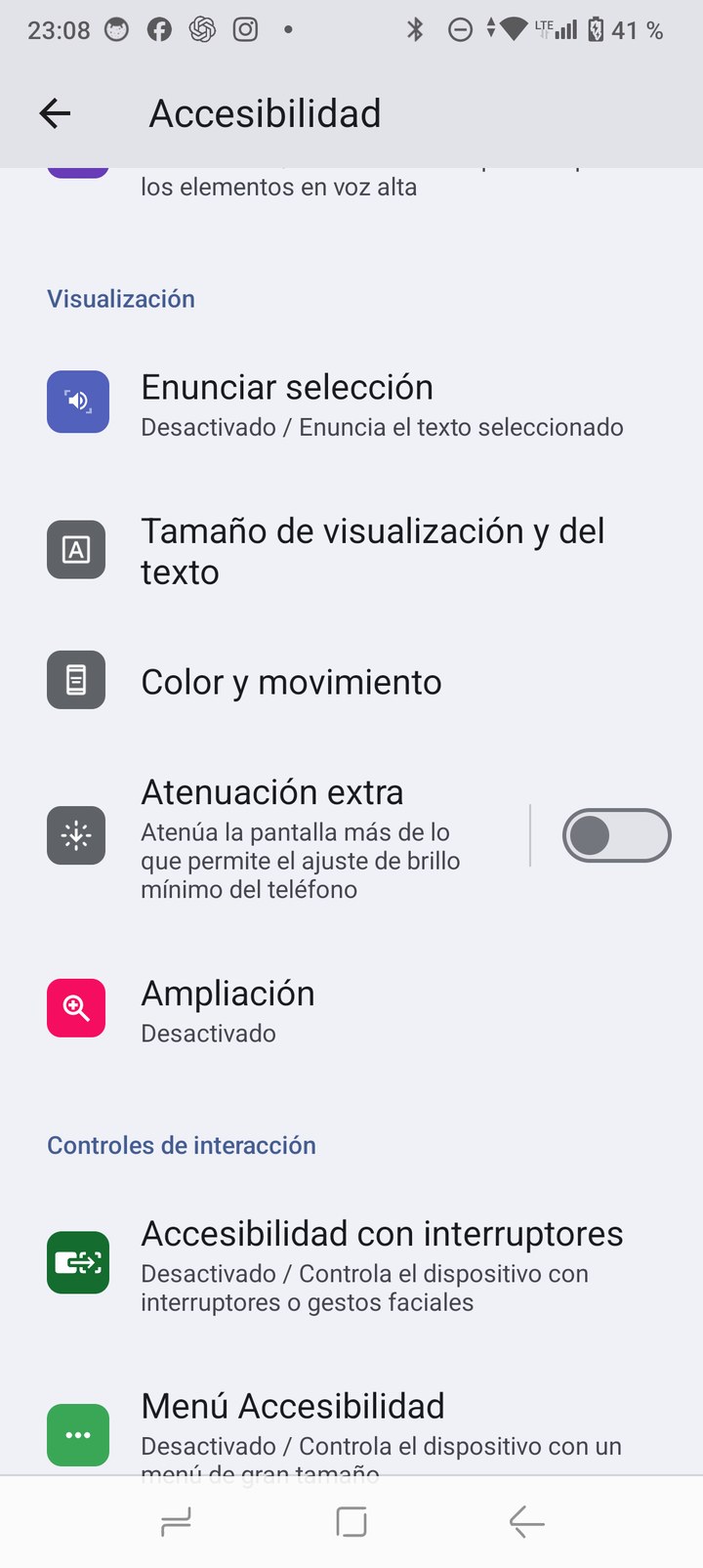
Ve a Ajustes → Accesibilidad y mira qué hay activado. Si aparece algo que tú no pusiste, desactívalo. Salvo que uses un lector de pantalla u otra ayuda a propósito, lo normal es que esa lista esté vacía.
4. Revisa quién es administrador del dispositivo
En Ajustes → Seguridad → Aplicaciones de administración del dispositivo. Ese permiso lo necesitan las apps de empresa y las de «buscar mi teléfono». Si hay algo más, quítale la marca.
Es además el permiso que usa el malware para impedir que lo desinstales, así que quitarlo desbloquea el botón.
Y si quieres confirmarlo del todo: modo seguro
El modo seguro arranca Android con todas tus apps desactivadas, dejando solo las de fábrica. Es la prueba definitiva.
- Mantén pulsado el botón de encendido.
- Cuando salga «Apagar», mantén el dedo pulsado encima un par de segundos.
- Acepta reiniciar en modo seguro.
Si en modo seguro el problema desaparece —no hay anuncios, no se gastan datos, no pasa nada raro—, está confirmado que es una app tuya. Para salir, reinicia con normalidad.
Cómo eliminarlo
Con la app localizada: mantén pulsado su icono → Información de la app → Desinstalar. O desde Ajustes → Aplicaciones, si no tiene icono.
Si el botón de desinstalar está en gris
Es lo típico del malware, y tiene solución. Hazlo en este orden:
- Quítale el permiso de administrador del dispositivo (paso 4 de arriba).
- Quítale el de accesibilidad (paso 3).
- Reinicia en modo seguro: ahí la app está desactivada y no puede defenderse.
- Desde el modo seguro, desinstálala.
Esa combinación resuelve prácticamente todos los casos.
Después de quitarla
- Reinicia el teléfono.
- Borra los datos del navegador: Chrome → Ajustes → Privacidad → Borrar datos de navegación.
- Revisa las notificaciones de webs: Chrome → Ajustes → Configuración de sitios → Notificaciones, y bloquea lo que no reconozcas.
- Cambia las contraseñas importantes —correo y banco— desde otro dispositivo, no desde el que estaba infectado.
- Mira tus suscripciones, porque algunas apps dejan cobros activos: cómo saber qué suscripciones tienes activas.
El último recurso: restablecer de fábrica
Funciona siempre, porque borra todo. Pero déjalo para cuando lo anterior no haya servido, y con dos avisos:
- Haz copia de seguridad antes, pero de tus archivos: fotos, documentos, contactos. No restaures una copia de aplicaciones, porque volverías a meter la que causó el problema.
- Asegúrate de recordar la contraseña de tu cuenta de Google, porque el teléfono te la va a pedir al encenderse.
El proceso completo está en cómo restablecer tu Android y dejarlo como nuevo.
Lo que NO funciona
Este tema está lleno de gente vendiendo miedo. Esto es lo que te vas a encontrar y por qué no sirve.
Los avisos de «¡Su dispositivo está infectado!» en el navegador. Es la estafa número uno del tema y merece decirlo claro: una página web no puede analizar tu teléfono. No sabe qué tienes instalado. Ese aviso, la cuenta atrás y el logo de una marca conocida son una imagen diseñada para que instales algo. Cierra la pestaña.
Los antivirus de pago, instalados con prisa. Play Protect ya viene incluido y hace lo mismo para un uso normal. Si vas a instalar un antivirus, que sea uno conocido y elegido con calma, nunca el que te ofrece un anuncio alarmista.
Las apps «limpiadoras» y «optimizadoras». No detectan malware ni lo eliminan, y son una de las vías habituales por las que entra. Si ya tienes una instalada, es la primera sospechosa.
Los APK y las versiones «mod». Instalar aplicaciones desde fuera de Google Play es, con diferencia, la forma más común de acabar con malware en Android. Una app de pago «gratis» no es un regalo: es el cebo.
Restablecer de fábrica a la primera. Pierdes todo para resolver algo que normalmente se arregla desinstalando una app concreta.
Los códigos secretos para «ver si te espían». Circulan combinaciones de teclas que supuestamente revelan intervenciones. Lo que muestran de verdad son los desvíos de llamada de tu línea, que es información de la operadora y no dice nada sobre si tienes malware.
Para que no vuelva a pasar
- Instala solo desde Google Play y mira el nombre del desarrollador, no solo las estrellas.
- Lee las reseñas de una estrella. Si una app se porta mal, ahí está contado.
- Desconfía de los permisos que no encajan. Una linterna que pide contactos y SMS no es una linterna.
- Mantén el teléfono actualizado. Las actualizaciones de seguridad tapan justo los agujeros que usa el malware.
- Play Protect activado, que viene así de serie.
- No instales nada que te llegue por WhatsApp o SMS, por muy conocido que sea quien lo manda.
El método completo para juzgar una app antes de instalarla está en cómo saber si una app es segura.
Si lo que sospechas es que alguien entró en tus cuentas
Eso es un problema distinto y no se arregla igual. El malware está en el teléfono; que alguien tenga acceso a tu correo o a tus redes está en las cuentas, y puede pasar sin que tu teléfono tenga nada.
Si ves sesiones abiertas que no reconoces, mensajes enviados que tú no escribiste o te llegan códigos de verificación que no pediste, lo que toca es revisar la seguridad de tus cuentas y la actividad de los dispositivos conectados.
Preguntas frecuentes
¿Cómo sé si mi celular tiene virus?
Las señales que cuentan son: apps que no instalaste, anuncios fuera de las aplicaciones, consumo de datos sin explicación, SMS que no escribiste o el navegador cambiando de página solo. Que vaya lento o que la batería dure menos casi nunca es malware.
¿Cómo quito un virus de mi celular sin aplicaciones?
Pasa Play Protect, revisa la lista completa de aplicaciones, desactiva lo que no reconozcas en Accesibilidad y en Administración del dispositivo, y desinstala la app culpable desde el modo seguro. Todo viene incluido en Android.
Me sale un aviso de que mi celular está infectado, ¿es verdad?
Si sale en el navegador, no. Ninguna página web puede analizar tu teléfono. Ese aviso es publicidad fraudulenta para que instales algo. Cierra la pestaña sin tocar nada.
¿Hace falta un antivirus en Android?
Para un uso normal, con Play Protect y descargando solo de Google Play es suficiente. Un antivirus adicional puede aportar algo, pero elígelo con calma y nunca desde un anuncio alarmista.
No me deja desinstalar una app, ¿qué hago?
Quítale el permiso de administrador del dispositivo y el de accesibilidad, reinicia en modo seguro y desinstálala desde ahí. Esa secuencia resuelve casi todos los casos.
¿Los códigos secretos sirven para saber si tengo virus?
No. Los que circulan muestran los desvíos de llamada de tu línea, que es un dato de la operadora y no tiene relación con el malware.
¿Un restablecimiento de fábrica elimina el virus?
Sí, pero borra el teléfono entero. Y si luego restauras una copia de seguridad con las aplicaciones, puedes volver a instalar la culpable. Guarda solo tus archivos.
En resumen
Si el aviso venía de una página web, no tienes nada: era el anuncio, no el diagnóstico.
Y si hay síntomas de verdad, el camino es gratis y está dentro del teléfono: Play Protect, la lista completa de aplicaciones, Accesibilidad y Administración del dispositivo. Con eso localizas la app en cinco minutos, y el modo seguro te deja desinstalarla aunque se resista.
Lo único que no debes hacer es instalar algo que te prometa limpiarlo. Esa es, muchas veces, la puerta por la que entró.
Manchas y rayas en la pantalla del celular: qué significan
Anuncios que salen solos en el celular: cómo quitarlos

Juegos para celulares de gama baja que sí funcionan
Pasar WhatsApp a otro celular sin perder los chats

Configura controles parentales en Android para proteger a tus hijos

Guía para principiantes sobre cómo usar Google Play Store
Subir
Deja una respuesta