
Explora tu Android con facilidad

Android es un sistema operativo enormemente potente y flexible que ofrece a sus usuarios una cantidad casi infinita de posibilidades de personalización, configuración y optimización. Sin embargo, esa misma riqueza puede ser intimidante para quien está empezando o para quien lleva años usando su teléfono sin haberse atrevido nunca a meterse en los menús más profundos por miedo a estropear algo. La realidad es que explorar Android no solo es seguro si se hace con un poco de cabeza, sino que es una de las mejores formas de descubrir funciones útiles que pueden cambiar la forma en que usas tu móvil cada día. Atajos que ahorran tiempo, configuraciones que mejoran el rendimiento, ajustes que personalizan el dispositivo según tus gustos, herramientas escondidas que resuelven problemas concretos... todo eso está ahí, esperando a que dediques unos minutos a buscarlo. Aprender a moverte por Android con confianza y a explorar sus rincones es uno de los grandes regalos que puedes hacerte como usuario de smartphone.
⭐ Índice de contenido
-
Cómo aprender a moverte por Android y descubrir todas las posibilidades que ofrece tu dispositivo
- Empieza por el buscador de ajustes
- El panel rápido y sus secretos
- Las funciones de accesibilidad como aliadas universales
- Personaliza tu pantalla de inicio
- El cajón de aplicaciones y sus opciones
- Atajos de aplicaciones con pulsación larga
- Los gestos de navegación
- El modo escritorio y la productividad ampliada
- El modo de pantalla dividida y ventanas flotantes
- Modos especiales del teléfono
- Las rutinas y la automatización
- La nube y la sincronización
- La curiosidad como mejor aliada
- Sigue leyendo sobre Android
Cómo aprender a moverte por Android y descubrir todas las posibilidades que ofrece tu dispositivo
Antes de empezar a explorar, conviene tener clara una idea importante: Android es un sistema operativo modular donde los ajustes están organizados en categorías relativamente lógicas, pero cada fabricante personaliza un poco la disposición de los menús. Esto significa que aunque las funciones de fondo suelen ser las mismas en todos los Android, encontrarlas puede ser ligeramente distinto según si tu teléfono es un Samsung, un Xiaomi, un Pixel, un OnePlus o cualquier otra marca. Lo bueno es que todos los Android modernos incluyen un potente buscador dentro de los ajustes que te permite encontrar cualquier opción simplemente escribiendo su nombre, lo que facilita enormemente la exploración independientemente del fabricante. Con esa herramienta como aliada y unas pocas pautas básicas, explorar Android se vuelve mucho más sencillo y satisfactorio. Vamos a ver las áreas más interesantes para descubrir y cómo aprovecharlas.
Empieza por el buscador de ajustes
El primer truco para explorar Android con facilidad es usar el buscador integrado en los ajustes. Cuando abres la aplicación de Ajustes, en la parte superior siempre tienes una barra de búsqueda donde puedes escribir el nombre de cualquier opción que estés buscando. ¿Quieres encontrar dónde se cambia el sonido de las notificaciones? Escribes sonido y te aparece la opción correspondiente. ¿Buscas las opciones de batería? Las encuentras en segundos sin tener que navegar por menús. Este buscador es una herramienta extraordinariamente útil porque te ahorra el tiempo de aprender la ubicación exacta de cada ajuste, y te permite saltar directamente a lo que necesitas. Acostúmbrate a usarlo y la exploración del sistema se vuelve mucho más eficiente.
El panel rápido y sus secretos
El panel rápido, esa zona que aparece al deslizar el dedo desde la parte superior de la pantalla, es una de las herramientas más potentes y menos exploradas del Android moderno. Contiene atajos a funciones que probablemente uses todos los días, como Wi-Fi, datos móviles, Bluetooth o linterna, pero también permite añadir muchos más atajos personalizados que probablemente desconoces. Toca el icono de edición en la parte inferior del panel rápido y verás todos los atajos disponibles que puedes añadir o reorganizar. Hay atajos para el modo avión, para grabar la pantalla, para activar la lupa de accesibilidad, para conectarte a Chromecast, para activar la billetera digital, para escanear códigos QR y muchísimos más. Organiza tu panel rápido con los atajos que realmente uses y verás cómo el tiempo que dedicas a ciertas tareas se reduce notablemente.
Las funciones de accesibilidad como aliadas universales
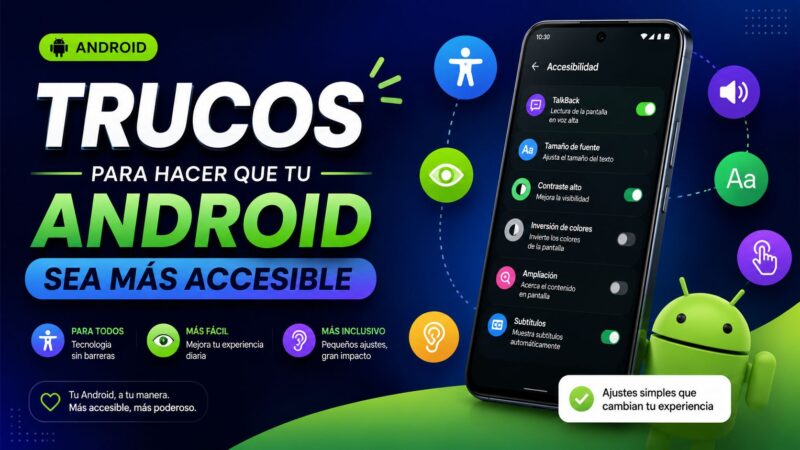
Aunque las funciones de accesibilidad están pensadas originalmente para personas con discapacidades, muchas de ellas son extraordinariamente útiles para cualquier usuario. La función de aumento de fuente te permite hacer todo el texto más grande si tienes vista cansada o simplemente prefieres leer más cómodamente. La inversión de colores puede ser una alternativa al modo oscuro en aplicaciones que no lo soportan. El gesto de aumento te permite hacer zoom rápidamente en cualquier parte de la pantalla. Y herramientas como Voice Access te permiten controlar el teléfono por voz cuando tienes las manos ocupadas. Explorar los ajustes de accesibilidad es descubrir un montón de funciones que pueden mejorar tu experiencia de uso del Android sin que hayas tenido ninguna discapacidad.
Personaliza tu pantalla de inicio
La pantalla de inicio es lo primero que ves al desbloquear el teléfono y conviene tenerla configurada a tu gusto y a tus necesidades. Mantén pulsado un espacio vacío de la pantalla y aparecerán las opciones de personalización: cambiar el fondo de pantalla, añadir widgets, configurar la cuadrícula de aplicaciones, cambiar el estilo de los iconos y muchas opciones más. Experimentar con distintas configuraciones es la mejor manera de encontrar la que mejor encaje contigo. Puedes tener una pantalla principal más minimalista, con un widget grande del reloj y poco más; o más densa, con accesos rápidos a muchas aplicaciones; o totalmente personalizada con widgets de productividad, calendario y tareas pendientes. La pantalla de inicio es tu interfaz principal con el teléfono y dedicar tiempo a configurarla bien es una inversión muy rentable.
El cajón de aplicaciones y sus opciones
El cajón de aplicaciones es donde están todas las apps instaladas, y también ofrece más opciones de las que parece. Puedes organizar las apps por orden alfabético, por uso reciente, por categorías o personalizado. Puedes ocultar aplicaciones que no quieres ver en el cajón. Puedes desactivar aplicaciones del sistema que no usas para que dejen de aparecer y de consumir recursos. Y, en muchos launchers, puedes buscar aplicaciones simplemente escribiendo su nombre en el buscador integrado del cajón. Explora estas opciones para encontrar la organización que mejor te funcione.
Atajos de aplicaciones con pulsación larga
Una función que muchos usuarios desconocen es que mantener pulsado el icono de una aplicación en Android moderno suele desplegar un menú de atajos rápidos hacia funciones concretas de esa app. Por ejemplo, mantén pulsada la cámara y te aparecerán atajos para tomar selfie, grabar vídeo o capturar foto directamente. Mantén pulsado Gmail y podrás redactar un correo nuevo sin abrir la aplicación. Mantén pulsada Maps y tendrás atajos a tus destinos frecuentes o a buscar gasolineras cercanas. Esta función está disponible en muchísimas aplicaciones y ahorra muchos toques cuando aprendes a usarla.
Los Android modernos ofrecen distintos sistemas de navegación: los tradicionales botones virtuales en la parte inferior de la pantalla, o los gestos donde deslizas desde los bordes para volver atrás, ir al inicio o ver las aplicaciones recientes. Si nunca has probado los gestos, dales una oportunidad: una vez te acostumbras, son más rápidos, dejan más espacio útil en la pantalla y ofrecen una experiencia de uso más fluida. Puedes cambiar entre los dos sistemas en los ajustes de navegación del sistema, así que prueba ambos y quédate con el que más cómodo te resulte.
El modo escritorio y la productividad ampliada
Algunos Android, especialmente Samsung con su DeX y otros fabricantes con sistemas similares, permiten convertir el teléfono en una experiencia de escritorio cuando lo conectas a un monitor externo o a una pantalla compatible. Esto te da acceso a una interfaz similar a la de un ordenador, con ventanas, multitarea avanzada y aplicaciones funcionando como en un PC. Si tu teléfono soporta esta función, es muy interesante explorarla porque convierte tu móvil en una herramienta de productividad mucho más potente cuando lo necesitas.
El modo de pantalla dividida y ventanas flotantes
Android moderno permite usar dos aplicaciones al mismo tiempo en pantalla dividida, lo que multiplica tu productividad. Abre el selector de aplicaciones recientes, mantén pulsado el icono de la aplicación que quieras y selecciona la opción de pantalla dividida; después elige la segunda aplicación. Ya tienes dos apps abiertas simultáneamente. También existen ventanas flotantes en muchos fabricantes, especialmente en One UI de Samsung, donde puedes tener una aplicación en una ventana pequeña sobre el resto del contenido, perfecta para ver un vídeo mientras navegas o para responder mensajes mientras juegas.
Modos especiales del teléfono
Explora los modos especiales que tu teléfono ofrece. El modo no molestar te permite silenciar el teléfono manteniendo las llamadas importantes; configúralo bien con excepciones para tus contactos prioritarios. El modo enfoque, disponible en versiones recientes de Android, te permite pausar aplicaciones que te distraen durante periodos de trabajo. El modo digital wellbeing te ayuda a controlar el tiempo que pasas en cada aplicación y a establecer límites de uso. Y muchos fabricantes ofrecen modos específicos para conducir, para dormir o para juegos que adaptan el comportamiento del teléfono al contexto.
Las rutinas y la automatización
Las rutinas de Google Assistant te permiten encadenar varias acciones en una sola instrucción. Por ejemplo, una rutina de buenos días podría apagar el modo no molestar, leer el resumen del día, mostrar el tiempo y reproducir tus podcasts favoritos, todo con un único comando. Configurar rutinas para tus momentos clave del día puede ahorrarte muchas acciones manuales repetitivas y darte una sensación de control sobre tu teléfono que pocos usuarios experimentan. Bixby de Samsung ofrece funciones similares con sus propias rutinas, y aplicaciones de terceros como Tasker o MacroDroid llevan la automatización a niveles realmente avanzados.
La nube y la sincronización
Una de las grandes ventajas de Android es su integración nativa con la nube de Google. Tus contactos, calendario, fotos, notas y muchas otras cosas se sincronizan automáticamente con tu cuenta de Google y están disponibles desde cualquier dispositivo. Aprovecha esta sincronización configurando bien tu cuenta y revisando qué se está sincronizando. También aprovecha las copias de seguridad automáticas de Android, que guardan los datos importantes en Google Drive para poder restaurarlos si cambias de teléfono o si tienes algún problema. Esta capa de seguridad y comodidad es una de las cosas que diferencia a Android moderno de versiones anteriores y conviene tenerla bien configurada.
La curiosidad como mejor aliada
Explorar Android es, en buena medida, una cuestión de actitud. Si te acercas con curiosidad y sin miedo a tocar cosas, descubrirás constantemente nuevas funciones y posibilidades. La mayoría de los ajustes son reversibles y muy pocos pueden causar problemas serios si los tocas. Cuando encuentres una opción nueva que no entiendas, tómate un segundo para leer su descripción o búscala rápidamente en internet para entender qué hace. Con esa curiosidad activa, tu manera de usar Android irá madurando con el tiempo y descubrirás un dispositivo mucho más potente y personalizado que el que tenías cuando lo sacaste de la caja por primera vez.
Accesibilidad en Android: cómo activarla, quitarla y protegerte

Optimiza el consumo de datos móviles en tu Android con estos consejos
Consejos para elegir la mejor tarjeta SD para tu Android

Cómo saber qué suscripciones tengo activas en mi celular y cancelarlas

Trucos para mejorar la recepción de señal en tu dispositivo Android
Mi celular está lento y se traba: por qué y cómo arreglarlo
Subir
Deja una respuesta