

Cómo aprovechar al máximo la pantalla dividida en Android
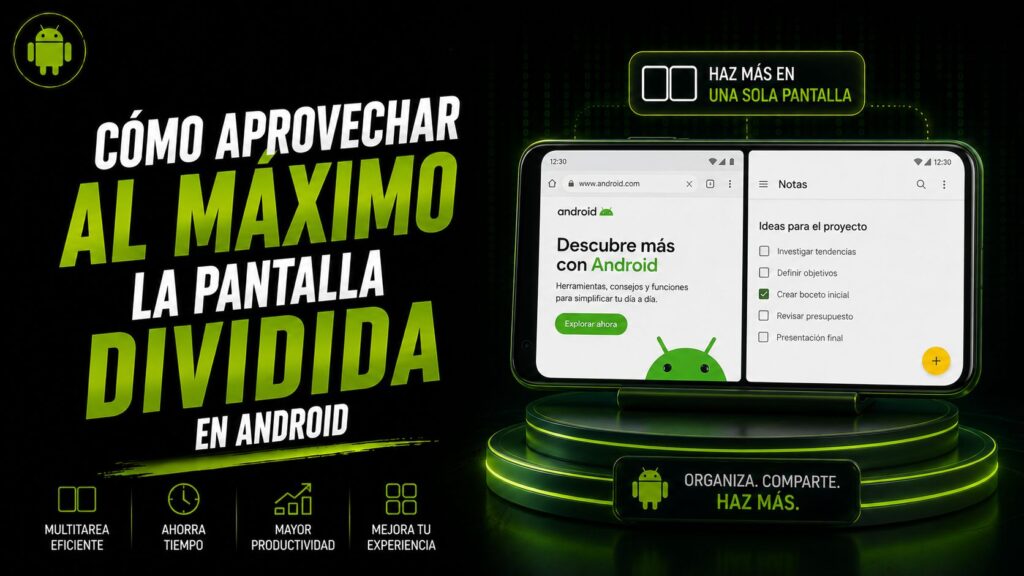
Saber cómo aprovechar al máximo la pantalla dividida en Android es una de las habilidades más útiles que cualquier usuario de un smartphone, tablet o plegable puede dominar. La pantalla dividida o multiventana permite ejecutar dos aplicaciones al mismo tiempo, una junto a otra, ahorrando enormemente tiempo y simplificando tareas que de otro modo requerirían cambiar constantemente entre apps. Ver un vídeo de YouTube mientras chateas por WhatsApp, traducir un texto mientras lo lees, comparar precios entre dos tiendas online, tomar notas mientras consultas un documento: todo esto se hace más fluido y agradable con la pantalla dividida bien usada. En esta guía vas a descubrir cómo aprovechar al máximo la pantalla dividida en Android paso a paso, con trucos, configuraciones y consejos prácticos para distintos modelos y versiones.
⭐ Índice de contenido
-
Por qué la pantalla dividida en Android es una de las funciones más útiles y menos aprovechadas
- Qué versiones de Android soportan pantalla dividida
- Las capas de personalización y sus particularidades
- Paso 1: cómo activar la pantalla dividida en Android estándar
- Paso 2: pantalla dividida en One UI (Samsung)
- Paso 3: pantalla dividida en Xiaomi (HyperOS / MIUI)
- Paso 4: pantalla dividida en OnePlus, OPPO, Realme
- Paso 5: pantalla dividida en plegables (Galaxy Z Fold, Pixel Fold, etc.)
- Paso 6: pantalla dividida en tablets Android
- Paso 7: combinaciones útiles de pantalla dividida
- Paso 8: ventanas flotantes (pop-up view)
- Paso 9: imagen en imagen (Picture-in-Picture)
- Paso 10: atajos y gestos avanzados
- Apps que funcionan especialmente bien en pantalla dividida
- Apps que no permiten pantalla dividida
- Cómo solucionar problemas comunes
- Ahorro de batería y rendimiento
- Combinaciones para productividad personal
- Combinaciones para entretenimiento
- Trucos avanzados para usuarios experimentados
- Pantalla dividida y accesibilidad
- Adaptaciones según el tamaño del móvil
- Personalización avanzada
- Cómo afecta a la productividad real
- Recursos para profundizar
- Sigue leyendo sobre Android
Por qué la pantalla dividida en Android es una de las funciones más útiles y menos aprovechadas
La pantalla dividida lleva años en Android (oficialmente desde Android 7.0 Nougat, en 2016), pero muchos usuarios siguen sin usarla regularmente. Es una pena, porque su utilidad es enorme. Permite multitarea visual real: en lugar de alternar entre apps con varios toques, las tienes ambas a la vista al mismo tiempo. Esto cambia profundamente la experiencia, especialmente en pantallas grandes (móviles de 6,5 pulgadas o más, tablets y plegables).
Los beneficios de usar pantalla dividida en Android son claros:
- Ahorro de tiempo al no tener que cambiar entre apps.
- Mayor productividad en trabajo y estudio.
- Mejor experiencia multimedia combinando vídeo con chat o redes.
- Comparaciones más fáciles entre productos, textos, datos.
- Toma de notas mientras consultas información.
- Traducción simultánea mientras lees o ves contenido.
- Mensajería sin interrumpir otras actividades.
Por tanto, aprender a usar bien esta función es de las habilidades más rentables del Android moderno. Y la buena noticia es que es muy sencillo una vez sabes cómo.
Qué versiones de Android soportan pantalla dividida
La pantalla dividida está disponible en Android desde la versión 7.0 (Nougat, 2016). Sin embargo, las capacidades, gestos y opciones varían según la versión y la capa de personalización del fabricante. Las últimas versiones (Android 14, 15, 16) ofrecen experiencias mucho más fluidas, especialmente en plegables y tablets.
- Android 7-9: pantalla dividida básica, dos apps al mismo tiempo.
- Android 10-12: mejoras en gestos y rendimiento.
- Android 13-14: mejor adaptación a tablets y plegables.
- Android 15-16: ventanas flotantes, mejoras de multitarea avanzadas.
Si tu Android es relativamente reciente (últimos 4-5 años), tendrás pantalla dividida sin problema. Si es más antiguo, también, pero con menos opciones.
Las capas de personalización y sus particularidades
Cada fabricante implementa la pantalla dividida de forma ligeramente distinta:
- One UI (Samsung) tiene el sistema más completo, con ventanas emergentes, gestos rápidos y la barra de tareas que facilita la multitarea.
- Pixel UI (Google) es más cercano al Android estándar, fluido y sencillo.
- HyperOS / MIUI (Xiaomi) tiene opciones potentes pero a veces escondidas en ajustes.
- OxygenOS (OnePlus) ofrece pantalla dividida ágil con gestos personalizables.
- ColorOS (Oppo, Realme) incluye funciones de multitarea avanzadas en tablets.
- MagicOS (Honor) integra IA en algunas funciones de multitarea.
- Nothing OS mantiene experiencia minimalista pero funcional.
Por tanto, los pasos concretos pueden variar levemente según tu móvil. Las funciones generales son similares; conviene explorar tu sistema concreto para descubrir todas las posibilidades.
Paso 1: cómo activar la pantalla dividida en Android estándar
En Android estándar (Pixel y similares), activar pantalla dividida es muy sencillo:
- Abre una de las apps que quieres usar.
- Accede a la vista de apps recientes (gesto desde abajo manteniendo o botón cuadrado según navegación).
- Mantén pulsado el icono de la app que quieres usar en pantalla dividida.
- Aparecerá un menú; selecciona "Pantalla dividida" o "Split screen".
- La primera app queda fija arriba (o a un lado en horizontal).
- Selecciona la segunda app desde la lista que aparece o desde el menú de apps.
- Las dos apps quedan visibles a la vez, separadas por una barra.
Puedes ajustar el tamaño de cada ventana arrastrando la barra central. Para salir, arrastra la barra completamente hacia un lado o pulsa el botón de inicio.
Paso 2: pantalla dividida en One UI (Samsung)
Samsung tiene uno de los sistemas más completos de pantalla dividida. Los pasos:
- Abre la app principal.
- Activa la barra de tareas si está disponible (Edge panel) deslizando desde el borde.
- Arrastra el icono de la segunda app desde la barra hacia la mitad superior o inferior.
- Las dos apps quedan en pantalla.
Samsung permite también ventanas flotantes (pop-up view) además de la pantalla dividida tradicional. Y, especialmente en sus tablets y plegables Z Fold, la experiencia es excelente con multitarea avanzada de hasta 3 apps a la vez.
Las funciones extra de Samsung incluyen:
- App pair: guardar combinaciones de apps que se abren juntas.
- Barra de tareas tipo PC en tablets.
- Multi-window desde apps recientes con un toque.
- Pop-up view para ventanas flotantes pequeñas.
- Edge panels con accesos rápidos a apps favoritas.
Si tienes un Galaxy, dedica tiempo a explorar todas las opciones de multitarea. Son muy potentes y mejoran la experiencia.
Paso 3: pantalla dividida en Xiaomi (HyperOS / MIUI)
En Xiaomi, los pasos son ligeramente distintos:
- Abre la primera app.
- Accede a apps recientes con el gesto correspondiente.
- Mantén pulsado el icono o el preview de la app.
- Selecciona "Pantalla dividida" del menú.
- Elige la segunda app.
Xiaomi también permite ventanas flotantes y, en sus tablets como Xiaomi Pad, una experiencia de multitarea muy completa.
Paso 4: pantalla dividida en OnePlus, OPPO, Realme
Estas marcas comparten muchas opciones por estar en el mismo grupo. Los pasos suelen ser:
- Abre la primera app.
- Activa apps recientes.
- Mantén pulsado el icono y selecciona pantalla dividida.
- Elige la segunda app.
OnePlus y OPPO también incluyen gestos rápidos para activar la función directamente desde dentro de cualquier app.
Paso 5: pantalla dividida en plegables (Galaxy Z Fold, Pixel Fold, etc.)
Los plegables son los reyes de la multitarea Android. Con su pantalla grande al desplegar, pueden ejecutar hasta 3 apps simultáneamente, y a veces más con ventanas flotantes adicionales.
Para usar pantalla dividida en un plegable:
- Despliega el dispositivo.
- Abre la primera app.
- Activa la barra de tareas o accede a apps recientes.
- Arrastra apps adicionales hacia distintas zonas de la pantalla.
- Ajusta el tamaño de cada ventana.
Los plegables permiten guardar combinaciones favoritas para abrir varias apps con un solo gesto. Si tienes un Z Fold, Pixel Fold u otro plegable, dedica tiempo a explorar la multitarea: es probablemente una de las mejores razones para tener este tipo de dispositivo.
Paso 6: pantalla dividida en tablets Android
En tablets Android modernas (Galaxy Tab, Pixel Tablet, OnePlus Pad, Xiaomi Pad), la pantalla dividida es prácticamente esencial. Los gestos son similares a los del móvil pero la experiencia es mucho más cómoda por el tamaño de pantalla.
Las tablets premium incluyen también:
- Barra de tareas tipo PC con apps fijas.
- Modo escritorio (Samsung DeX) que convierte la tablet en algo parecido a un ordenador.
- Multi-window con hasta 4 apps.
- Arrastrar y soltar texto e imágenes entre apps.
- Atajos de teclado si tienes teclado conectado.
Si usas tablet con regularidad, dominar la multitarea multiplica su utilidad.
Paso 7: combinaciones útiles de pantalla dividida
Algunas combinaciones especialmente útiles para sacar partido a la pantalla dividida:
- YouTube + WhatsApp: ver vídeo y chatear.
- Mapas + Spotify: navegar y controlar música.
- Notas + Navegador: estudiar y tomar apuntes.
- Traductor + Lector: leer en otro idioma.
- Calculadora + Tienda online: comparar precios.
- Calendario + Correo: organizar tareas y reuniones.
- Cámara + Mapas: documentar lugares.
- WhatsApp + Foto/Vídeo: enviar contenido sin cambiar.
- Excel + Calendario: planificar.
- Dos navegadores: comparar productos o textos.
Cada usuario descubre con el tiempo sus propias combinaciones favoritas. Lo importante es probarlas para ver qué te funciona mejor.
Paso 8: ventanas flotantes (pop-up view)
Más allá de la pantalla dividida clásica, muchos Android permiten ventanas flotantes: pequeñas ventanas que se superponen al resto de apps y se pueden mover libremente. Útiles para:
- WhatsApp mientras usas otra app.
- YouTube flotando mientras navegas.
- Calculadora rápida sin cambiar contexto.
- Notas rápidas sobre cualquier contenido.
Para activar ventana flotante, normalmente:
- Mantén pulsado el icono en apps recientes.
- Selecciona "ventana emergente" o "pop-up".
En Samsung, hay también funciones específicas para multiwindow con tres apps en plegables y tablets.
Paso 9: imagen en imagen (Picture-in-Picture)
Una función complementaria a la pantalla dividida es picture-in-picture (PiP): ventanas pequeñas para vídeos que se mantienen flotando mientras usas otras apps. Muy útil para:
- Videollamadas mientras tomas notas.
- YouTube mientras chateas.
- Google Maps en navegación mientras usas otra app.
- Tutoriales mientras los sigues.
Activar PiP suele ser automático en apps compatibles cuando sales con el botón de inicio o un gesto. Algunas apps lo permiten manualmente con un botón. En Ajustes > Aplicaciones > Acceso especial > Imagen en imagen puedes gestionar qué apps lo tienen permitido.
Paso 10: atajos y gestos avanzados
Para sacar el máximo provecho a la pantalla dividida, conviene aprender atajos:
- Edge panels (Samsung): barra lateral con apps favoritas.
- Sidebar (Xiaomi, OPPO): equivalente para abrir apps rápidamente.
- Gestos personalizados: muchos Android permiten asignar gestos para activar multitarea.
- Atajos de teclado: si usas teclado físico (en tablets), hay combinaciones rápidas.
- Asistente de voz: a veces puedes pedirle a Gemini o al asistente "abre WhatsApp en pantalla dividida".
Estos atajos te ahorran tiempo y hacen la multitarea más fluida.
Apps que funcionan especialmente bien en pantalla dividida
No todas las apps están optimizadas igual para pantalla dividida. Las que mejor funcionan suelen ser:
- Mensajería: WhatsApp, Telegram, Signal, Messenger.
- Navegadores: Chrome, Firefox, Brave.
- Mapas: Google Maps, Waze.
- Vídeo: YouTube, Netflix, Disney+.
- Productividad: Google Docs, Microsoft Office, Notion.
- Notas: Google Keep, Samsung Notes, Evernote.
- Correo: Gmail, Outlook.
- Calendario: Google Calendar.
- Calculadora: básicas para multitarea financiera.
- Traductor: Google Translate, DeepL.
- Galería: Google Fotos, galería del sistema.
Algunas apps funcionan menos bien (algunas redes sociales como Instagram en versiones antiguas, juegos en general). Pero la mayoría de apps modernas se adaptan bien.
Apps que no permiten pantalla dividida
Algunas apps no permiten pantalla dividida o tienen experiencias degradadas:
- Apps de banca a veces lo bloquean por seguridad.
- Algunos juegos no funcionan bien.
- Apps muy antiguas sin actualizar.
- Algunas apps de streaming restringen multitarea para proteger contenido.
Si una app te dice "no soporta pantalla dividida", normalmente es decisión del desarrollador. No siempre se puede cambiar.
Cómo solucionar problemas comunes
Algunos problemas frecuentes con pantalla dividida y sus soluciones:
- La pantalla dividida no se activa: comprueba que la app sea compatible. Algunas apps no lo soportan.
- Las apps se cierran solas: actualiza las apps a la última versión.
- El rendimiento es lento: cierra otras apps en segundo plano.
- No encuentras la opción: revisa Ajustes > Apps recientes o equivalente.
- El gesto no responde: revisa Ajustes > Sistema > Navegación.
- La pantalla se queda en una sola app: arrastra la barra central completamente.
La mayoría de problemas se resuelven con actualizaciones o reiniciando el móvil.
Ahorro de batería y rendimiento
Usar pantalla dividida consume más batería y RAM que usar una sola app, porque ambas están activas simultáneamente. Algunos consejos:
- No tengas pantalla dividida activa todo el día: úsala cuando aporte valor real.
- Cierra apps pesadas en pantalla dividida cuando no las necesites.
- Vigila el consumo en Ajustes > Batería > Uso por aplicación.
- Mantén el móvil actualizado para mejor optimización.
En móviles potentes con buena batería, el impacto es pequeño. En móviles más modestos, conviene moderar el uso.
Combinaciones para productividad personal
Algunas combinaciones de pantalla dividida específicas para mejorar productividad:
- Email + Calendario: gestionar reuniones desde el correo.
- Notas + Navegador: investigación con anotaciones.
- Excel + Calculadora: trabajo financiero.
- WhatsApp + Galería: enviar fotos rápidamente.
- Mapas + Notas: planear ruta con apuntes.
- Telegram + Imagen: compartir contenido editado.
- Docs + Traductor: trabajar con textos en otro idioma.
Para profesionales que trabajan desde móvil, dominar estas combinaciones puede ahorrar mucho tiempo cada día.
Combinaciones para entretenimiento
Para uso lúdico:
- YouTube + Twitter: ver vídeo comentando con otros.
- Spotify + Letra de canción: cantar lo que escuchas.
- Streaming + WhatsApp: ver serie comentando con amigos.
- TikTok + Notas: guardar ideas creativas.
- Juego + WhatsApp: jugar avisando a tu equipo.
- Foto + Editor: editar mientras consultas referencias.
El entretenimiento mejora cuando puedes hacer dos cosas a la vez sin perder hilo.
Trucos avanzados para usuarios experimentados
Para quien ya domina lo básico, hay trucos avanzados:
- App Pair en Samsung: combinaciones guardadas que se abren con un solo toque.
- Sidebar personalizado en Xiaomi para acceder a apps favoritas.
- Gestos personalizados en OnePlus para abrir multitarea con un movimiento.
- Asistente de voz: pídele a Gemini que abra apps en pantalla dividida.
- Plegado/desplegado en plegables: las apps se reorganizan automáticamente.
- Modo escritorio (Samsung DeX, OnePlus Open Canvas): experiencia tipo PC con multitarea avanzada.
Cada nivel de profundidad descubre nuevas posibilidades.
Pantalla dividida y accesibilidad
La pantalla dividida también puede ser útil para accesibilidad:
- Lupa + Texto para personas con dificultades visuales.
- Transcripción + Conversación para personas con dificultades auditivas.
- Apps de apoyo + Calendario para gestión de medicación o citas.
- Lector de pantalla + Apps específicas para personas con discapacidad visual.
La multitarea ayuda a integrar herramientas de accesibilidad con el uso normal del móvil.
Adaptaciones según el tamaño del móvil
La pantalla dividida funciona mejor en pantallas grandes. Algunas consideraciones:
- Móviles pequeños (5,5-6 pulgadas): la pantalla dividida puede resultar muy apretada.
- Móviles estándar (6-6,5 pulgadas): funcional pero limitada.
- Móviles grandes (6,5-7 pulgadas): experiencia cómoda.
- Plegables abiertos: ideales para multitarea.
- Tablets: experiencia óptima.
Adapta tu uso al tamaño de tu dispositivo. En móvil pequeño, mejor pocas apps grandes; en plegable, todas las combinaciones que quieras.
Personalización avanzada
Algunos ajustes que conviene revisar para personalizar tu experiencia de pantalla dividida:
- Tamaño de fuente y elementos: que se vean bien en mitad de pantalla.
- Gestos de navegación: ajustados para que activar multitarea sea rápido.
- Apps por defecto: para que las combinaciones tengan sentido.
- Notificaciones: gestionar las que aparecen en pantalla dividida.
- Brillo automático: para usar cómodamente con ambas apps.
Pequeñas optimizaciones marcan diferencia en uso diario.
Cómo afecta a la productividad real
Estudios sobre productividad muestran que la multitarea visual (pantalla dividida) aporta beneficios cuando las tareas son complementarias (consultar mientras escribes, ver mientras comentas), pero puede perjudicar si son muy distintas y exigen atención completa por separado.
Por tanto, usa pantalla dividida con criterio:
- Sí: para tareas que se complementan.
- No: cuando necesitas concentración profunda en una sola.
La herramienta es útil, pero el criterio de cuándo usarla también lo es.
Recursos para profundizar
Si quieres seguir aprendiendo:
- YouTube: canales especializados en trucos Android tienen tutoriales de multitarea.
- Foros de fabricantes: para descubrir trucos específicos de tu modelo.
- Comunidades Reddit (r/Android) con experiencias de usuarios.
- Blogs especializados: Xataka Android, Andro4all explican funciones avanzadas.
- Soporte oficial: Samsung, Google, Xiaomi tienen documentación detallada.
El aprendizaje continuo descubre funciones que probablemente no usas.
Aplicando lo aprendido sobre cómo aprovechar al máximo la pantalla dividida en Android, descubrirás que tu móvil o tablet es mucho más versátil de lo que pensabas. Esta función, presente desde hace años pero subutilizada por muchos, multiplica tu productividad personal, mejora tu experiencia de entretenimiento y simplifica tareas que antes requerían cambiar constantemente entre apps. No necesitas un dispositivo nuevo: la mayoría de Android modernos ya tienen esta capacidad. Solo necesitas dedicar unos minutos a explorar tu sistema, descubrir las particularidades de tu capa de personalización y empezar a integrar combinaciones útiles en tu día a día. En pocas semanas, te darás cuenta de que has ganado horas semanales y que tu relación con tu Android es mucho más fluida y eficiente. La pantalla dividida bien usada es uno de esos pequeños superpoderes ocultos que separan a quien usa el móvil como herramienta básica de quien lo aprovecha como verdadero asistente personal. Y la mejor parte: está totalmente al alcance de cualquier usuario, gratis, sin material adicional y con beneficios inmediatos desde el primer día.
Pasar WhatsApp a otro celular sin perder los chats
Configura controles parentales en Android para proteger a tus hijos

Guía para principiantes sobre cómo usar Google Play Store
Cómo utilizar el modo ahorro de energía en Android eficazmente

Tutorial para manejar múltiples cuentas de usuario en Android

Aprende a cambiar la batería de tu Android con seguridad
Subir
Deja una respuesta