

Gmail no sincroniza en Android: por qué pasa y cómo arreglarlo
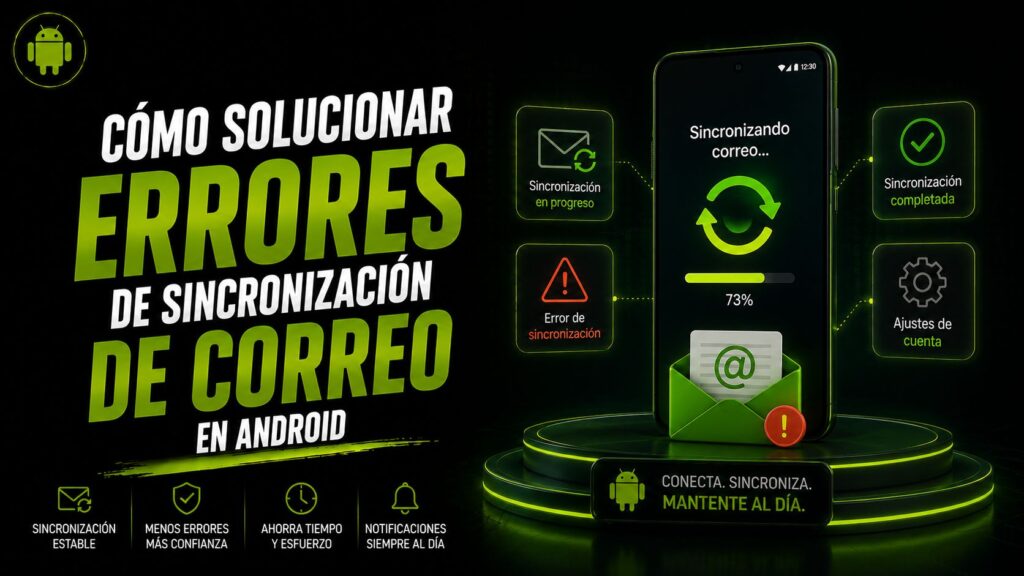
Abres el correo y no hay nada nuevo. Entras desde la computadora y resulta que sí tenías diez mensajes. O peor: el correo llega, pero el celular no te avisa y te enteras horas después.
Casi siempre la culpa no es de Gmail. Es tu propio celular, que está apagando la aplicación en segundo plano para ahorrar batería. Y en las capas de Xiaomi, Samsung, Huawei y Oppo eso pasa con una agresividad que sorprende.
Vamos por orden, de la causa más frecuente a la más rara, para que no pierdas el tiempo probando cosas al azar.
⭐ Índice de contenido
- Primero, 30 segundos de diagnóstico
- Causa 1: el ahorro de batería está matando Gmail
- Causa 2: dice «Sincronización en pausa»
- Causa 3: no te queda espacio
- Causa 4: el correo llega pero no te avisa
- Causa 5: la cuenta pide volver a identificarse
- Causa 6: los datos en segundo plano están restringidos
- Causa 7: la fecha y la hora están mal
- Si tu cuenta no es de Gmail
- El orden en que conviene probarlo
- El último recurso, en este orden
- Preguntas frecuentes
- En resumen
- Sigue leyendo sobre Android
Primero, 30 segundos de diagnóstico
Antes de tocar nada, contesta estas dos preguntas. Te ahorran la mitad de la guía:
- ¿Falla solo una cuenta o todas? Si tienes varias en la app y solo una no sincroniza, el problema es de esa cuenta. Si fallan todas, es del celular.
- ¿El correo llega pero no te avisa? Entonces no tienes un problema de sincronización, tienes un problema de notificaciones. Salta directo a ese apartado.
Causa 1: el ahorro de batería está matando Gmail
Esta es, con diferencia, la número uno, y la que casi ningún tutorial pone en primer lugar.
Para que dure más la batería, Android «duerme» las aplicaciones que no usas cada rato. Gmail duerme, deja de consultar el servidor y tú dejas de recibir. Cuando abres la app, se despierta, sincroniza de golpe y aparecen todos los correos juntos. Si eso te suena, es exactamente tu caso.
La solución es decirle al sistema que deje a Gmail en paz:
- Android normal: Ajustes → Aplicaciones → Gmail → Batería → Sin restricciones.
- Samsung: además, entra en Ajustes → Batería → Límites de uso en segundo plano y comprueba que Gmail no esté en «Apps en suspensión» ni en «Apps en suspensión profunda».
- Xiaomi, Redmi y POCO: mantén pulsado el icono de Gmail → Información de la app → activa Autoarranque, y en Ahorro de batería elige Sin restricciones. Esta capa es la más agresiva de todas.
- Huawei y Honor: Ajustes → Batería → Inicio de aplicaciones → pon Gmail en gestión manual con las tres opciones activadas.
- Oppo, realme y Vivo: busca en los ajustes de batería el permiso de ejecución en segundo plano y actívalo para Gmail.
Si solo vas a hacer una cosa de toda esta guía, que sea esta.
Causa 2: dice «Sincronización en pausa»
Ese mensaje es literal: la sincronización está desactivada. Puede estar apagada en dos sitios distintos y hay que mirar los dos.
- Dentro de Gmail: menú lateral → Ajustes → toca tu cuenta → baja hasta Sincronizar Gmail y actívalo.
- En la cuenta del sistema: Ajustes → Cuentas (o Usuarios y cuentas) → tu cuenta de Google → Sincronización de la cuenta → comprueba que Gmail está encendido.
Mucha gente activa el primero, sigue sin funcionar y se rinde sin saber que existe el segundo.
Causa 3: no te queda espacio
Aquí hay dos espacios distintos que se confunden constantemente, y los dos bloquean el correo:
El almacenamiento del celular
Si el teléfono está lleno, Gmail no puede descargar nada. Suele avisar con un error genérico que no explica el motivo real. Si te aparece el aviso de almacenamiento lleno, ahí tienes la causa: lo resolvemos paso a paso en almacenamiento interno lleno y no tengo nada.
El espacio de tu cuenta de Google
Este es el que casi nadie mira. Los 15 GB gratuitos se reparten entre Gmail, Drive y Google Fotos. Cuando se llenan, dejas de recibir correos: los remitentes reciben un rebote y tú no te enteras de nada.
Compruébalo en one.google.com/storage. Si está al 100 %, vacía la papelera de Google Fotos y borra los correos con archivos adjuntos pesados: en Gmail busca has:attachment larger:10M y verás dónde están tus gigas.
Causa 4: el correo llega pero no te avisa
Si al abrir la app los mensajes están ahí, la sincronización funciona. El problema son las notificaciones, y se arreglan en otro sitio:
- Ajustes → Aplicaciones → Gmail → Notificaciones: comprueba que estén activadas y, sobre todo, que el canal de tu cuenta concreta no esté silenciado. Gmail crea un canal por cuenta y es fácil apagar uno sin querer.
- Dentro de Gmail: Ajustes → tu cuenta → Notificaciones → elige Todas, no «Solo principales».
- Revisa el modo No molestar y los horarios programados. Es un clásico: alguien lo activa una noche y se queda puesto.
- Vuelve a mirar el ahorro de batería de la causa 1. Es la razón número uno de que las notificaciones lleguen tarde o no lleguen.
Causa 5: la cuenta pide volver a identificarse
Si cambiaste la contraseña de tu cuenta de Google hace poco, o activaste la verificación en dos pasos, el celular puede quedarse con las credenciales antiguas y fallar en silencio.
Mira si tienes una notificación pendiente del tipo «Necesita acción» o «Inicia sesión de nuevo». Si no aparece pero sospechas de esto, quita la cuenta del teléfono y vuelve a añadirla: no pierdes ningún correo, se vuelven a descargar del servidor.
Causa 6: los datos en segundo plano están restringidos
Si activaste el ahorro de datos, Android corta el tráfico en segundo plano de las apps, y el correo deja de llegar hasta que abres la aplicación.
Ve a Ajustes → Aplicaciones → Gmail → Datos móviles y activa el uso de datos en segundo plano. Si usas el ahorro de datos general, añade Gmail a la lista de aplicaciones sin restricción.
Causa 7: la fecha y la hora están mal
Parece una tontería y no lo es. Las conexiones seguras comprueban la hora del dispositivo; si va muy desviada, la conexión con el servidor falla y el error que ves no menciona la hora por ningún lado.
Ajustes → Sistema → Fecha y hora → activa Fecha y hora automáticas y la zona horaria automática.
Si tu cuenta no es de Gmail
Para cuentas de Outlook, Hotmail, Yahoo o del correo de tu empresa, añade estas dos comprobaciones:
- Contraseñas de aplicación. Si el proveedor tiene verificación en dos pasos, muchas apps de correo necesitan una contraseña específica generada desde la web del proveedor, no tu contraseña normal.
- Los datos del servidor. Si configuraste la cuenta a mano, revisa servidor de entrada y salida, puertos y cifrado. Un puerto mal puesto da exactamente el mismo síntoma: no sincroniza y no explica por qué.
Si vas a rehacer la configuración desde cero, tienes el paso a paso en nuestro tutorial para configurar el correo en Android. Y si además quieres que todo tu ecosistema vaya a una, tienes la guía de cómo sincronizar todos tus dispositivos.
El orden en que conviene probarlo
| Síntoma | Mira primero |
|---|---|
| Llegan todos de golpe al abrir la app | Ahorro de batería (causa 1) |
| Dice «Sincronización en pausa» | Los dos interruptores de sincronización |
| Se queda «Sincronizando» sin terminar | Espacio del celular y de la cuenta |
| Llega el correo pero sin aviso | Notificaciones + batería |
| Dejaste de recibir de golpe | Los 15 GB de tu cuenta de Google |
| Falla solo con datos móviles | Datos en segundo plano |
| Falla solo una cuenta de varias | Credenciales de esa cuenta |
El último recurso, en este orden
- Reinicia el celular. Resuelve más casos de los que parece.
- Borra la caché de Gmail (Ajustes → Aplicaciones → Gmail → Almacenamiento → Borrar caché). Es seguro: no pierdes correos.
- Actualiza Gmail desde Play Store.
- Quita la cuenta y vuelve a añadirla. Tampoco pierdes correos, están en el servidor.
Fíjate en que borrar los datos de la app no es lo mismo que borrar la caché: lo primero te cierra la sesión y te obliga a configurarlo todo otra vez. Empieza siempre por la caché.
Preguntas frecuentes
¿Por qué Gmail no sincroniza automáticamente en Android?
En la mayoría de los casos porque el sistema está suspendiendo la app para ahorrar batería. Pon Gmail como «Sin restricciones» en los ajustes de batería, y en Xiaomi activa además el autoarranque.
¿Qué significa «Sincronización en pausa»?
Que la sincronización está apagada. Revisa los dos sitios: dentro de Gmail, en los ajustes de tu cuenta, y en Ajustes del sistema → Cuentas → Sincronización de la cuenta.
Me llegan los correos, pero sin notificación. ¿Por qué?
Casi siempre por el ahorro de batería o porque el canal de notificaciones de esa cuenta concreta está silenciado. Gmail crea un canal por cada cuenta y es fácil apagar uno sin darte cuenta.
¿Pierdo correos si quito la cuenta del celular?
No. Los mensajes están en el servidor: al volver a añadirla se descargan de nuevo.
¿Por qué dejé de recibir correos de golpe?
Mira el espacio de tu cuenta de Google en one.google.com/storage. Si los 15 GB están llenos, Gmail deja de aceptar mensajes nuevos aunque el celular funcione perfectamente.
En resumen
Si los correos aparecen todos juntos justo cuando abres la aplicación, no tienes un fallo: tienes el ahorro de batería apagándote Gmail. Ponlo en «Sin restricciones» y, si es un Xiaomi, activa el autoarranque.
Y si dejaste de recibir de un día para otro sin tocar nada, revisa los 15 GB de tu cuenta de Google antes que cualquier otra cosa. Es la causa que menos se mira y la más fácil de arreglar.
Pasar WhatsApp a otro celular sin perder los chats
Configura controles parentales en Android para proteger a tus hijos

Guía para principiantes sobre cómo usar Google Play Store
Cómo utilizar el modo ahorro de energía en Android eficazmente

Tutorial para manejar múltiples cuentas de usuario en Android

Aprende a cambiar la batería de tu Android con seguridad
Subir
Deja una respuesta