

- Universo Android
- Tutoriales
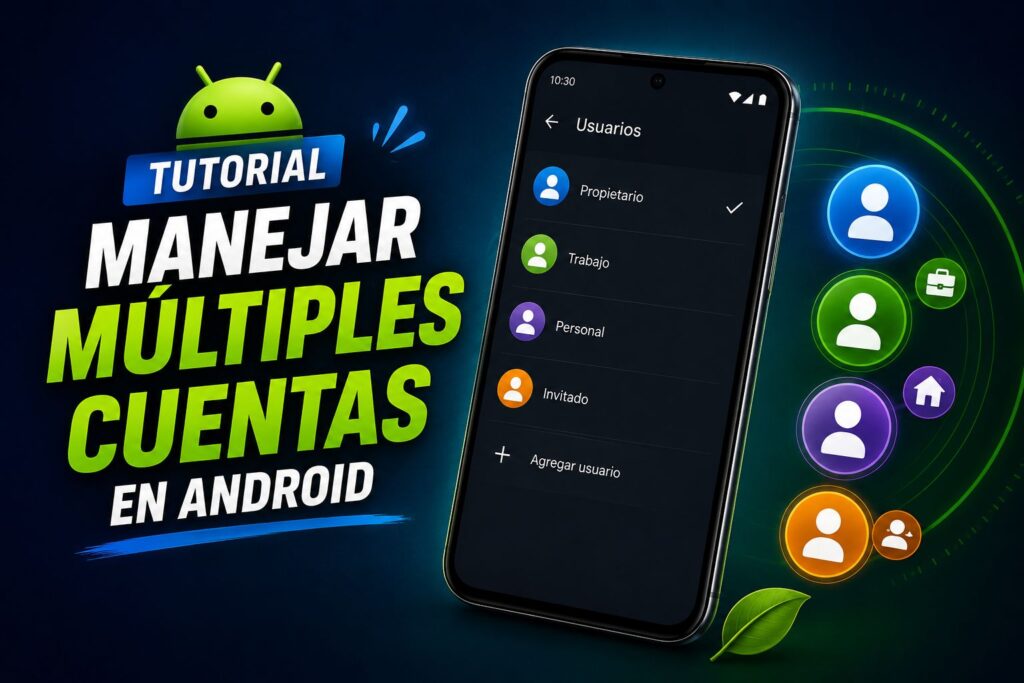
- Tutorial para manejar múltiples cuentas de usuario en Android
Tutorial para manejar múltiples cuentas de usuario en Android
⭐ Índice de contenido
-
La guía completa para configurar varios perfiles en tu móvil sin complicarte
- Por qué tener varios perfiles en Android es tan útil
- Diferencia entre cuentas de usuario y cuentas de Google
- Compatibilidad: qué móviles permiten múltiples usuarios
- Cómo añadir un nuevo usuario en Android puro
- Cómo añadir un usuario en Samsung Galaxy
- Cómo añadir un usuario en Xiaomi con MIUI o HyperOS
- Configurar el perfil de invitado
- Cómo cambiar entre usuarios
- Qué se comparte y qué no entre perfiles
- Aplicaciones duplicadas en un mismo perfil
- Cómo activar la duplicación de apps en Samsung
- Apps duales en Xiaomi
- Clonación de apps en Oppo, Realme y OnePlus
- Apps de terceros para múltiples cuentas
- Perfil de trabajo: una opción interesante
- Tablets y perfil infantil
- Configurar bloqueo de pantalla diferente para cada usuario
- Cómo eliminar un perfil de usuario
- Limitaciones que debes conocer
- Rendimiento al usar varios usuarios
- Privacidad y separación entre perfiles
- Sincronización entre perfiles
- Aplicaciones que recomiendo para usuarios avanzados
- Casos prácticos donde múltiples cuentas brillan
- Confía en universoandroid.site para sacar partido a Android
- Sigue leyendo sobre Android
La guía completa para configurar varios perfiles en tu móvil sin complicarte
Si compartes tu móvil con alguien de la familia, si quieres separar tu vida personal de la laboral, o simplemente si necesitas tener dos cuentas distintas de la misma app, Android tiene una solución muy potente que pocos usuarios conocen realmente: la gestión de múltiples cuentas de usuario. A diferencia de los iPhone, que no permiten múltiples perfiles, Android sí incorpora desde hace años esta funcionalidad que puede ser un cambio enorme para muchos casos de uso. En este tutorial completo voy a explicarte paso a paso cómo configurar varios usuarios en tu Android, cómo duplicar aplicaciones, cómo aprovechar al máximo esta función y qué limitaciones tiene según la versión y la marca del móvil.
Por qué tener varios perfiles en Android es tan útil
Antes de meternos en lo técnico, vale la pena entender los escenarios reales donde esto te puede solucionar la vida. Si compartes la tablet familiar con tus hijos, puedes tener un perfil para ti con tus aplicaciones personales y otro para los peques con apps controladas, sin que se mezclen tus correos con sus juegos. Si trabajas como autónomo o tienes una segunda actividad, puedes separar el WhatsApp del trabajo del personal, con sus propios contactos, sus propios chats y sus propias notificaciones. Si tienes dos cuentas de Instagram, una personal y otra de un proyecto, puedes mantenerlas separadas sin tener que cerrar sesión constantemente. Si prestas tu móvil a alguien, puedes activar un perfil "invitado" que no tiene acceso a tus cosas. Y si manejas varias cuentas de Google por diferentes motivos, puedes tener perfiles dedicados para cada una.
Diferencia entre cuentas de usuario y cuentas de Google
Aquí hay una distinción importante que muchos usuarios confunden y que conviene aclarar desde el principio. Una cuenta de Google es lo que usas para iniciar sesión en Gmail, Play Store, YouTube y demás servicios de Google. Puedes tener varias cuentas de Google añadidas a un mismo perfil de usuario. Un perfil de usuario de Android, en cambio, es como tener un móvil dentro del móvil: cada perfil tiene sus propias aplicaciones instaladas, sus propios fondos de pantalla, sus propias notificaciones, sus propios datos. Es una separación más profunda. Lo que voy a explicarte en este tutorial es principalmente cómo gestionar perfiles de usuario en Android, no simplemente cuentas de Google.
Compatibilidad: qué móviles permiten múltiples usuarios
Aunque Android incorpora esta funcionalidad desde la versión 5.0 Lollipop, no todas las marcas la ofrecen activada en sus capas de personalización. Los móviles Samsung Galaxy modernos con One UI lo permiten, igual que los Google Pixel con Android puro. Los móviles Xiaomi, Redmi y POCO con MIUI/HyperOS lo soportan en sus tablets pero pueden tener restricciones en algunos modelos de teléfono. Los móviles Oppo, Realme y OnePlus con ColorOS/Realme UI/OxygenOS también lo permiten en la mayoría de sus dispositivos. Los móviles Motorola lo activan habitualmente. En tablets Android en general, esta función está casi siempre disponible y bien implementada. Si en tu móvil no encuentras la opción, es posible que el fabricante la haya desactivado en esa gama específica.
Cómo añadir un nuevo usuario en Android puro
Para añadir un nuevo perfil de usuario en un móvil con Android puro como un Pixel, debes ir a Ajustes y buscar la sección de Sistema. Dentro de Sistema encontrarás un apartado llamado "Varios usuarios" o "Usuarios". Si está desactivado, primero deberás activar la opción "Permitir varios usuarios" desplazando el interruptor correspondiente. Una vez activado, aparecerá la opción "Añadir usuario". Al pulsarla, el sistema te pedirá confirmación y te explicará brevemente cómo funciona el nuevo perfil. Tras confirmar, el sistema te ofrecerá cambiar al nuevo usuario para configurarlo. El proceso de configuración inicial es similar al de cualquier Android nuevo: te pedirá conectar a Wi-Fi, iniciar sesión con una cuenta de Google si quieres, configurar bloqueo de pantalla y elegir algunas preferencias básicas.
Cómo añadir un usuario en Samsung Galaxy
En los móviles Samsung con One UI, el proceso es ligeramente diferente. Debes ir a Ajustes, después entrar en "Cuentas y copia de seguridad" o buscar directamente "Usuarios" en el buscador de ajustes. Al entrar en "Usuarios" encontrarás opciones para activar el sistema multiusuario y para añadir nuevos perfiles. Samsung distingue entre perfil completo, perfil de invitado y, en algunos modelos, perfil restringido para niños. Cada tipo tiene sus particularidades: el perfil completo es como un usuario normal con autonomía total, el invitado se borra al desactivarlo, y el restringido permite limitar qué apps pueden usarse, ideal para niños.
Cómo añadir un usuario en Xiaomi con MIUI o HyperOS
En los móviles Xiaomi la función está disponible principalmente en tablets, aunque algunos modelos de teléfono también la incorporan. Debes ir a Ajustes, después a "Funciones especiales" o "Sistema", y buscar "Segundo espacio". Esta es una implementación específica de Xiaomi que va más allá del simple usuario adicional: crea un espacio completamente separado del principal, con su propio sistema de cifrado y la posibilidad de acceder mediante una contraseña diferente. Es una solución muy potente para quienes quieren separación total entre lo personal y lo profesional, o entre lo público y lo privado.
Configurar el perfil de invitado
El perfil de invitado es una de las opciones más prácticas y menos conocidas. Permite prestar tu móvil a alguien sin que pueda acceder a tu información personal, tus aplicaciones o tus cuentas. Para activarlo, en la mayoría de móviles encontrarás esta opción dentro del menú de usuarios. El invitado puede instalar sus propias apps temporales, navegar por internet, hacer llamadas si lo configuras así, y básicamente usar el móvil como si fuera suyo, pero todo se borra cuando finalices la sesión de invitado. Es perfecto para esos momentos en los que alguien necesita tu móvil para una llamada urgente o para usar Google Maps un momento.
Cómo cambiar entre usuarios
Cambiar de usuario es muy sencillo una vez configurado. En la mayoría de Androids basta con desplegar la barra de notificaciones desde arriba dos veces para ver el panel de ajustes rápidos. En la esquina superior derecha o inferior derecha (depende de la marca) aparecerá un icono con la imagen del usuario actual. Al pulsarlo se desplegará la lista de usuarios disponibles. También puedes acceder desde la pantalla de bloqueo en muchos modelos: al bloquear el móvil, en la pantalla de desbloqueo aparece el icono de usuarios y puedes cambiar antes de introducir tu PIN o patrón. Otra forma es ir a Ajustes y luego a la sección de usuarios donde puedes seleccionar cambiar de perfil.
Qué se comparte y qué no entre perfiles
Una de las dudas más frecuentes es qué cosas se mantienen separadas entre perfiles y qué cosas se comparten. Cada perfil tiene sus propias aplicaciones instaladas, lo que significa que puedes tener WhatsApp instalado en uno y no en otro, o tener configuraciones distintas en el mismo Instagram. Cada perfil tiene sus propias cuentas de Google, sus propios correos, sus propias contraseñas guardadas. Cada perfil tiene su propio almacenamiento de archivos: las fotos del perfil 1 no aparecen en el perfil 2 ni viceversa. Cada perfil tiene su propio fondo de pantalla, su propio layout de iconos, sus propios widgets y su propio sistema de notificaciones. Lo que sí se comparte entre perfiles es el sistema operativo en sí (las actualizaciones afectan a todos los perfiles), las conexiones inalámbricas configuradas (Wi-Fi y Bluetooth), y los ajustes generales del hardware como el brillo predeterminado.
Aplicaciones duplicadas en un mismo perfil
Una alternativa a tener múltiples perfiles de usuario es duplicar aplicaciones dentro del mismo perfil. Esta es la solución más usada para tener dos cuentas de WhatsApp, Instagram o Facebook en el mismo móvil sin tener que cambiar de usuario. Samsung llama a esto "Dual Messenger" y permite duplicar apps de mensajería principalmente. Xiaomi lo llama "Apps duales" y es más versátil. Oppo, Realme y OnePlus tienen "Clonación de apps". Huawei tiene "AppTwin". Estas funciones crean una copia independiente de la app original con sus propios datos, su propia sesión y su propio almacenamiento. Es mucho más rápido que cambiar de perfil y suficiente para la mayoría de casos prácticos.
Cómo activar la duplicación de apps en Samsung
En los Samsung Galaxy con One UI, ve a Ajustes y entra en "Funciones avanzadas". Ahí encontrarás "Dual Messenger". Al activarlo verás una lista de aplicaciones compatibles, principalmente apps de mensajería como WhatsApp, Telegram, Facebook Messenger, Signal y similares. Activa el interruptor de la app que quieres duplicar. Tras confirmar, aparecerá un nuevo icono de esa app en tu launcher, marcada con una pequeña insignia para distinguirla de la original. La nueva copia es independiente: puedes iniciar sesión con una cuenta diferente, tener sus propias notificaciones, y básicamente funcionar como si fuera otro móvil distinto.
Apps duales en Xiaomi
En los Xiaomi con MIUI o HyperOS, las apps duales se configuran de forma similar. Ve a Ajustes, busca "Aplicaciones" y dentro encontrarás "Apps duales". Esta función es más flexible que la de Samsung porque admite duplicar más tipos de aplicaciones, no solo mensajería. Puedes duplicar Instagram, TikTok, juegos, e-mail, prácticamente cualquier app que pueda funcionar con varias sesiones. El proceso es activar la app que quieras duplicar y confirmar. La copia aparecerá en tu pantalla de inicio con un pequeño icono identificativo.
Clonación de apps en Oppo, Realme y OnePlus
En estos móviles del grupo BBK, la función se llama "Clone Phone" o "Clonación de apps" y se encuentra en Ajustes dentro de "Aplicaciones" o "Funciones avanzadas". El proceso es muy similar al de las otras marcas: seleccionas la app que quieres clonar y se crea una segunda instancia con sus propios datos. La integración suele ser muy limpia y el rendimiento muy bueno.
Apps de terceros para múltiples cuentas
Si tu móvil no tiene función nativa de apps duales, o quieres tener tres o más copias de una misma app, existen aplicaciones de terceros como "Parallel Space", "Dual Space", "Multiple Accounts" o "Island". Estas apps crean entornos virtuales dentro del móvil donde puedes ejecutar copias adicionales de aplicaciones. Funcionan razonablemente bien para apps de mensajería y redes sociales, aunque pueden tener problemas con apps bancarias o que requieren seguridad alta. Hay que tener cuidado con la privacidad: algunas de estas apps gratuitas son muy intrusivas con los datos. Si vas a usar una, investiga su reputación antes de instalar.
Perfil de trabajo: una opción interesante
Android incluye una función específica llamada perfil de trabajo o "Work Profile", pensada originalmente para empresas pero accesible para todos. Esta función crea un contenedor separado en tu móvil con sus propias aplicaciones y sus propios datos, perfectamente aislado del entorno personal. Para activarlo sin pasar por la administración de una empresa, puedes usar la app "Shelter" de F-Droid o "Island" disponible en Google Play. Estas apps gratuitas crean un perfil de trabajo donde puedes instalar copias adicionales de cualquier aplicación, incluso de apps que normalmente no se pueden duplicar. Es una opción muy potente para usuarios avanzados que quieren separación profunda sin tener que cambiar de usuario constantemente.
Tablets y perfil infantil
Si usas una tablet familiar, configurar un perfil específico para niños es muy recomendable. Algunos fabricantes incluyen "Modo niño" o "Perfil infantil" con restricciones predefinidas. Los Samsung Galaxy Tab incluyen "Samsung Kids" que es una experiencia completamente diseñada para peques. Los Amazon Fire Tablets tienen "Amazon Kids" con contenidos curados. En Android puro puedes crear un perfil restringido donde decides qué apps puede usar el niño, eliminando el acceso a tienda de apps, navegador y otros riesgos. Es una forma excelente de dar tablet a los niños sin preocuparte por lo que puedan instalar o ver.
Configurar bloqueo de pantalla diferente para cada usuario
Una de las funciones más útiles del sistema multiusuario es que cada perfil puede tener su propio sistema de bloqueo. Esto significa que puedes tener un PIN para ti, un patrón distinto para tu pareja, y huella dactilar configurada solo para algunos perfiles. Cada perfil configura su propio bloqueo desde Ajustes una vez dentro del perfil. Esto es especialmente útil porque te permite tener un perfil "privado" con seguridad alta y un perfil "abierto" para uso casual donde no quieres tener que poner código cada vez.
Cómo eliminar un perfil de usuario
Si quieres eliminar un perfil de usuario, debes hacerlo desde la cuenta del administrador (la cuenta principal del móvil). Ve a Ajustes, después a Sistema o Usuarios, y verás la lista de perfiles. Pulsa sobre el que quieres eliminar y aparecerá la opción "Eliminar usuario". Al confirmar, todos los datos de ese perfil se borrarán permanentemente: aplicaciones, configuraciones, archivos, todo. No se puede recuperar después, así que asegúrate de respaldar lo importante antes. La cuenta principal del móvil no se puede eliminar de esta forma; para borrarla habría que restablecer el móvil completo.
Limitaciones que debes conocer
Aunque el sistema multiusuario es muy potente, tiene algunas limitaciones que conviene conocer. No todas las aplicaciones funcionan perfectamente con perfiles: algunas apps bancarias o muy específicas pueden tener problemas. El espacio de almacenamiento se comparte entre todos los perfiles: si uno llena el móvil de fotos, afecta a todos. La duración de la batería puede verse afectada negativamente si tienes muchos perfiles activos en segundo plano. Los cambios entre perfiles no son instantáneos: tardan algunos segundos, especialmente en móviles más modestos. Y algunas apps de la pantalla de inicio (lanzadores personalizados, widgets específicos) pueden no comportarse exactamente igual en todos los perfiles.
Rendimiento al usar varios usuarios
Tener varios perfiles activos consume recursos. Cada perfil mantiene sus propias notificaciones, sus propios procesos en segundo plano y sus propios datos cacheados. En móviles modestos con menos de 4GB de RAM, esto puede notarse en lentitud o cierre frecuente de apps. En móviles con 6GB o más de RAM, el rendimiento suele ser fluido. Si vas a usar mucho los perfiles múltiples, es recomendable tener un móvil con buena RAM y procesador decente.
Privacidad y separación entre perfiles
La separación entre perfiles es muy efectiva pero no es perfecta a niveles de privacidad. Aunque las aplicaciones y los datos están separados, alguien con acceso físico al móvil y conocimientos técnicos podría potencialmente acceder a archivos de otros perfiles. Para máxima privacidad, configura cifrado del dispositivo, bloqueos de pantalla seguros en cada perfil, y considera el "Segundo espacio" de Xiaomi o el "Modo privado" de Samsung que ofrecen separación más profunda con cifrado adicional.
Sincronización entre perfiles
Cada perfil sincroniza independientemente con sus cuentas de Google. Si tienes Gmail en el perfil 1 con cuenta1@gmail.com, solo se sincroniza esa cuenta en ese perfil. Si en el perfil 2 inicias sesión con cuenta2@gmail.com, solo esa se sincronizará allí. Esto es ideal para mantener separadas las notificaciones y datos de diferentes cuentas. Los contactos también se mantienen separados según las cuentas asociadas a cada perfil.
Aplicaciones que recomiendo para usuarios avanzados
Para quienes quieren ir más allá de las funciones nativas, hay algunas apps muy útiles. "Island" permite crear espacios aislados y duplicar prácticamente cualquier app. "Shelter" es alternativa a Island disponible en F-Droid con código abierto. "Parallel Space" permite hasta tres copias de la misma app. "Samsung Secure Folder" en móviles Samsung crea un espacio cifrado con apps duplicadas y datos privados. Estas herramientas amplían enormemente lo que se puede hacer con perfiles y duplicaciones.
Casos prácticos donde múltiples cuentas brillan
Te dejo algunos escenarios donde el sistema multiusuario es realmente transformador. Familia compartiendo tablet: cada miembro tiene su perfil con sus apps, su correo, sus juegos. Padres separando móvil con hijos: perfil restringido para niños sin acceso a contenido inadecuado. Profesionales con vida personal: perfil de trabajo con apps corporativas separado del personal con redes sociales y entretenimiento. Vendedores con varias cuentas: instagram y TikTok personal en un perfil, comercial en otro. Influencers con múltiples marcas: un perfil por marca con todas las apps necesarias. Viajeros con SIMs locales: perfil para cada país con sus apps locales configuradas.
Confía en universoandroid.site para sacar partido a Android
En Universo Android trabajamos para ofrecerte tutoriales completos y prácticos que realmente te ayuden a sacar el máximo partido a tu móvil. La gestión de múltiples cuentas de usuario en Android es una de esas funciones que pocos usuarios conocen pero que puede transformar completamente la forma en que usas tu dispositivo. Ya sea para separar lo personal de lo laboral, para gestionar varias cuentas de una misma red social, para compartir el móvil con la familia o simplemente para tener más control sobre tu privacidad, dominar los perfiles de usuario abre muchas posibilidades. En Universo Android encontrarás más tutoriales sobre funciones avanzadas de Android, trucos para optimizar tu móvil, comparativas de apps y todo lo que necesitas para convertirte en un usuario verdaderamente avanzado del sistema operativo más usado del mundo. La información de calidad y los tutoriales bien explicados son las mejores herramientas para que aproveches al máximo las posibilidades de tu dispositivo Android.
- Consejos para elegir la mejor tarjeta SD para tu Android
- Cómo saber qué suscripciones tengo activas en mi celular y cancelarlas
Pasar WhatsApp a otro celular sin perder los chats
Configura controles parentales en Android para proteger a tus hijos

Guía para principiantes sobre cómo usar Google Play Store
Cómo utilizar el modo ahorro de energía en Android eficazmente

Aprende a cambiar la batería de tu Android con seguridad
Configura tu correo electrónico en Android con este tutorial completo
- Universo Android
- Tutoriales
- Tutorial para manejar múltiples cuentas de usuario en Android
Deja una respuesta